

L'appareil HDDBoost de Silverstone associe un SSD à un disque dur et prétend augmenter les performances jusqu'à 70 %. Nous examinons en profondeur et découvrons si cela fonctionne.
HDDBoost est conçu pour intégrer de manière transparente un disque dur et un disque SSD, offrant les avantages de performances d'un SSD avec la capacité de stockage d'un disque dur. L'appareil lui-même coûte 49.99 $; n'oubliez pas de prendre en compte le coût d'un SSD qui va avec.
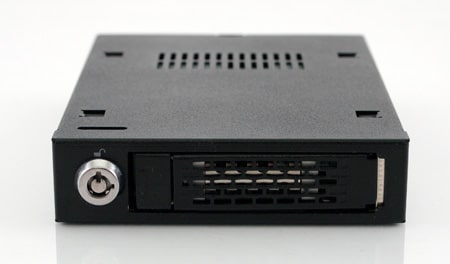
Le concept est simple : les utilisateurs insèrent un SSD dans le périphérique HDDBoost, branchent leur disque dur dans le HDDBoost, puis connectent le HDDBoost à la carte mère. Le périphérique HDDBoost essentiel agit comme un périphérique RAID 1 et met en miroir les premiers x Go (quelle que soit la taille du SSD) du disque dur sur le SSD.
Notez qu'il ne s'agit pas du même type de configuration que Seagate Momentus XT, qui dispose d'un SSD de 4 Go mais d'un contrôleur intelligent qui reflète les données fréquemment consultées.
L'avantage de performance de HDDBoost sera affecté par la taille du SSD. Nous utilisons le G. Skill 40 Go SSD pour nos tests ; il reflète les 40 premiers Go de données écrites sur le disque dur. Lorsque le système demande des données, HDDBoost tente d'abord de lire/écrire à partir du SSD ; s'il ne trouve pas les données, il ira plutôt sur le disque dur. Par conséquent, plus le SSD est grand, plus il contiendra de données et mieux l'appareil Silverstone fonctionnera. Notre SSD de 40 Go est suffisant pour refléter les fichiers Windows et de nombreux programmes. Les joueurs voudront peut-être utiliser un SSD de 60 à 80 Go pour y installer également quelques jeux.
Heureusement, les utilisateurs n'ont pas besoin d'effacer leurs systèmes pour installer HDDBoost - installez-le simplement et continuez à utiliser votre ordinateur normalement ; HDDBoost reflétera automatiquement les données sur le disque dur.
HDDBoost ne synchronise pas constamment le SSD avec le disque dur, donc en ce sens ce n'est pas comme le RAID 1. Il ne synchronisera les données que lorsque le système est redémarré ou qu'une synchronisation manuelle est lancée par l'utilisateur via le logiciel de Silverstone.
Dans l'ensemble, c'est un concept simple mais efficace. Voyons à quel point cela fonctionne.
Configuration du système de test
L'ordinateur de test est un ordinateur de bureau personnalisé avec une carte mère ASUS X38, Core 2 Quad Q6600 à 3.6 GHz (1600 MHz FSB), 4 Go de RAM DDR2-800, une alimentation Corsair HX620W, deux cartes graphiques ATI Radeon HD 4670 512 Mo et Windows 7 Professionnel 64 bits.
Disque dur de test : Western Digital Caviar Black 1 To WD1001FALS (7200 32 tr/min, XNUMX Mo de cache)
SSD de test : G.SKILL Phoenix Pro 40 Go (basé sur SandForce SF-1200)
Le HDDBoost utilisé dans l'examen a la révision du firmware FW100127.1.C07.
Le temps total d'installation dans le système était d'environ cinq minutes ; Le schéma de câblage inclus de Silverstone semble compliqué mais ne l'est vraiment pas. Commencez par installer le SSD dans le périphérique HDDBoost ; fixez-le en installant deux vis dans le fond. Étant donné que le HDDBoost a la même largeur et la même hauteur qu'un disque dur de bureau standard de 3.5 pouces, il peut être inséré dans une baie de disque dur standard de 3.5 pouces ; il y a des trous de montage de chaque côté de HDDBoost pour installer des rails de lecteur si nécessaire.
Une fois installé, branchez l'alimentation. Passons maintenant à la partie intéressante : déconnectez le câble SATA du disque dur du connecteur de la carte mère et branchez-le sur le HDDBoost. Ensuite, prenez un autre câble SATA ; branchez-le sur le HDDBoost et de là sur le connecteur SATA de la carte mère. La seule chose à faire est de définir HDDBoost comme périphérique de démarrage par défaut dans le BIOS.
HDDBoost a mis environ 12 minutes pour synchroniser les données du disque dur avec le SSD ; à partir de là, tout s'est bien passé. HDDBoost ne nécessite aucun pilote spécial, mais il met à jour le micrologiciel de temps en temps.
Repères
Nous avons exécuté plusieurs tests facilement accessibles aux utilisateurs finaux pour mesurer l'impact sur les performances de HDDBoost.
HD Tune 2.55
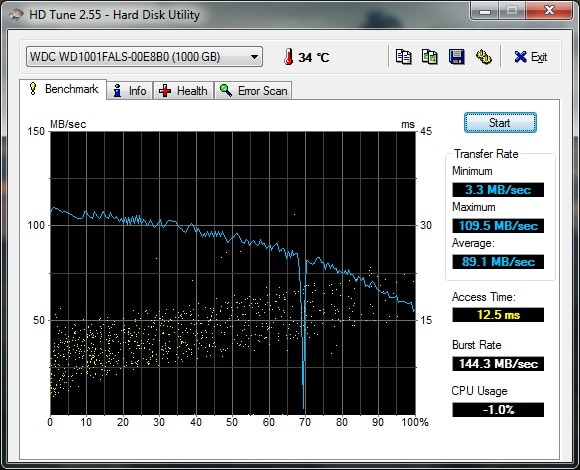
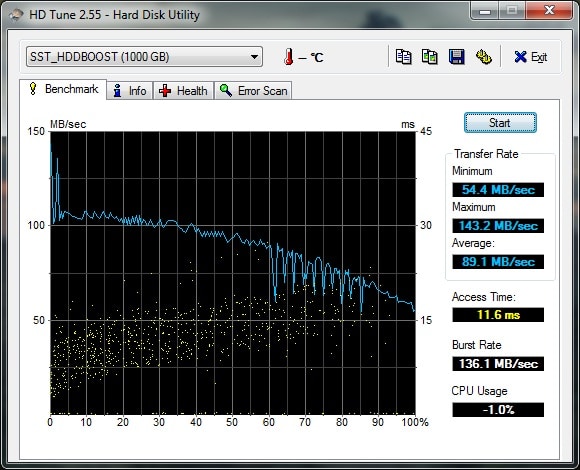
HD Tune est une référence simple qui mesure le débit d'un périphérique de stockage ainsi que son temps d'accès. La référence du disque dur uniquement est illustrée ci-dessus et HDDBoost ci-dessous. Remarquez le pic dans le graphique HDDBoost au tout début - c'est le SSD de 40 Go au travail, augmentant la vitesse de transfert maximale à 143 Mo/s contre 109 Mo/s pour le disque dur seul. Le temps d'accès a également légèrement diminué à 11.6 ms avec HDDBoost contre 12.5 ms avec uniquement le disque dur.
BootRacer
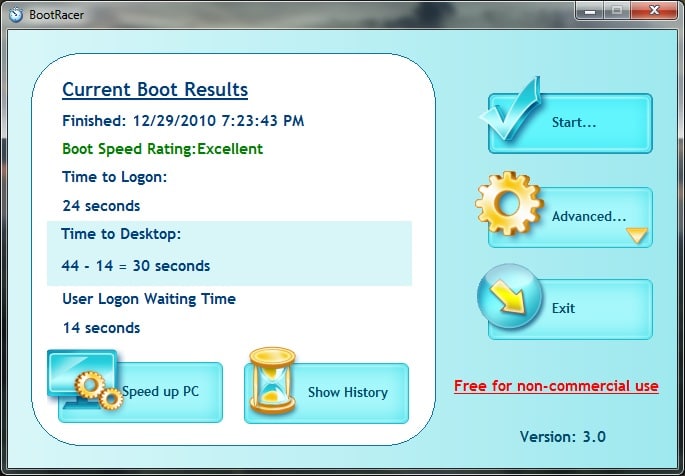
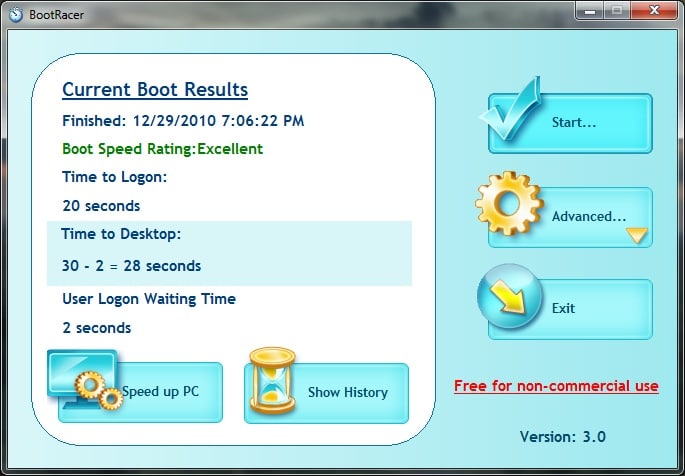
BootRacer est conçu pour mesurer le temps de démarrage du système. Le « Time to Logon », qui mesure à partir du moment où Windows commence à se charger sur l'écran de connexion de l'utilisateur, est passé de 24 s avec uniquement le disque dur à 20 s avec HDDBoost, ce qui signifie que le disque dur prend 20 % de plus. C'est un gain impressionnant (en pourcentage, c'est-à-dire). Le disque dur Western Digital Caviar Black du bureau de test est particulièrement rapide, de sorte que la différence sera plus prononcée pour ceux qui utilisent des disques plus lents.
PCMark05
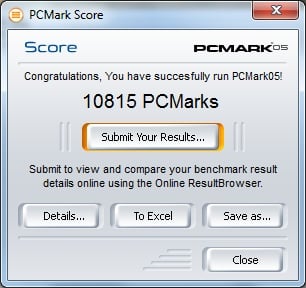
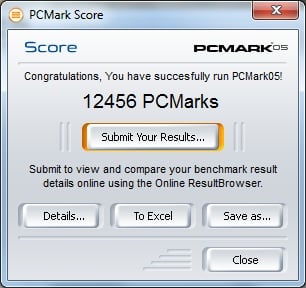
PCMark05 est une référence de performance globale du système. Le score de référence global a montré une amélioration de 14% avec HDDBoost, ce qui est un gain impressionnant pour la simple addition de l'appareil Silverstone. En explorant les scores de référence individuels, le score du disque dur a augmenté de manière beaucoup plus importante. La partie disque dur a montré une amélioration des performances de près de 50 %, passant de 8,221 15,327 avec le disque dur à XNUMX XNUMX avec HDDBoost.
HDDBoost représente un bon compromis entre les performances d'un SSD et la capacité d'un disque dur. Ma principale préoccupation avec HDDBoost est que le contrôleur de disque dur n'est pas intelligent, c'est-à-dire qu'il reflète simplement les x Go avant du disque dur sur le SSD. C'est très bien - si vous avez chargé vos données sur le disque dur de manière raisonnable.
Les données sont écrites sur un disque dur en commençant tout à fait à l'avant ou sur les bords extérieurs des plateaux de disque où les données sont stockées, car c'est là que les performances sont les plus élevées. N'oubliez pas que les plateaux de disque dur tournent et qu'ils se déplacent le plus rapidement à l'extérieur. Par conséquent, si vous avez installé Windows, puis vidé votre musique et vos photos sur le lecteur, et puis programmes installés, les programmes peuvent se trouver au milieu du disque dur et ne seront probablement pas mis en miroir sur le SSD.
La plupart d'entre nous recherchent des augmentations de performances dans les temps de chargement des programmes et d'autres opérations quotidiennes, donc pour tirer pleinement parti de HDDBoost, assurez-vous que tout ce dont vous voulez voir un avantage en termes de performances est aussi proche que possible de l'avant du disque dur - cela peut signifier effacer votre disque dur et commencer par une nouvelle installation. De plus, comme les données sont chargées en amont, il est important de garder votre disque dur défragmenté.
Conclusion
Cependant, HDDBoost ne dispose pas d'un contrôleur intelligent comme le disque dur Momentus XT de Seagate, qui met automatiquement en cache les données fréquemment utilisées. HDDBoost ne reflète que les x Go de données avant du disque dur (quelle que soit la taille du SSD) sur le SSD ; par conséquent, seules les applications de la partie du disque dur qui sont mises en miroir verront un gain de performances. Gardez cela à l'esprit - tout ce dont vous voulez voir un gain de performances, du moins en ce qui concerne les temps de chargement, doit se trouver à l'avant du disque dur. Certains travaux manuels sont impliqués dans l'utilisation de HDDBoost.
Dans l'ensemble, Silverstone HDDBoost peut fournir des gains de performances impressionnants à n'importe quel ordinateur de bureau avec un disque dur et bien que nous n'ayons pas vu les gains de 70% cités, nous sommes sûrs que vous pourriez y arriver avec une configuration optimale et en exécutant un ensemble spécifique de références. Même ainsi, le coup de pouce que nous avons trouvé était significatif même avec le petit SSD avec lequel nous avons testé.
Avantages :
- Des gains de performance mesurables et significatifs
- Facile à installer
Inconvénients :
- L'amélioration des performances dépend de la façon dont les données sont chargées sur le disque dur
Conclusion
Le dispositif HDDBoost de Silverstone peut fournir des gains de performances très impressionnants. Nos benchmarks ont montré jusqu'à 50% d'amélioration dans divers tests. Bien que ce ne soit pas parfait dans son fonctionnement, c'est simple et pour 50 $, beaucoup trouveront l'add-on utile.


 Amazon