

Broadcom မှ VMware ကို ဝယ်ယူပြီး ပြန်လည်ဖွဲ့စည်းပြီးနောက်၊ enterprise နှင့် homelab အသုံးပြုသူများစွာသည် ၎င်း၏ hypervisor platform မှ အခြားတစ်ခုသို့ ချောမွေ့စွာ ရွှေ့ပြောင်းရန် ဖြေရှင်းချက်များကို ရှာဖွေနေကြသည်။ VMware ၏ မြင့်တက်လာသော software လိုင်စင်နှင့် ပံ့ပိုးမှုကုန်ကျစရိတ်များသည် ပိုမိုတတ်နိုင်သော ဈေးနှုန်းဖြင့် စွမ်းဆောင်ရည်မြင့်မားသော enterprise-ready hypervisors များအတွက် သိသိသာသာ ဝယ်လိုအားကို ဖြစ်ပေါ်စေခဲ့သည်။ Proxmox VE သည် ၎င်း၏ open-source သဘောသဘာဝကြောင့် လူကြိုက်များသော platform တစ်ခု ဖြစ်လာခဲ့သည်။ built-in import tool ကို အသုံးပြု၍ virtual machine တစ်ခုကို standalone VMware ESXi server မှ Proxmox Virtual Environment (PVE) သို့ ရွှေ့ပြောင်းရန် အဆင့်များကို လေ့လာကြည့်ကြပါစို့။
ESXi ရွှေ့ပြောင်းခြင်းအတွက် ကြိုတင်လိုအပ်ချက်များနှင့် စနစ်ထည့်သွင်းခြင်း
ESXi မှ PVE သို့ ချောမွေ့စွာ ရွှေ့ပြောင်းနိုင်ရန်အတွက် server နှစ်ခုလုံး (သို့မဟုတ် server cluster များ) သည် အောက်ပါ စံနှုန်းများနှင့် ကိုက်ညီကြောင်း သေချာပါစေ။
- ဆာဗာများအကြား အကန့်အသတ်မရှိ ကွန်ရက်ဝင်ရောက်ခွင့် – PVE server(များ) သည် ESXi host ၏ API ကို ဝင်ရောက်ကြည့်ရှုနိုင်ရမည်။
- ESXi နှင့် PVE ဆာဗာများအတွက် “root” အသုံးပြုသူ အထောက်အထားများကို အသုံးပြုနိုင်စွမ်း – ESXi နှင့် PVE လုပ်ဆောင်ချက်အတွက် ခွင့်ပြုချက်ပြဿနာများကို ရှောင်ရှားရန်အတွက်၊ migration လုပ်ငန်းစဉ်အတွင်း server နှစ်ခုလုံးတွင် “root” user credentials များကို အကြံပြုထားပါသည်။
- PVE server(s) တွင် သိုလှောင်မှု လုံလောက်စွာရှိသည် – ဒါက ရိုးရှင်းတဲ့ကိစ္စလို့ ထင်ရပေမယ့် သင်အသုံးပြုနေတဲ့ target PVE server(s) မှာ ESXi server ကနေ VM disk တွေကို သိမ်းဆည်းဖို့ storage လုံလောက်မှုရှိမရှိ နှစ်ခါစစ်ဆေးပါ။
- ကုဒ်ဝှက်မထားသော virtual machine disk များ – ပြောင်းရွှေ့ရန်အသင့် virtual machine disk များကို ESXi ရှိ VM Storage Policies များ သို့မဟုတ် virtual TPM module တွင် encryption key များကို သိမ်းဆည်းသည့် OS-level encryption နည်းလမ်းများကို အသုံးပြု၍ encrypt မလုပ်ထားကြောင်း သေချာပါစေ။
ESXi နှင့် PVE server များသည် အထက်ပါလိုအပ်ချက်များနှင့် ကိုက်ညီကြောင်း အတည်ပြုပြီးသည်နှင့် virtual machine များကို ရွှေ့ပြောင်းရန် ရည်ရွယ်ထားသော Proxmox VE server သို့ login ဝင်ပါ။ web interface ၏ ဘယ်ဘက်ခြမ်းရှိ “Datacenter” tab ကို နှိပ်ပြီး “Storage” view သို့ သွားပါ။
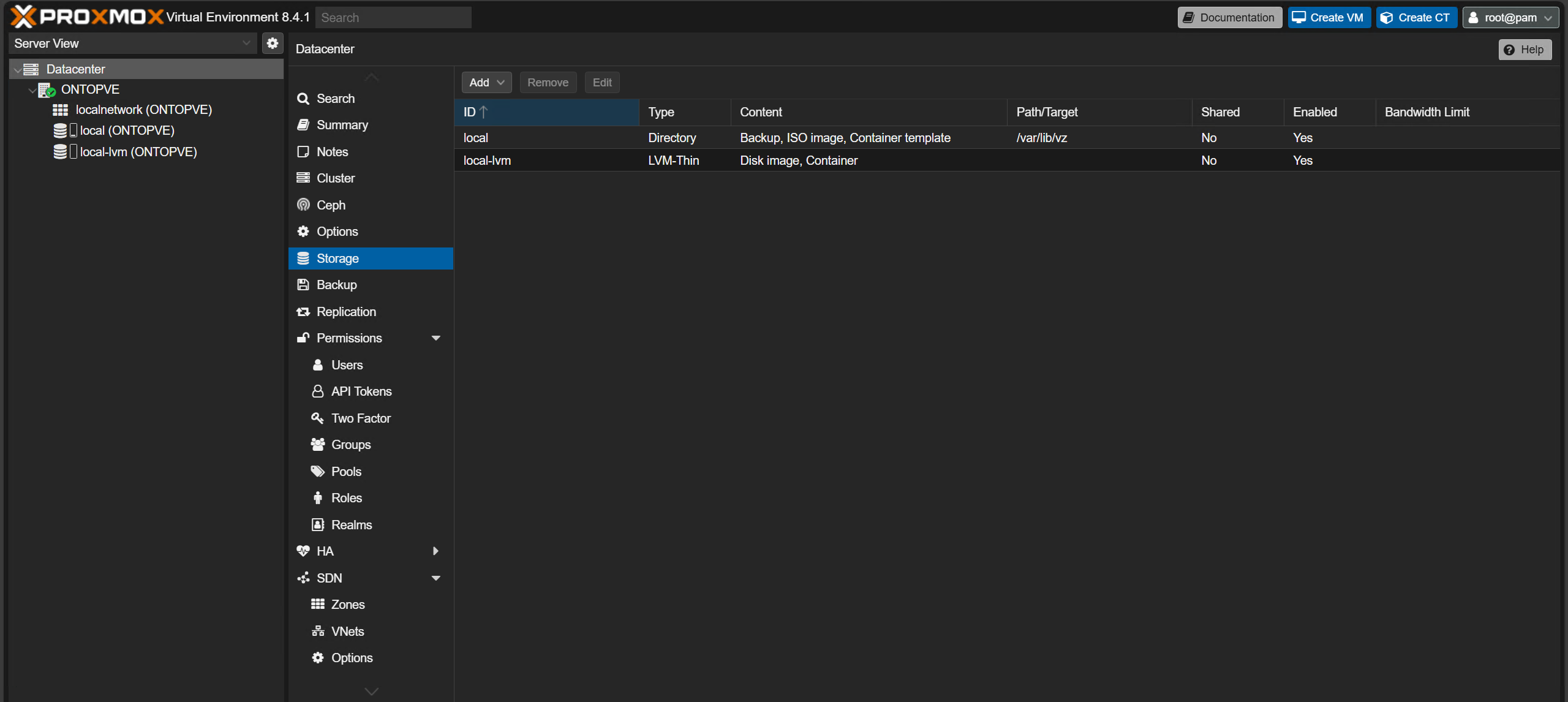
“Add” ကို နှိပ်ပြီး storage options ရဲ့ drop-down menu ကနေ “ESXi” ကို ရွေးချယ်ပါ။
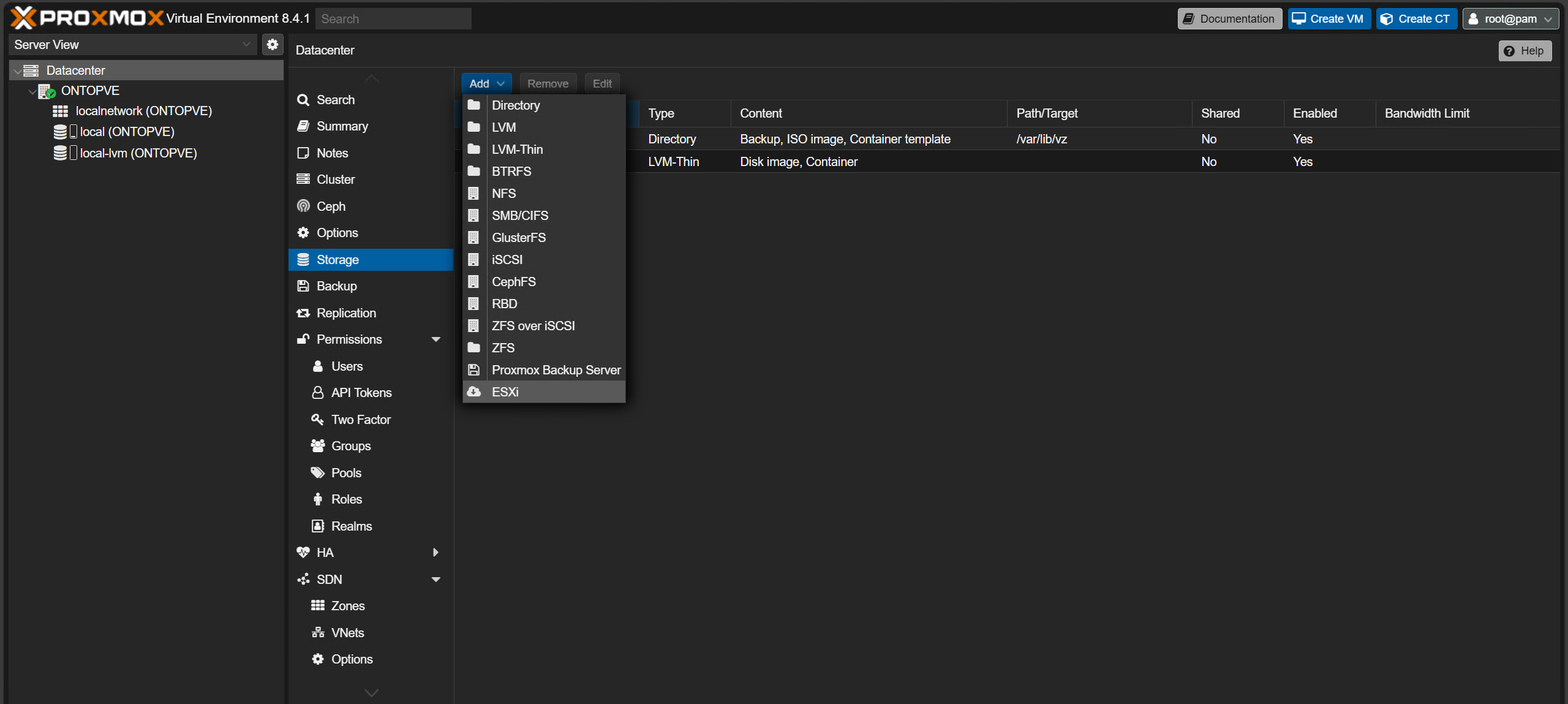
သင့် ESXi server ၏ configuration အရ “Add: ESXi” pop-up menu ရှိ အကွက်အားလုံးကို ဖြည့်ပါ။ ရှင်းလင်းစေရန်အတွက် ESXi server ၏ hostname ကို “ID” အကွက်ထဲတွင်ထည့်ပြီး “Skip Certificate Verification” checkbox ကို အမှန်ခြစ်ပေးရန် အကြံပြုအပ်ပါသည်။ “Add” ကို မနှိပ်မီ၊ “Nodes” အကွက်တွင် migrated virtual machine များကို လက်ခံမည့် သင့် cluster ရှိ Proxmox VE server အားလုံး ပါဝင်ကြောင်း သေချာပါစေ။
ESXi server သည် web interface ၏ ဘယ်ဘက်ခြမ်းရှိ ယခင်က ရွေးချယ်ထားသော node အားလုံးအောက်တွင် storage အဖြစ် ပေါ်လာပါမည်။ “Virtual Guests” tab အောက်တွင် import လုပ်နိုင်သော virtual machine များကိုကြည့်ရှုရန် cloud icon ကို နှိပ်ပါ။
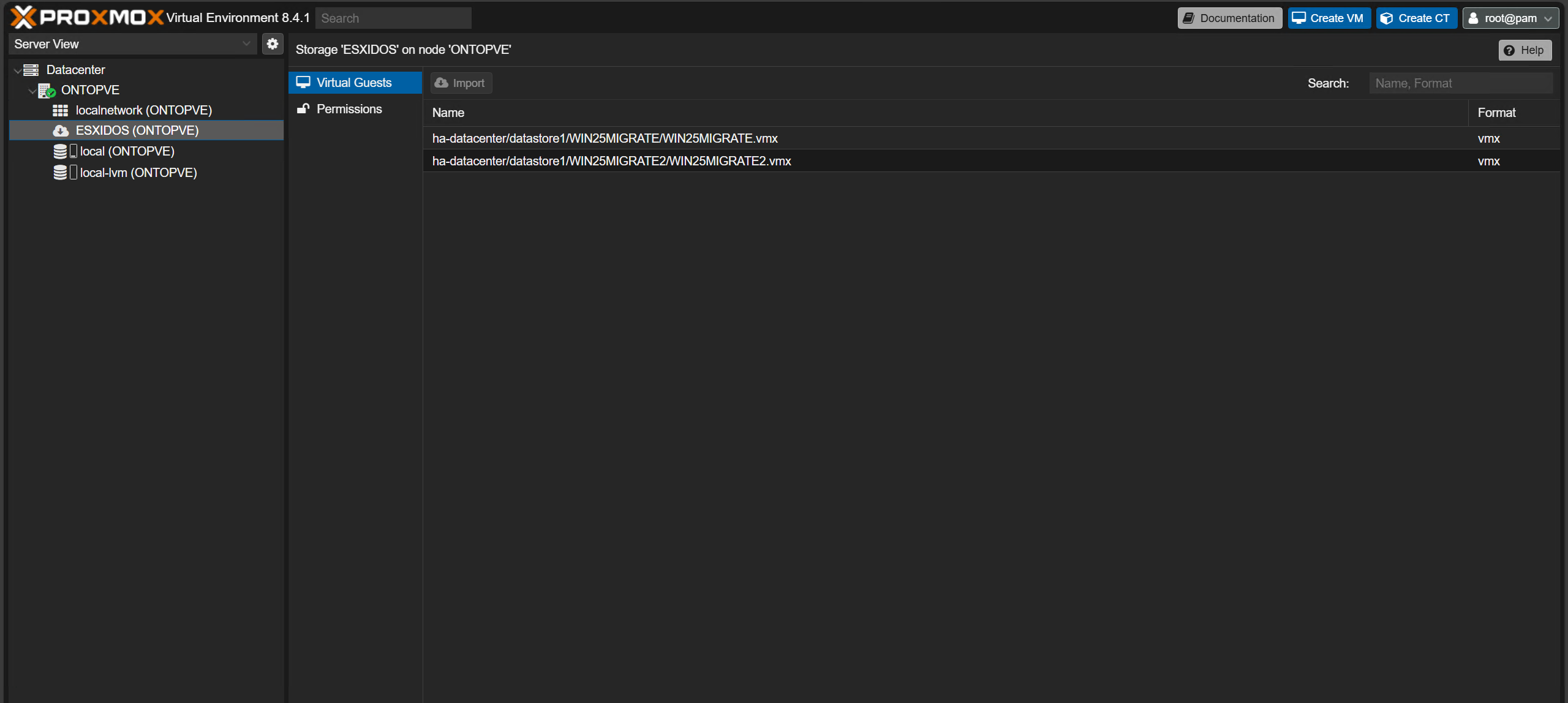
Virtual Machine တစ်ခုကို ရွှေ့ပြောင်းခြင်း
ESXi server ရဲ့ web interface မှာ migrate လုပ်မယ့် virtual machine ထဲကို login ဝင်ပြီး “VMware Tools” ကို guest မှာ install လုပ်ထားရင် uninstall လုပ်ပါ။ virtual machine ရဲ့ operating system ပေါ်မူတည်ပြီး uninstall လုပ်တဲ့ လုပ်ထုံးလုပ်နည်းတွေ ကွဲပြားနိုင်တာကြောင့် guest အတွက် သင့်တော်တဲ့ အဆင့်တွေကို လုပ်ဆောင်ပြီး လိုအပ်ရင် restart လုပ်ပါ။ ဒီ demonstration အတွက် Windows Server 2025 virtual machine ကို အသုံးပြုပါမယ်။
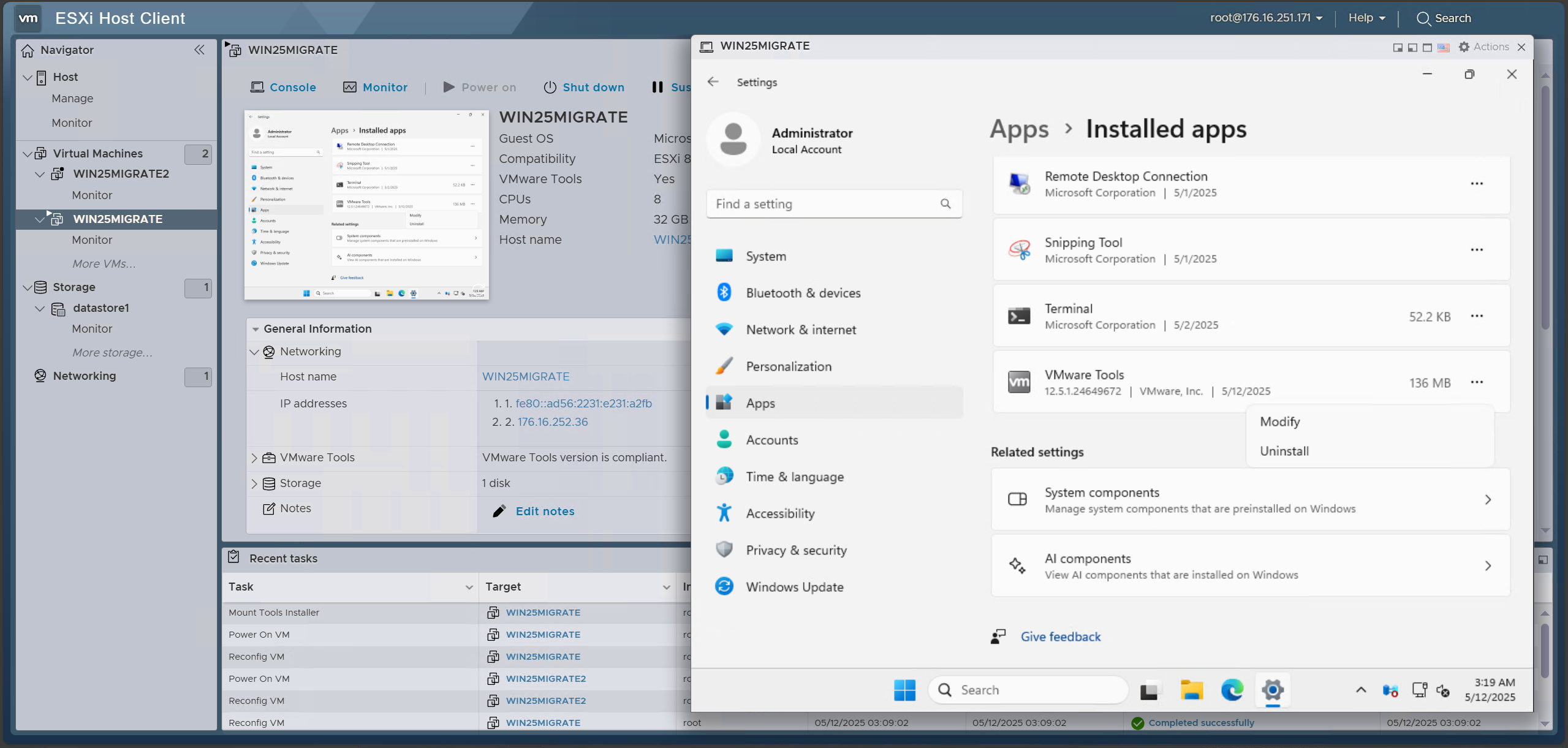
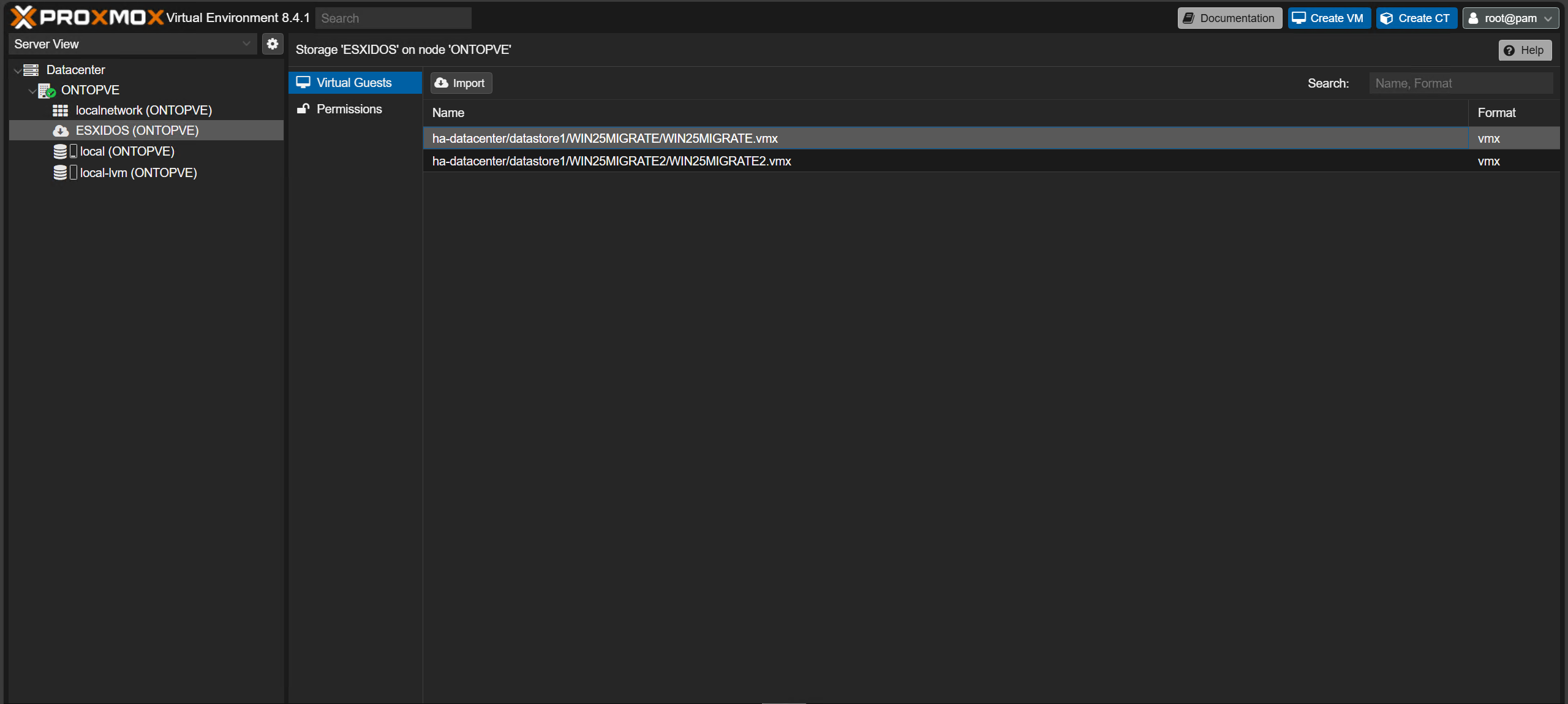
virtual machine မှာ “VMware Tools” မရှိဘူးလို့ အတည်ပြုပြီးရင် guest ကို ပိတ်ပြီး Proxmox VE web interface ကို ပြန်သွားပါ။ လိုအပ်ရင် target PVE node အောက်က မကြာသေးခင်က ထည့်ထားတဲ့ ESXi storage icon ကို နှိပ်ပြီး migrate လုပ်မယ့် virtual machine နဲ့ ဆက်စပ်နေတဲ့ “.vmx” file ကို ရွေးပါ။ ပြီးရင် migration နဲ့ သင့်ရဲ့ PVE server(s) မှာ virtual machine ကို configure လုပ်ဖို့အတွက် “Import” ကို နှိပ်ပါ။
မှတ်စု: virtual machine ရဲ့အမည် သင့် သက်ဆိုင်ရာဖိုင်အမည်တွင်ပေါ်လာသည်။
“Import Guest” window ရဲ့ “General” tab မှာ virtual machine ကို configure လုပ်ပါ။ အကောင်းဆုံးစွမ်းဆောင်ရည်အတွက်၊ compatibility အကြောင်းပြချက်တွေကြောင့် တခြား type ကို ရွေးချယ်ဖို့ လိုအပ်ရင် “CPU Type” field ကို “host” လို့ သတ်မှတ်ဖို့ အကြံပြုပါတယ်။
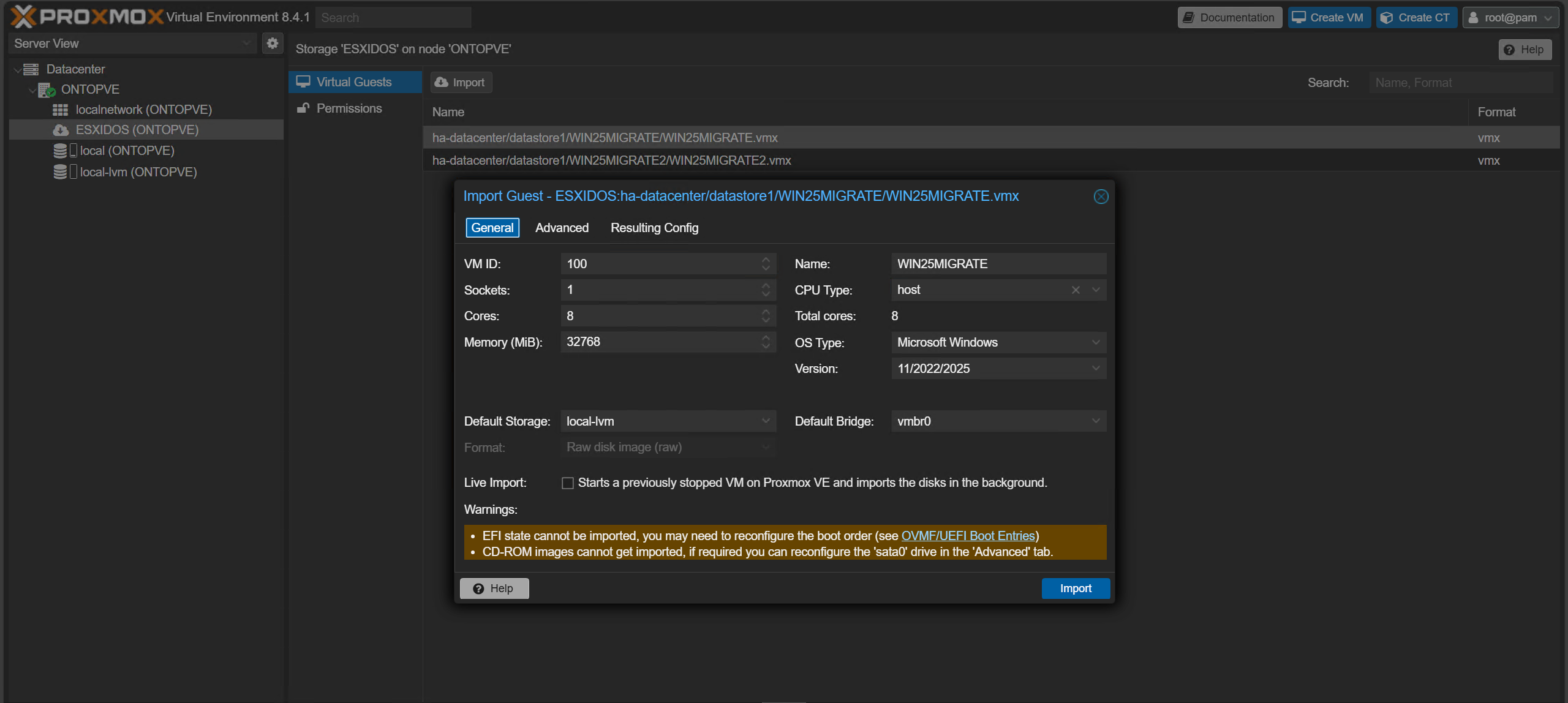
မှတ်ချက်- ဤလမ်းညွှန်ချက်တွင် “Live Import” လုပ်ဆောင်ချက်ကို အသုံးပြု၍ virtual machine များ ရွှေ့ပြောင်းခြင်းအကြောင်း မပါဝင်ပါ။ ESXi နှင့် PVE server များကို 10Gbps သို့မဟုတ် ထို့ထက်ပိုသော bandwidth မြင့်မားသော network နှင့် ချိတ်ဆက်ထားမှသာ ထိုလုပ်ဆောင်ချက်ကို အသုံးပြုသင့်သည်။
အခြေခံဆက်တင်များကို configure လုပ်ပြီးသည်နှင့် “Advanced” tab ကို နှိပ်ပါ။ VirtIO drivers များ မပါဝင်သော operating system များတွင် အကောင်းဆုံး တွဲဖက်အသုံးပြုနိုင်စေရန်အတွက် (ပုံမှန်အားဖြင့် Windows VM များ) “Prepare for VirtIO-SCSI” checkbox ကို အမှန်ခြစ်ဖြုတ်ပါ။ ၎င်းက “SCSI Controller” field ကို “VMware PVSCSI” နှင့် VM ၏ disk type ကို SCSI သို့ ပြန်ပြောင်းပေးသင့်သည်။ ချိတ်ဆက်ထားသော disk တစ်ခုစီအတွက် “Storage” field များကို အသုံးပြု၍ virtual machine အတွက် destination storage ကိုလည်း စိတ်ကြိုက်ပြင်ဆင်နိုင်ပါသည်။
မှတ်ချက်- သင် migrate လုပ်မယ့် virtual machine က EFI-enabled guest ဆိုရင် “Disks” list မှာ “efidisk” item ကို အမှန်ခြစ်ထားတာ သေချာအောင်လုပ်ပါ။
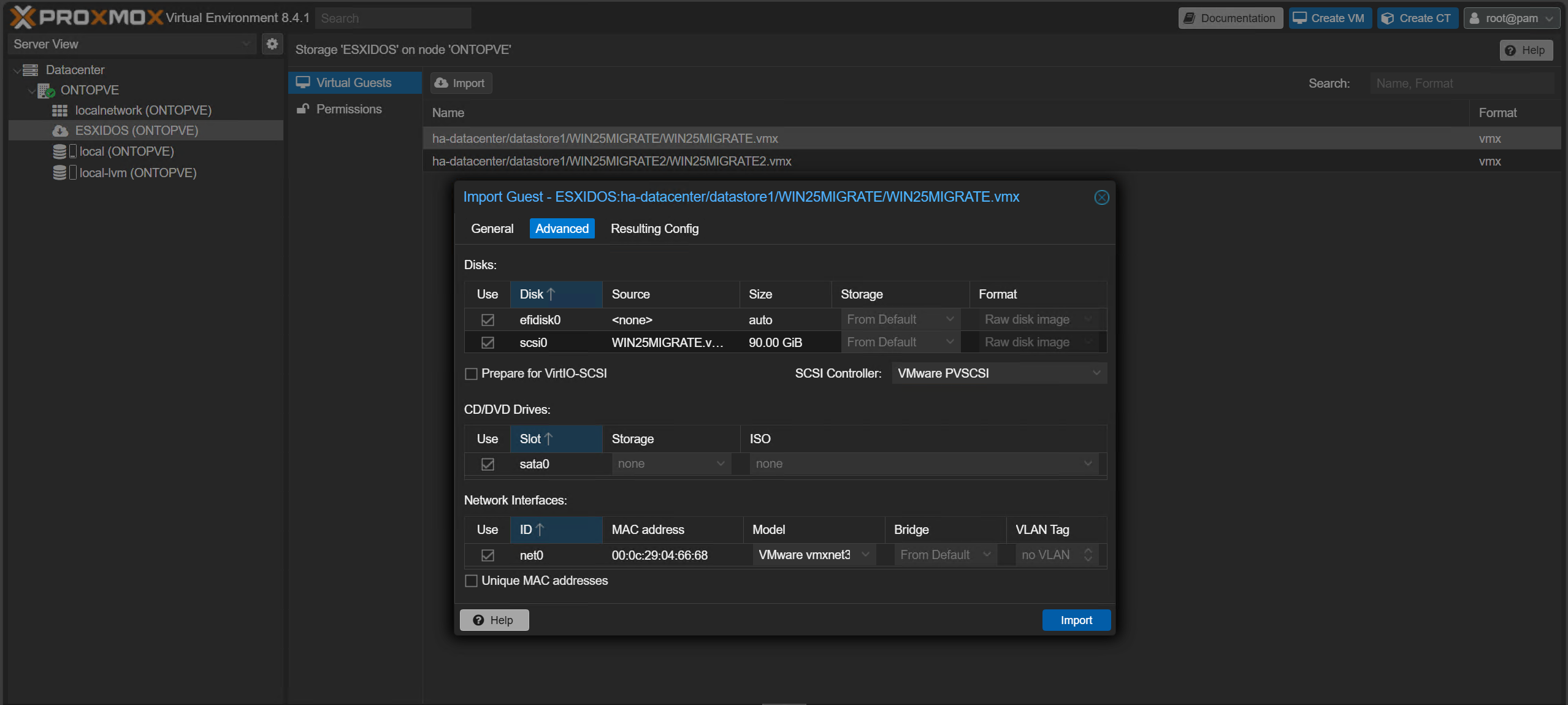
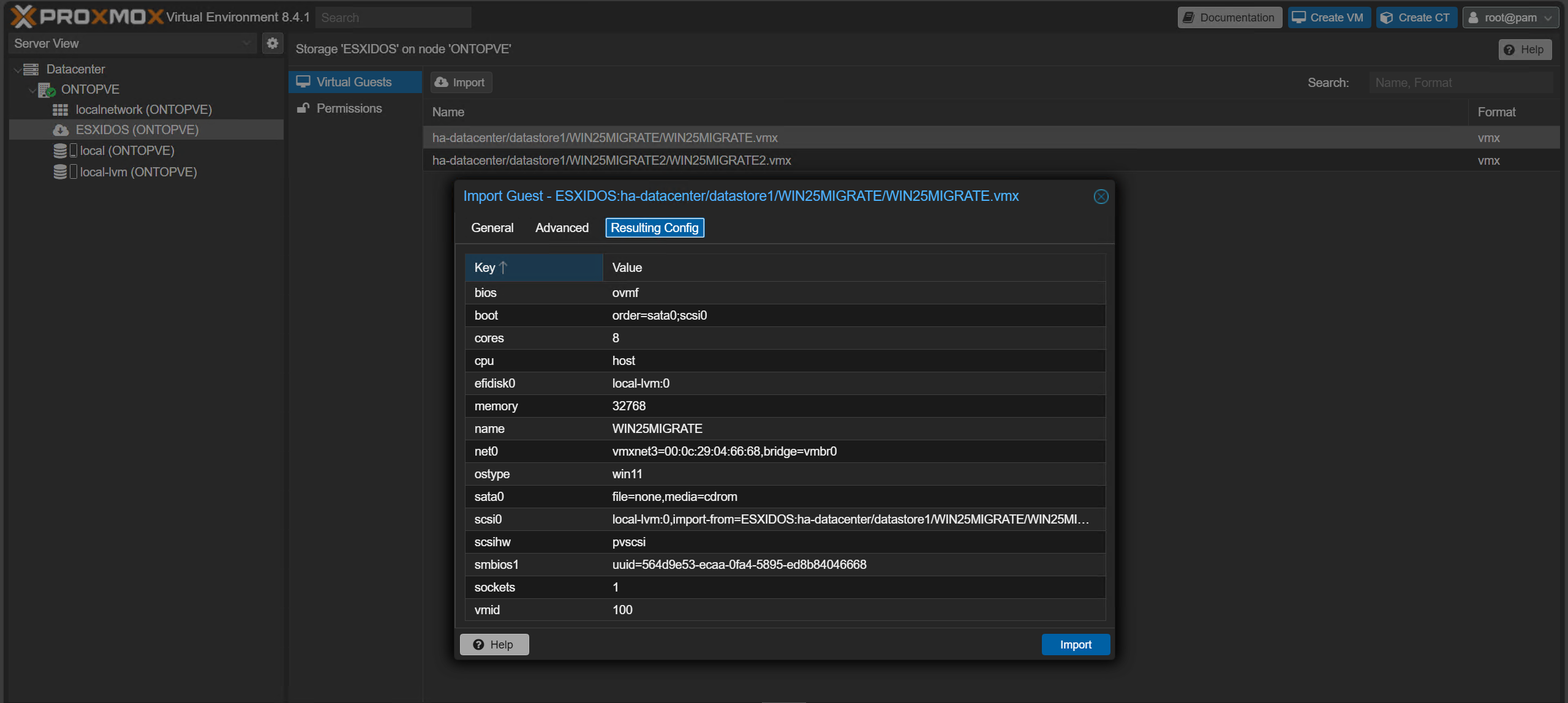
“Resulting Config” tab ကိုကြည့်ရှုပြီးနောက်၊ ရလဒ် virtual machine ၏ setting များကိုစစ်ဆေးရန် “Import” ကိုနှိပ်ပါ။
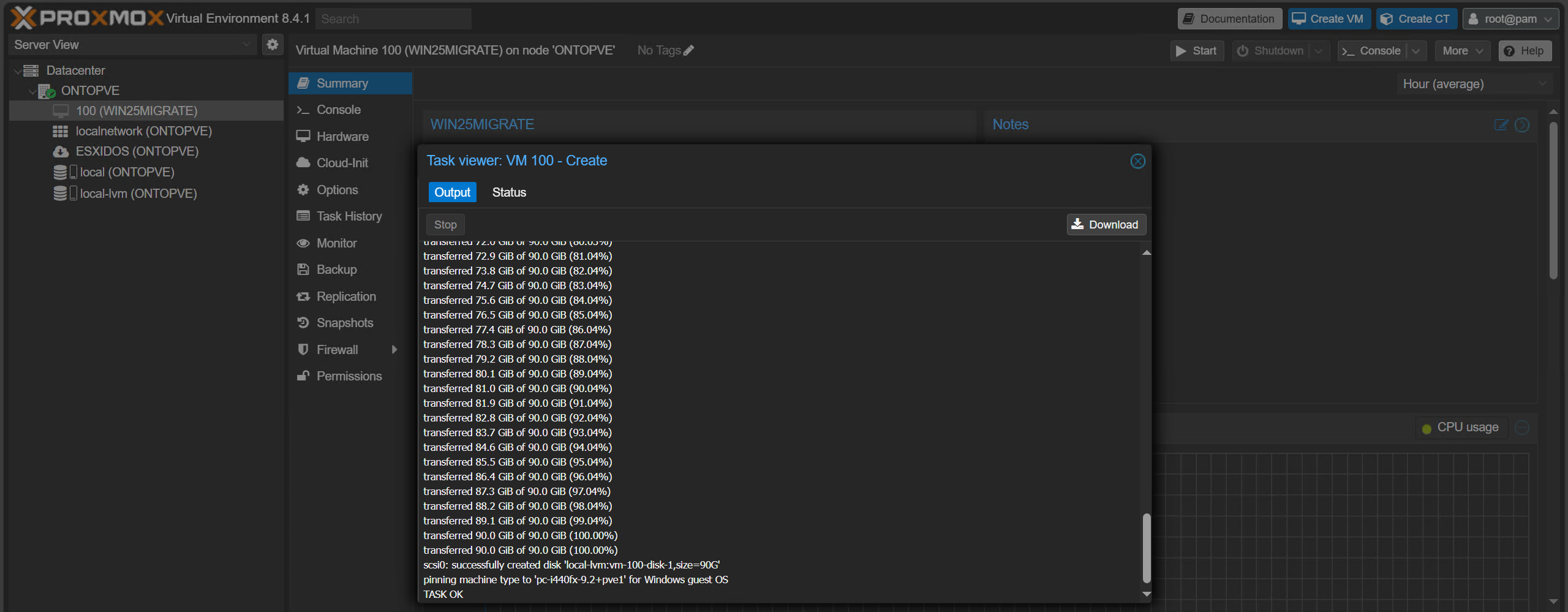
guest ရဲ့ disk တွေကို copy ကူးပြီးရင် “TASK OK” ဆိုတဲ့ window ပေါ်လာပါလိမ့်မယ်။ ဒါက VM ကို သင့်ရဲ့ Proxmox VE server(s) မှာ စတင်ဖို့ အဆင်သင့်ဖြစ်နေပြီဆိုတာကို ပြသပေးပါတယ်။
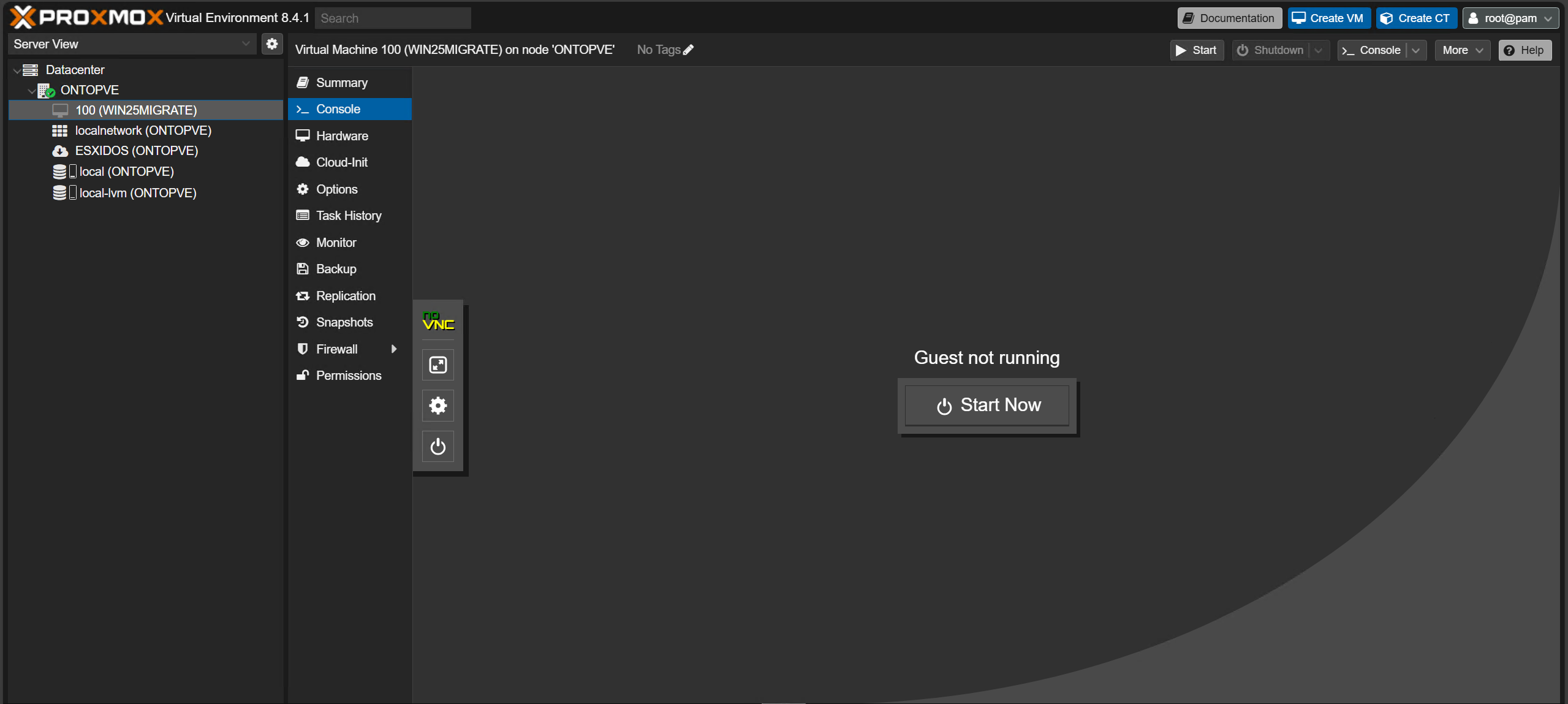
“Task viewer” window ကိုပိတ်ပြီး Proxmox VE web interface ရဲ့ ဘယ်ဘက်ခြမ်းမှာ အသစ်ဖန်တီးထားတဲ့ virtual machine ကိုရှာပါ။ virtual machine ရဲ့နာမည်ကို နှိပ်ပြီး “Console” tab ကိုသွားပြီး “Start Now” ကိုနှိပ်ပါ။
ဂုဏ်ယူပါတယ်။ Proxmox VE ရဲ့ built-in import tool ကို အသုံးပြုပြီး ESXi ကနေ virtual machine တစ်ခုကို အောင်မြင်စွာ migrate လုပ်လိုက်ပါပြီ။ ဒါပေမယ့် သင့်ရဲ့ VM က Windows version တစ်ခုခုကို အသုံးပြုနေတယ်ဆိုရင် အောက်မှာဖော်ပြထားတဲ့အတိုင်း VM ရဲ့ accessibility နဲ့ performance ကို သိသိသာသာတိုးတက်အောင် နောက်ထပ်အဆင့်အနည်းငယ် လုပ်ဆောင်နိုင်ပါတယ်။
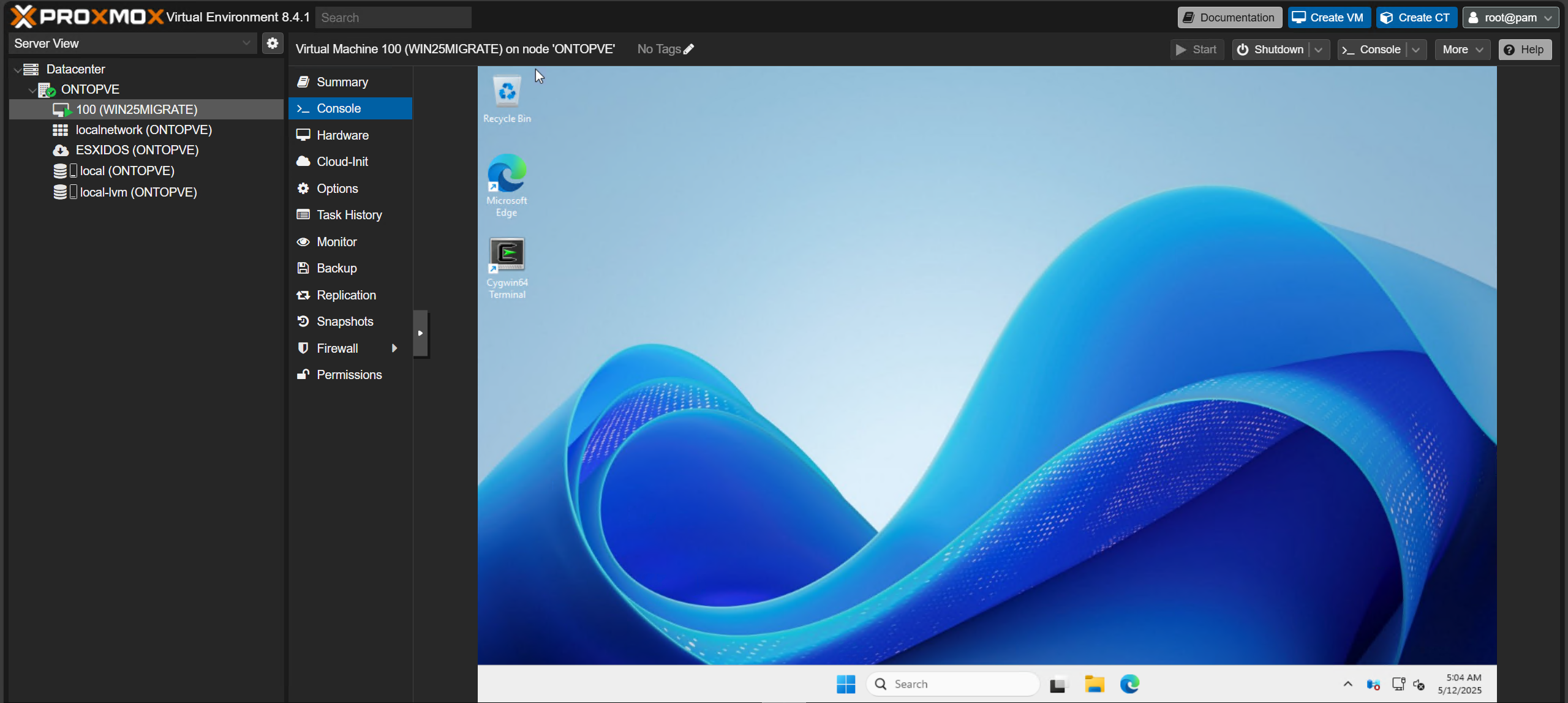
Proxmox VE အတွက် Windows Virtual Machine များကို အကောင်းဆုံးဖြစ်အောင်ပြုလုပ်ခြင်း
Virtual machine များသည် မှန်ကန်သော 'tools' များရှိနေသည့်အခါ အထိရောက်ဆုံးဖြစ်သည်။ သင်၏ Windows virtual machine များကို ပိုမိုမြန်ဆန်စေရန်၊ ပိုမိုထိရောက်စေရန်နှင့် Proxmox VE hypervisor နှင့် ပိုမိုကောင်းမွန်စွာ ဆက်သွယ်နိုင်ရန် အလွယ်ကူဆုံးနည်းလမ်းများထဲမှတစ်ခုမှာ open-source VirtIO drivers၊ Qemu guest နှင့် SPICE agent များကို guest တစ်ဦးချင်းစီတွင် ထည့်သွင်းခြင်းဖြစ်သည်။
tool သုံးခုလုံးကို ISO ဖိုင်တစ်ခုတည်းမှာ ဒီမှာ ပေါင်းစပ်ပြီး download လုပ်နိုင်ပါတယ် ။ သင့်ရဲ့ Windows guest တွေမှာ အင်တာနက်ရှိရင် guest မှာ ISO ကို download လုပ်နိုင်သလို Proxmox VE server(s) ကိုလည်း upload လုပ်ပြီး သူတို့ရဲ့ virtual CD/DVD drives တွေမှာ attach လုပ်နိုင်ပါတယ်။
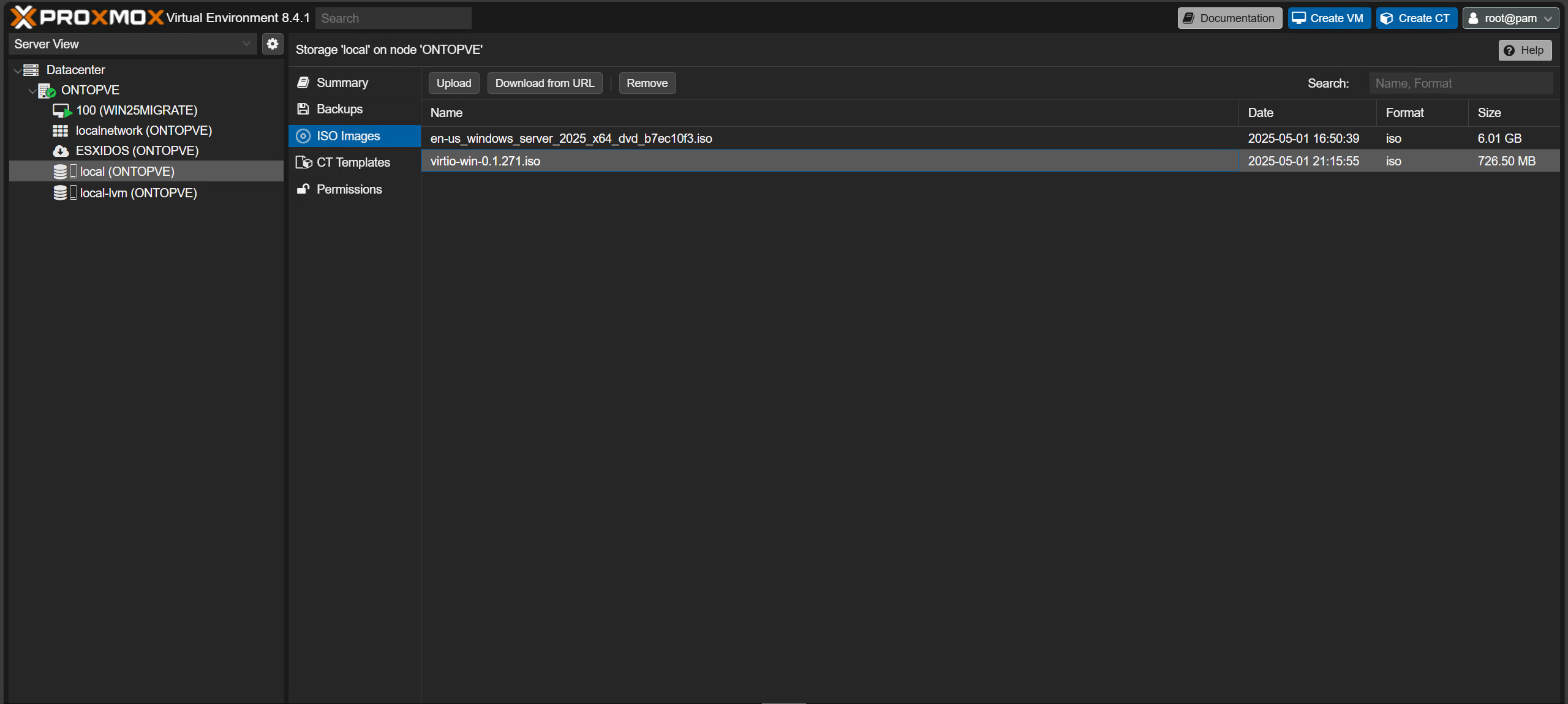
ISO ကို PVE server သို့ upload လုပ်ရန်အတွက် web interface ရှိ ISO ဖိုင်များအတွက် storage သို့သွားပြီး “Upload” ကိုနှိပ်ပါ။
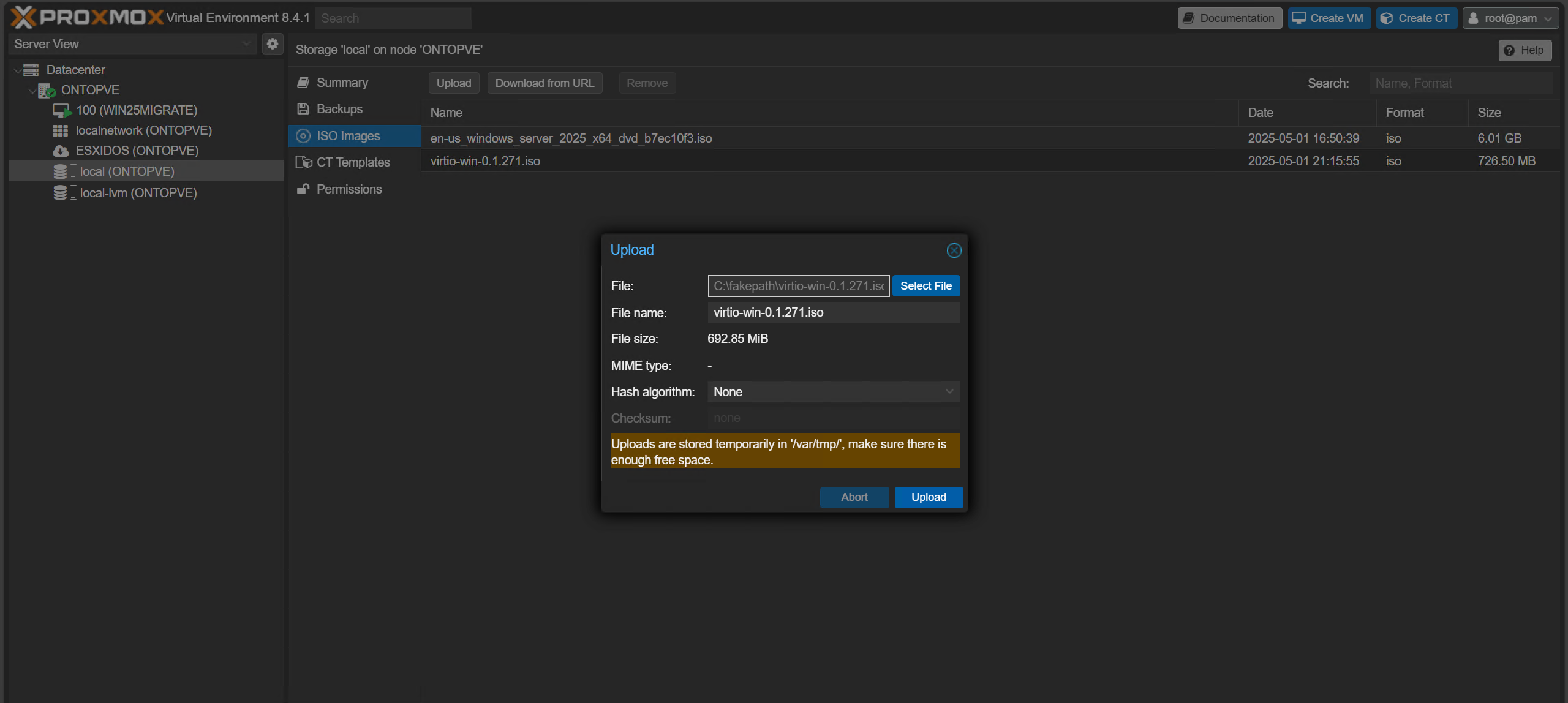
ပေါ်လာတဲ့ “Upload” မီနူးမှာ “Select File” option ကိုသုံးပြီး VirtIO ISO ဖိုင်ကို ရွေးပါ၊ ပြီးရင် server ရဲ့ storage ကို ကူးယူဖို့ အပြာရောင် “Upload” option ကို နှိပ်ပါ။
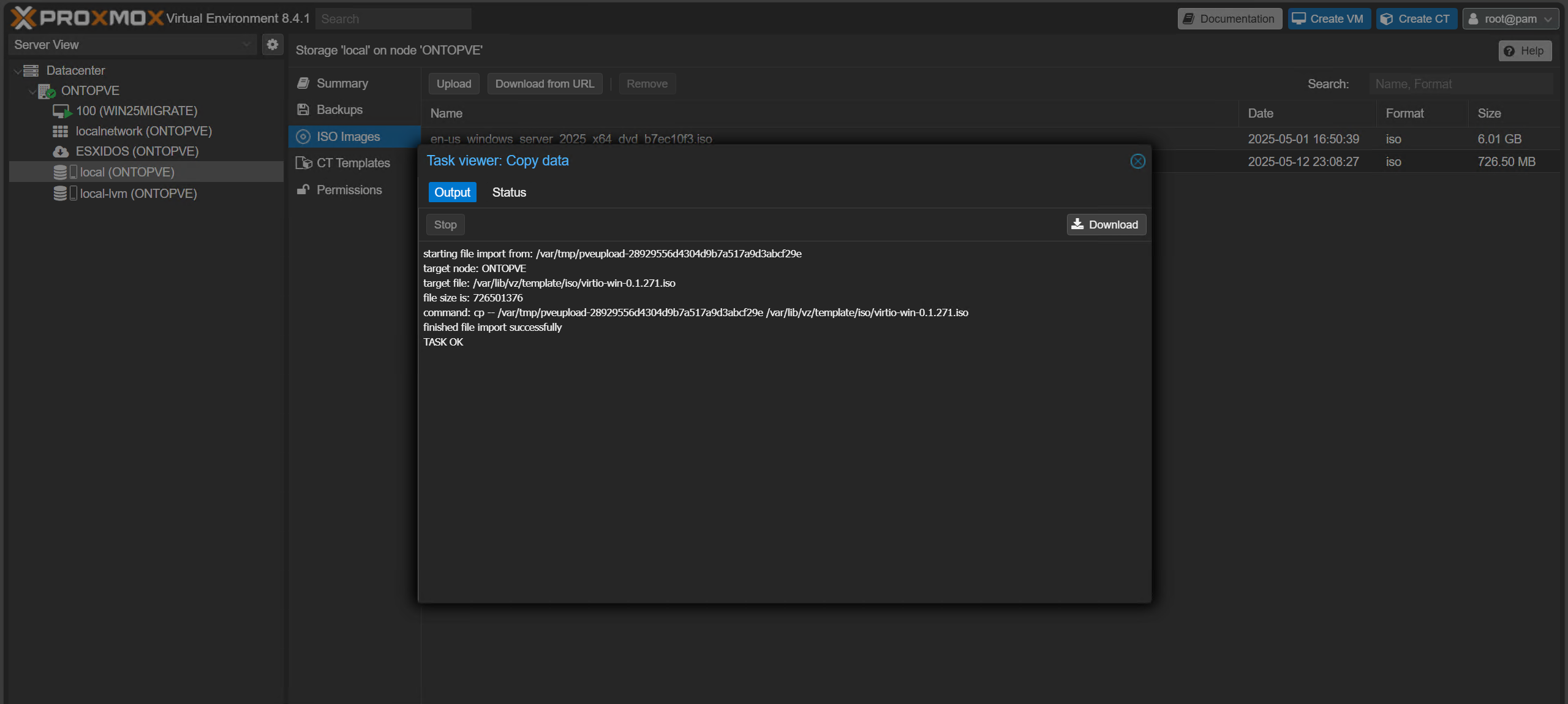
ISO ဖိုင်ကို server သို့ ကူးယူပြီးသည်နှင့် “Task viewer” window ပေါ်လာပါမည်။ ISO ကို VM များတွင် ထည့်သွင်းခြင်းမပြုမီ “TASK OK” ပေါ်လာသည်အထိ စောင့်ပါ။
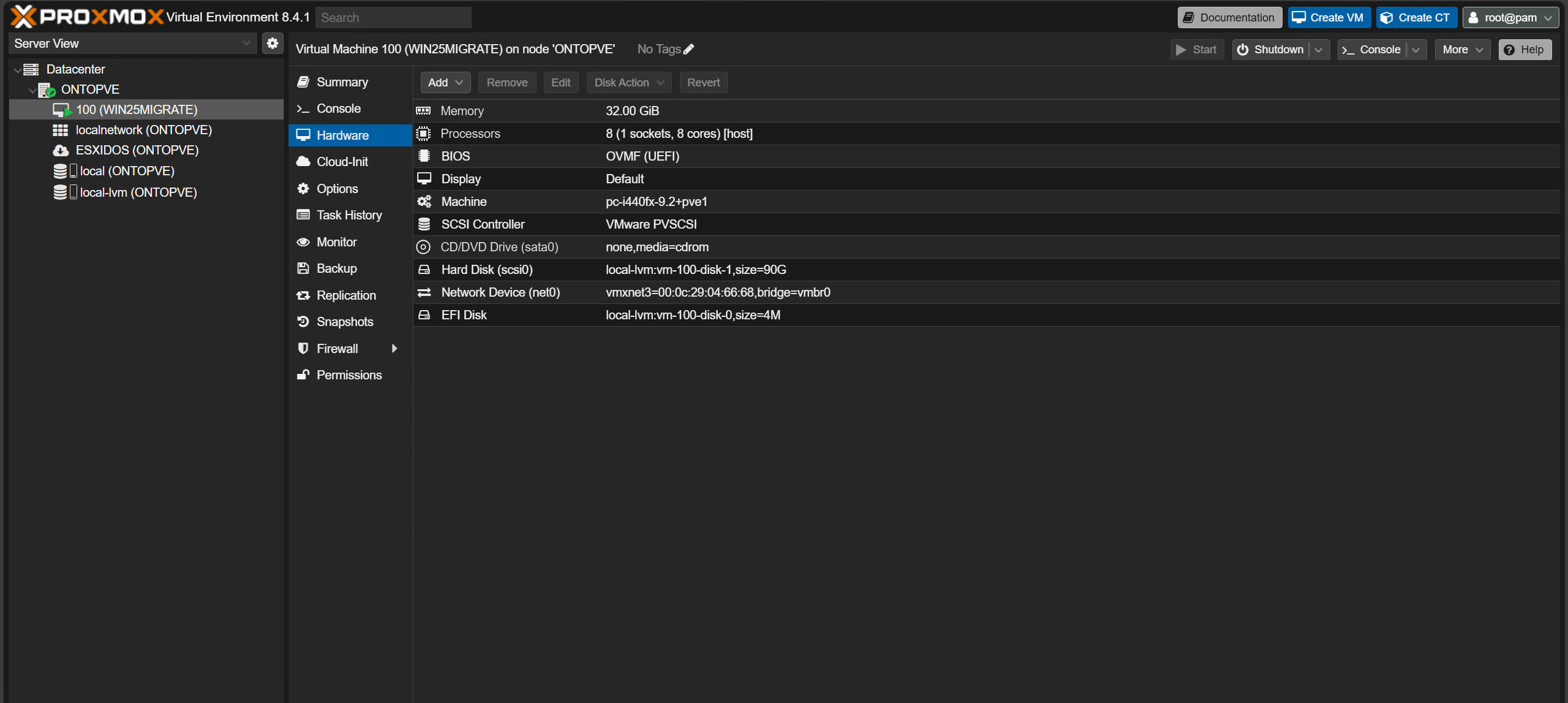
ထို့နောက် ဝဘ်မျက်နှာပြင်၏ ဘယ်ဘက်ခြမ်းရှိ Windows virtual machine တစ်ခုကို နှိပ်ပြီး ၎င်း၏ “Hardware” tab ကို ရွေးချယ်ပါ။ “CD/DVD Drive” device ကို ရွေးချယ်ပြီး “Edit” ကို နှိပ်ပါ။
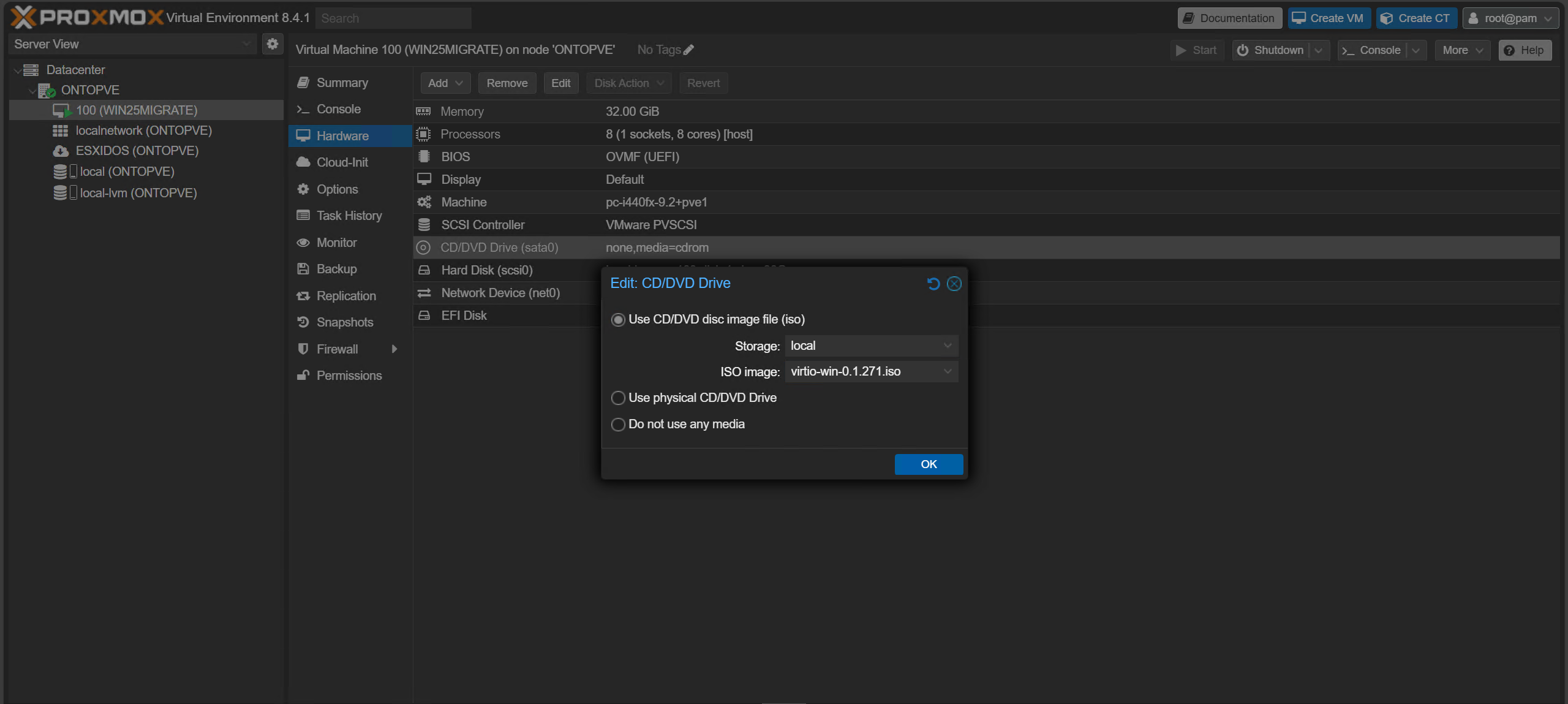
ပေါ်လာတဲ့ pop-up window မှာ၊ သင် upload လုပ်ထားတဲ့ VirtIO ISO file ကို ရွေးချယ်ဖို့ “Storage” နဲ့ “ISO image” field တွေမှာ သင့်တော်တဲ့ တန်ဖိုးတွေကို ဖြည့်ပြီး အတည်ပြုဖို့ “OK” ကို နှိပ်ပါ။
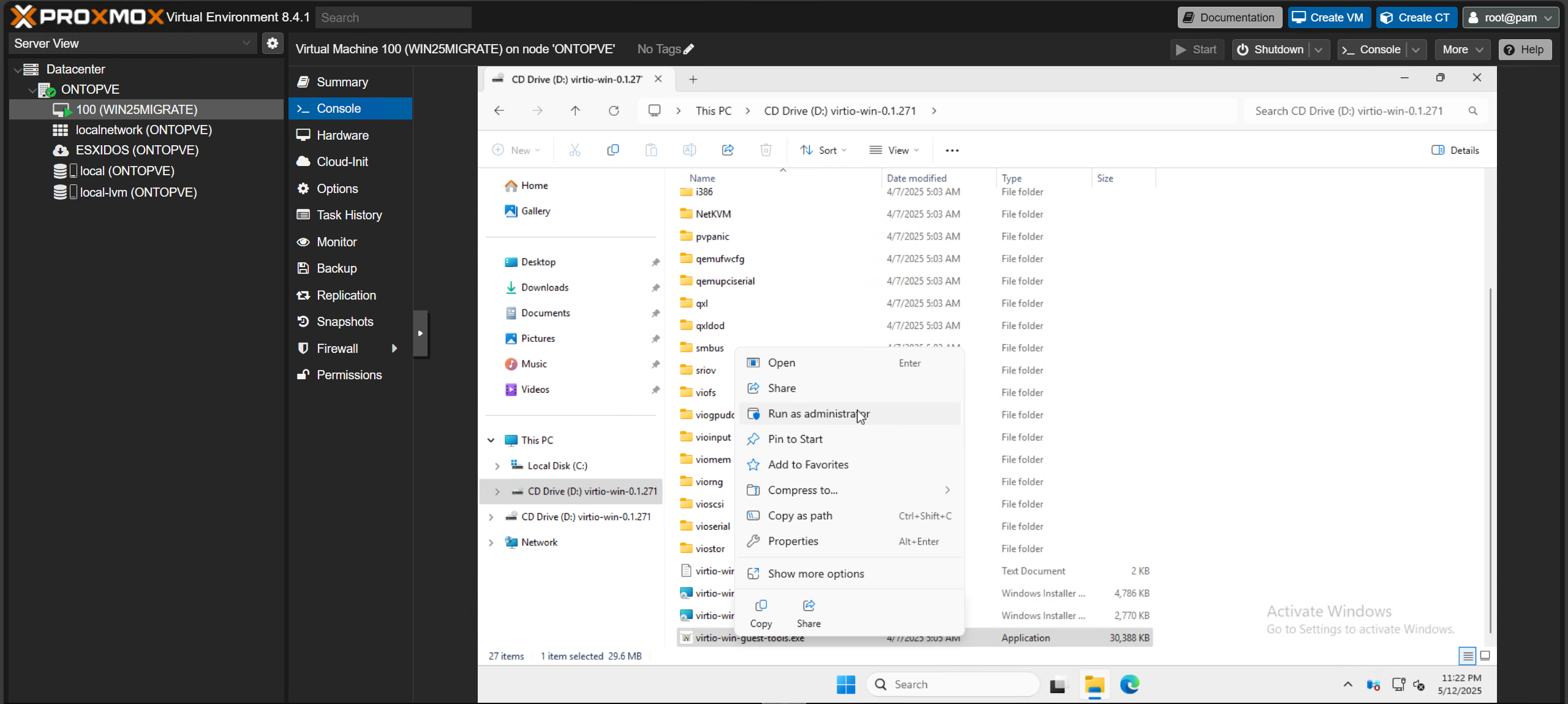
“Console” tab ကို အသုံးပြုပြီး guest ထဲကို ဝင်ပြီး File Explorer မှာ ISO ကို ဖွင့်ပါ။ “virtio-win-guest-tools.exe” ဖိုင်ကို ရှာပြီး ဖိုင်ကို right-click နှိပ်ပြီး ပေါ်လာတဲ့ menu ကနေ “Run as administrator” ကို ရွေးပါ။
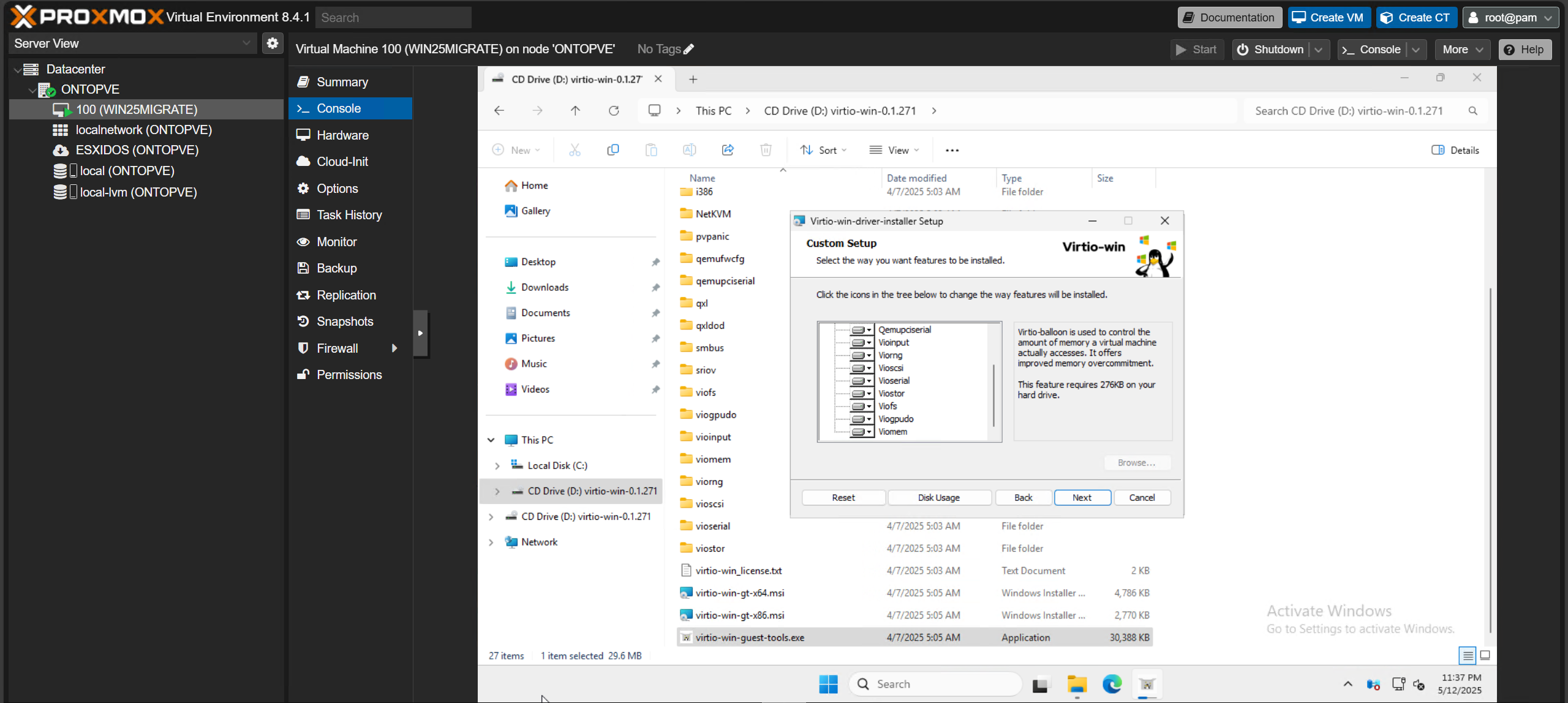
User Account Control ဝင်းဒိုးတစ်ခု ပေါ်လာပါက၊ ကြိုတင်ရွေးချယ်ထားသော default option အားလုံးကို ထိန်းသိမ်းထားခြင်းဖြင့် အတည်ပြုပြီး installation wizard မှတစ်ဆင့် ဆက်လက်လုပ်ဆောင်ပါ။
Installer အောင်မြင်စွာပြီးသွားသည်နှင့် မီနူးကိုပိတ်ပြီး Proxmox VE ဝဘ်မျက်နှာပြင်ရှိ virtual machine ၏ “Hardware” tab သို့ပြန်သွားပါ။ ဤမီနူးရှိ “Add” ကိုနှိပ်ပြီး drop-down menu မှ “Hard Disk” ကိုရွေးပါ။
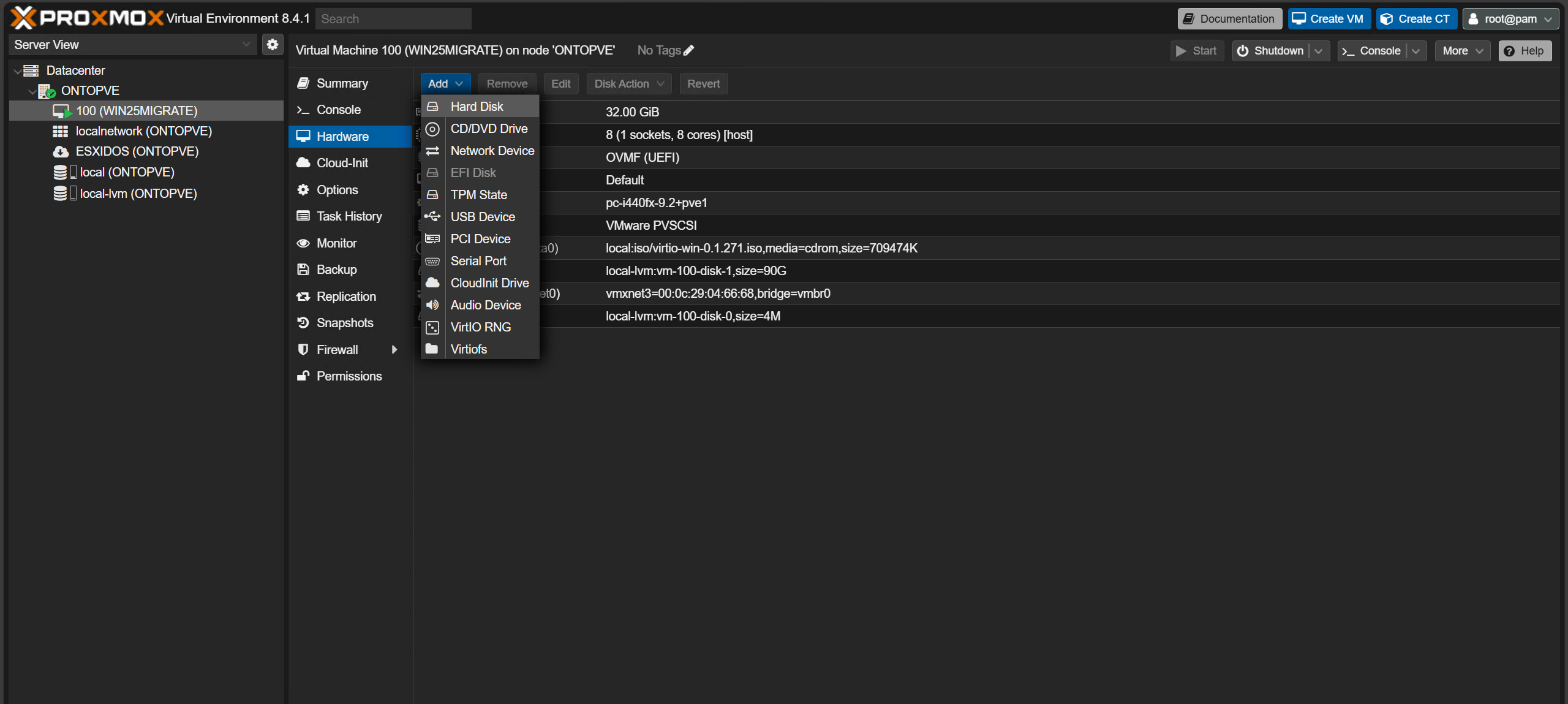
“Add: Hard Disk” မီနူးတွင် အသေးစိတ်အချက်အလက်များကို ဖြည့်စွက်ပါ၊ “Bus/Device” ကို “VirtIO Block” အဖြစ်နှင့် “Storage” ကို VM ၏ ဦးစားပေး သိုလှောင်မှုအဖြစ် ရွေးချယ်ပါ။ “Disk size (GiB)” အကွက်ကို 32 အဖြစ် ထားခဲ့ပါ သို့မဟုတ် သင့်ဆာဗာ(များ)တွင် ရရှိနိုင်သော သိုလှောင်မှုနေရာ မည်မျှရှိသည်ပေါ် မူတည်၍ သေးငယ်အောင် ပြုလုပ်ပါ။ ပြီးသွားသောအခါ၊ အသစ်ဖန်တီးထားသော virtual disk ကို ပူးတွဲရန် “Add” ကိုနှိပ်ပါ။
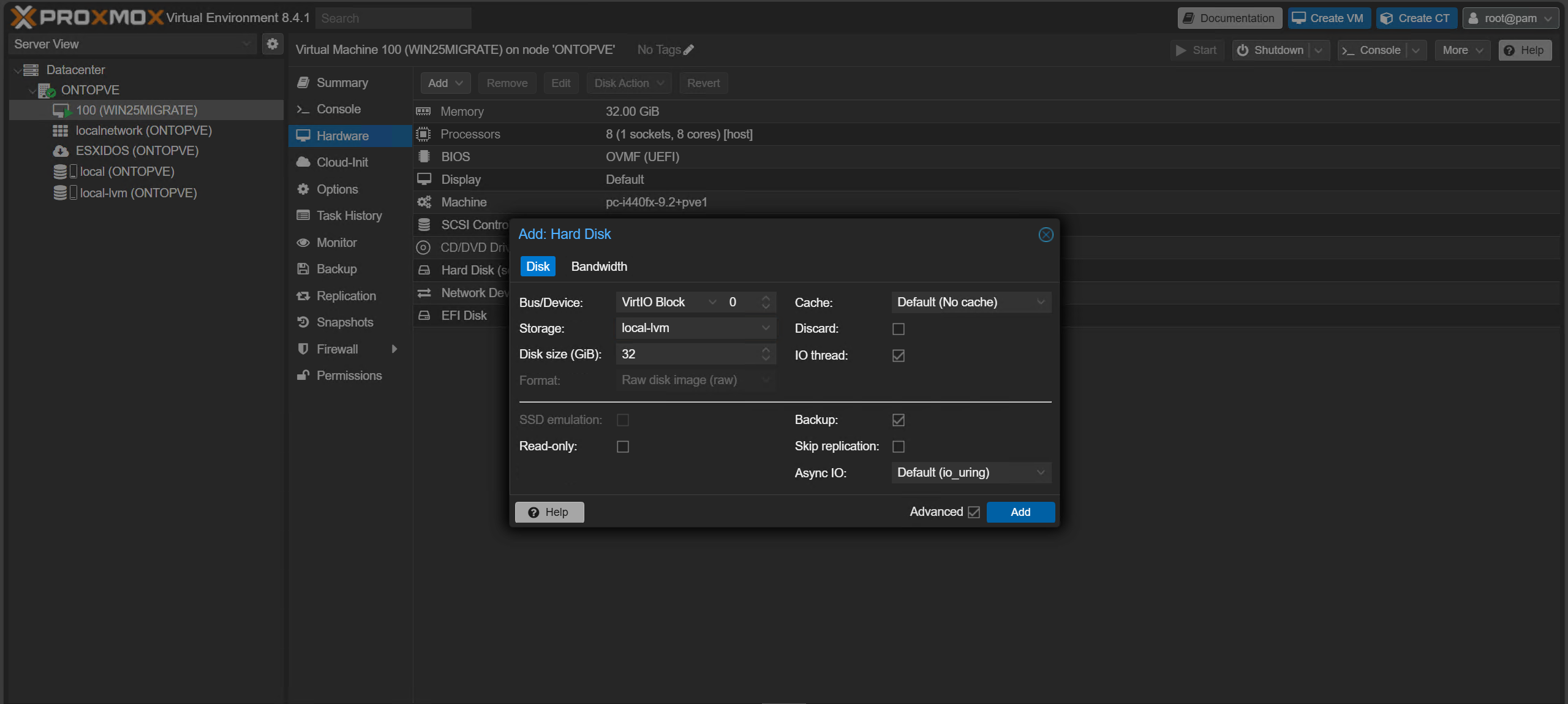
ဒစ်ခ်ထည့်ပြီးနောက် VM ရဲ့ “Console” tab ကိုပြန်သွားပြီး Disk Management menu ကိုဖွင့်ပါ။ ဒစ်ခ်အသစ်ကို right click နှိပ်ပြီး အောက်ပါ menu မှ “Online” ကို ရွေးချယ်ပါ။ အလားတူပဲ ဒစ်ခ်ကို online လုပ်ပြီးသည်နှင့် ၎င်းကို right click နှိပ်ပြီး “Initialize Disk” ကို ရွေးချယ်ပါ။
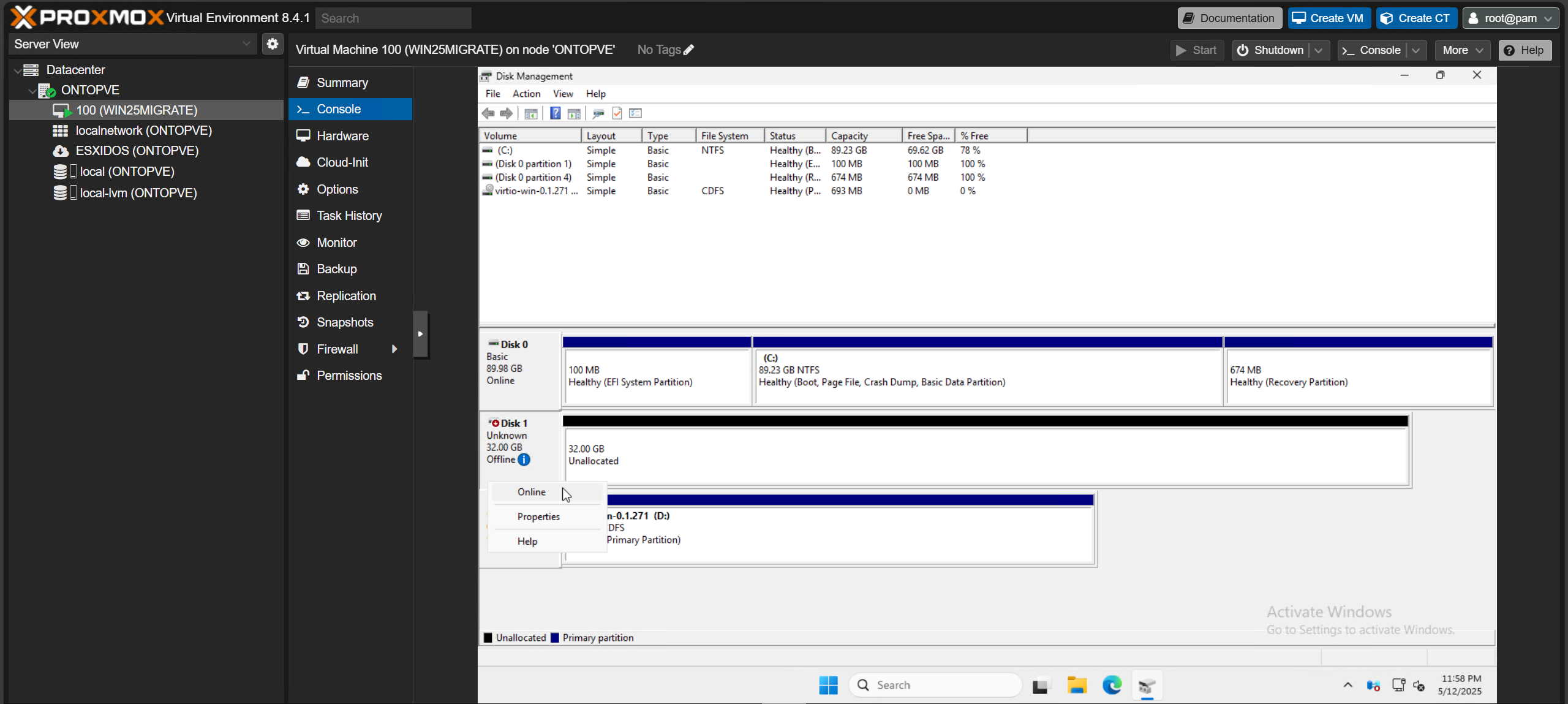
disk အသစ်အတွက် MBR သို့မဟုတ် GPT partition style ကို ရွေးချယ်ပြီး “OK” ကိုနှိပ်ပါ။
ထို့နောက်၊ ဒစ်ခ်အသစ်၏ အသုံးမပြုရသေးသော နေရာလွတ်ပေါ်ရှိ မည်သည့်နေရာတွင်မဆို ညာဖက်ကလစ်နှိပ်ပြီး “New Simple Volume” ကို ရွေးချယ်ပါ။
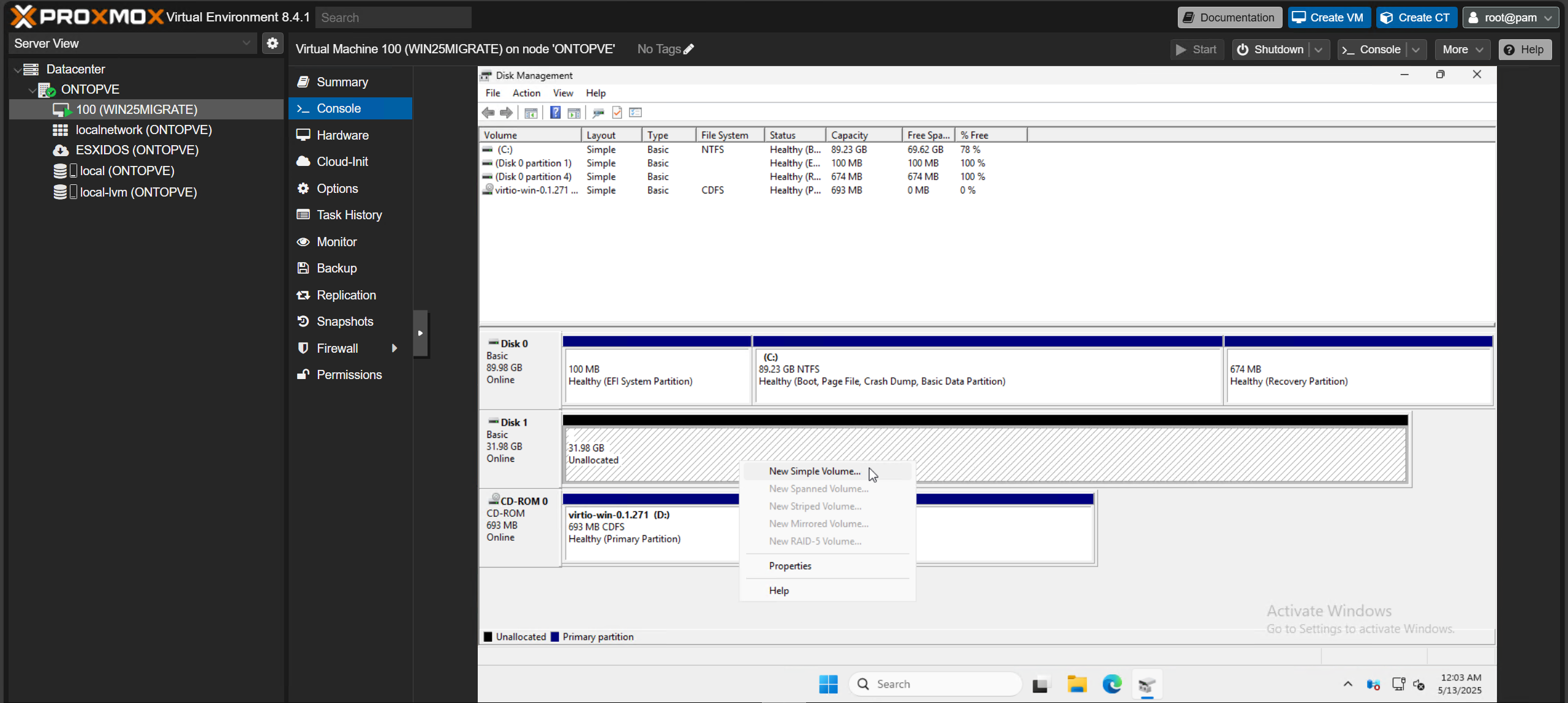
virtual disk တွေအတွက် မ သုံးချင်တဲ့ drive letter တစ်ခုကို ရွေးချယ်ပြီး volume label တစ်ခုကို ဖန်တီးလိုက်ပါ။ မကြာသေးမီက မိတ်ဆက်ခဲ့တဲ့ ရိုးရှင်းတဲ့ volume wizard နဲ့ ဆက်သွားပါ။
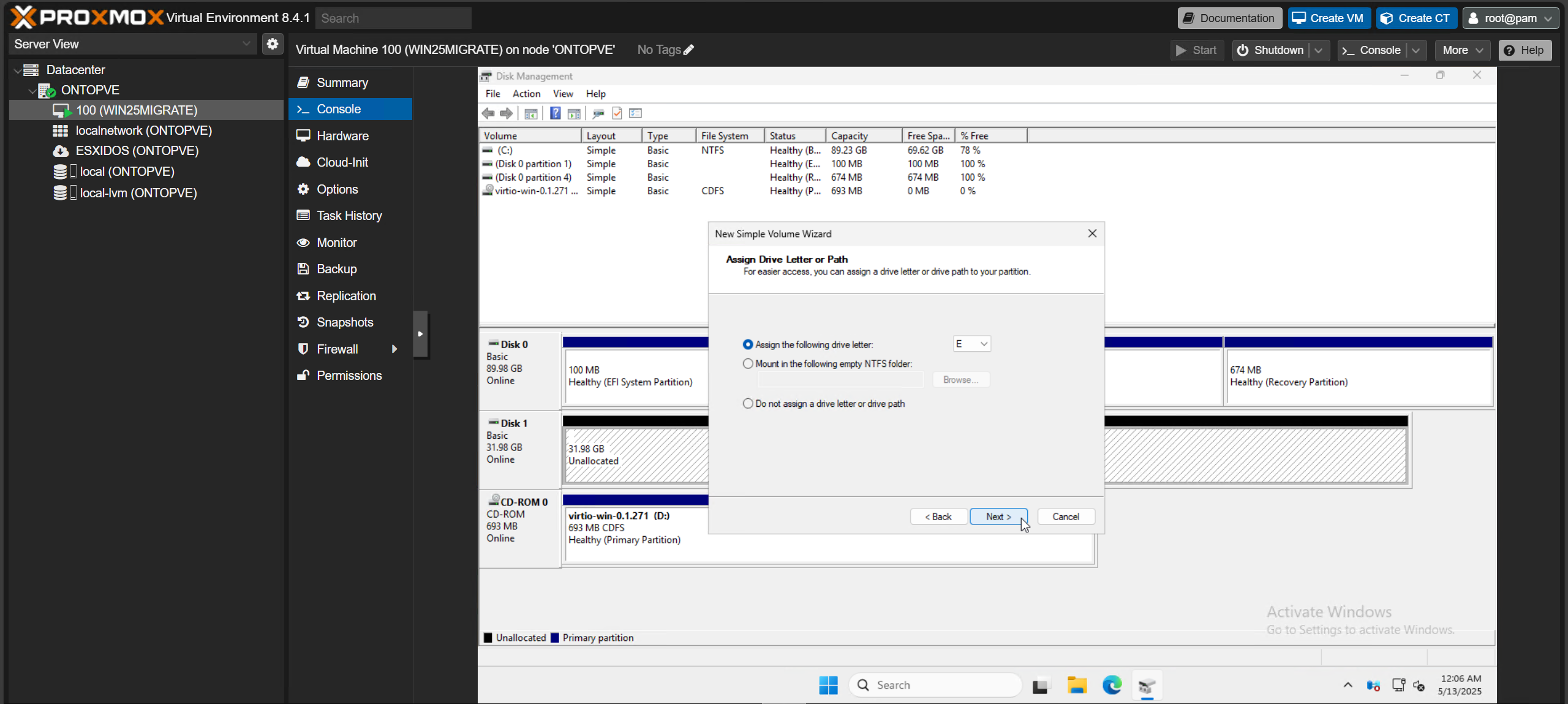
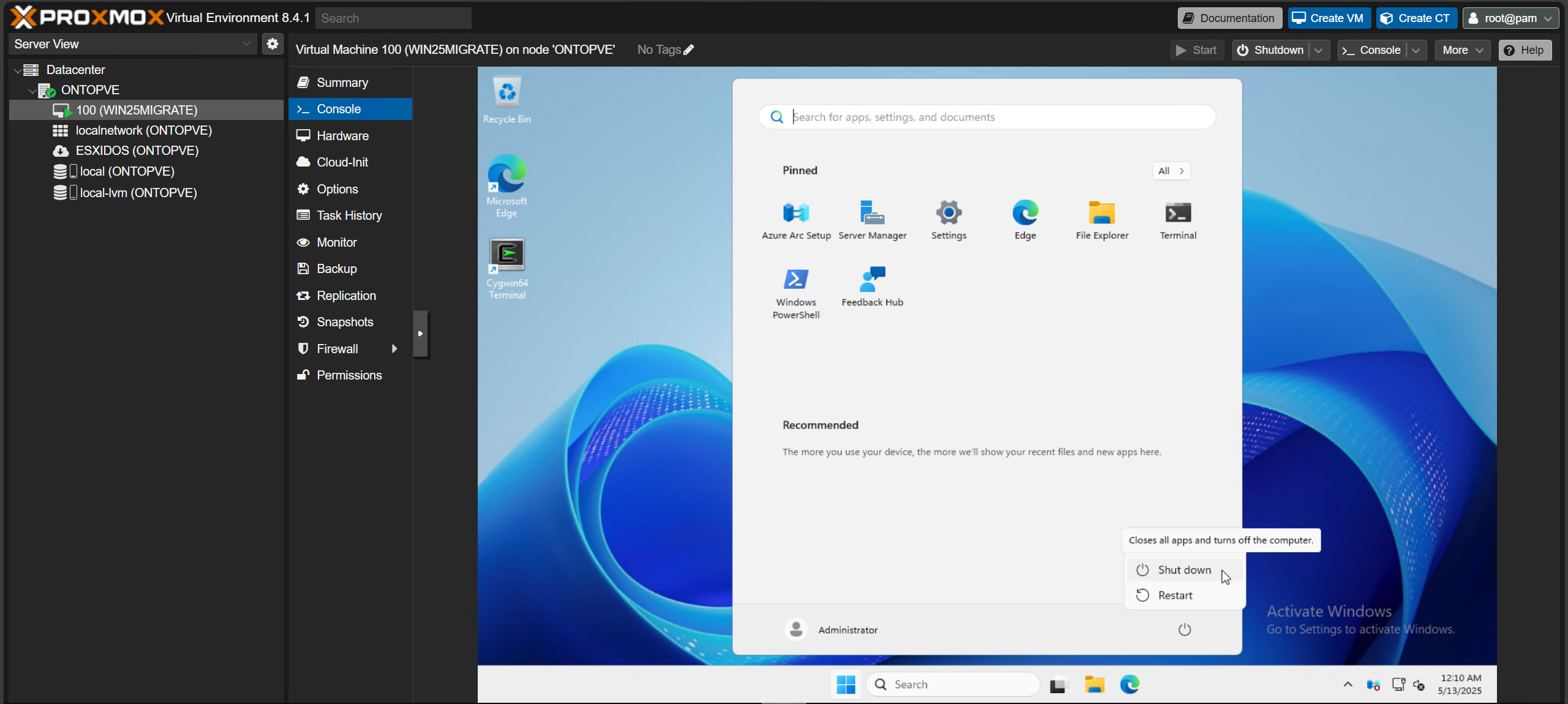
ထို့နောက် Disk Management window ကိုပိတ်ပြီး virtual machine ကိုပိတ်ပါ။ ပါဝါပိတ်သွားပါက virtual machine ၏ “Hardware” tab သို့ပြန်သွားပါ။
ထို့နောက် VM ၏ဒေတာ သို့မဟုတ် configuration ကို မတော်တဆမပျက်စီးစေရန် ဂရုစိုက်ခြင်းဖြင့် အောက်တွင်ဖော်ပြထားသော အဆင့်များကို အလွန်ဂရုတစိုက်လိုက်နာပါ။ ယခု VirtIO drivers များနှင့် guest agent များကို အစောပိုင်းတွင် ထည့်သွင်းထားသော အားသာချက်ကို ရယူရန် virtualized device နှင့် VM options အများအပြားကို ပြောင်းလဲပါမည်။
- virtual machine ရဲ့ Hardware tab ကိုသွားပြီး အရင်ကထည့်ခဲ့တဲ့ VirtIO disk ကို နှိပ်ပါ။ detach လုပ်ပြီးသားဖြစ်ကြောင်း အတည်ပြုဖို့ “Detach” ကို နှိပ်ပါ။
- “Unused Disk” ရွေးချယ်မှုကို နှိပ်ပါ၊ ထို့နောက် “Remove” ကို နှိပ်ပြီး drive ဖယ်ရှားခြင်းကို အတည်ပြုပါ။
- virtual machine ရဲ့ ကျန်ရှိနေတဲ့ disk တစ်ခုချင်းစီအတွက် virtual machine ကနေ ဖြုတ်ဖို့ “Detach” ကို အသုံးပြုပါ။
- virtual machine ရဲ့ “Unused Disks” တစ်ခုချင်းစီအတွက် “Edit” ကို နှိပ်ပြီး “Bus/Device” နေရာကို “VirtIO Block” လို့ ပြောင်းပြီး “Add” ကို နှိပ်ပါ။
- “SCSI Controller” device ကို ရွေးချယ်ပြီး “Edit” ကို အသုံးပြု၍ ပြီးသွားသောအခါ “OK” ကို အသုံးပြု၍ “VirtIO SCSI single” သို့ ပြောင်းပါ။
- virtual machine ရဲ့ “Network Devices” တစ်ခုချင်းစီအတွက် “Edit” ကို နှိပ်ပြီး “Model” field ကို “VirtIO (paravirtualized)” လို့ ပြောင်းပြီး “OK” ကို နှိပ်ပါ။
- MAC address ကို မပြောင်းလဲပါနဲ့၊ DHCP ကို အသုံးမပြုဘူးဆိုရင် network interface အမျိုးအစားကို ပြောင်းလဲလိုက်တဲ့အခါ guest ထဲက network setting တွေကို တည်းဖြတ်ရနိုင်တယ်ဆိုတာ နားလည်ထားပါ။
- (UEFI-enabled Windows VM များအတွက်သာ အကြံပြုထားသည်) “စက်” ရွေးချယ်မှုကို ရွေးချယ်ပါ၊ “တည်းဖြတ်ရန်” ကို နှိပ်ပါ၊ ထို့နောက် “အဆင့်မြင့်” အကွက်ကို အမှန်ခြစ်ပေးပါ။
- (UEFI-enabled Windows VM များအတွက်သာ အကြံပြုထားသည်) “Machine” အကွက်ကို “Q35” သို့ပြောင်းပါ၊ “Version” အကွက်ကို အပေါ်ဆုံး (အသစ်ဆုံး) အမျိုးအစားသို့ပြောင်းပါ၊ ထို့နောက် “vIOMMU” အကွက်ကို “VirtIO” သို့ပြောင်းပါ။
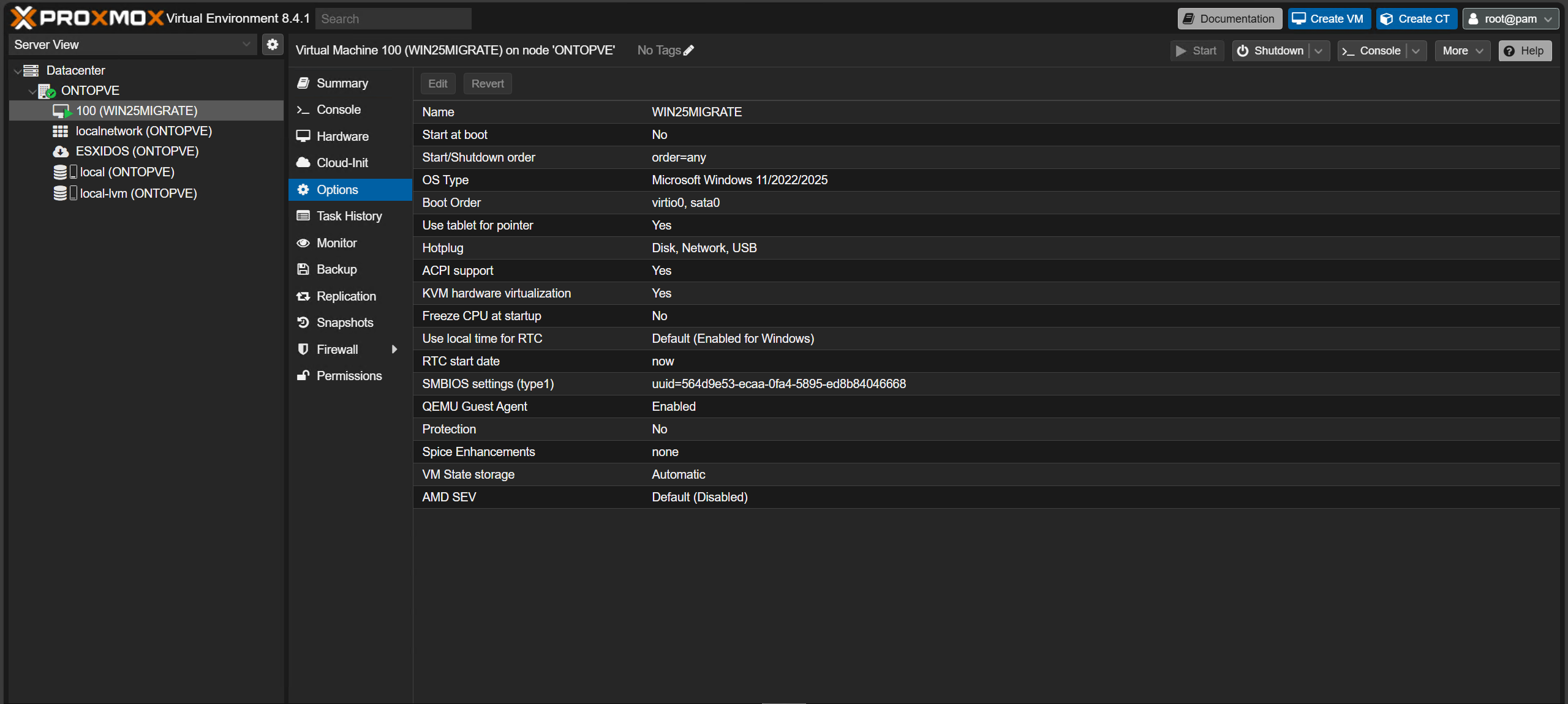
- virtual machine ရဲ့ “Options” tab ကိုသွားပြီး “QEMU Guest Agent” option ကို နှိပ်ပြီး “Edit” ကို နှိပ်ပါ။
- “Use QEMU Guest Agent” အကွက်ကို အမှန်ခြစ်ပြီး “Default (VirtIO)” သို့မဟုတ် “VirtIO” ကို ရွေးချယ်ထားကြောင်း သေချာစေပြီး “OK” ကိုနှိပ်ပါ။
- “Boot Order” ရွေးချယ်မှုကို ရွေးချယ်ပြီး “Edit” ကိုနှိပ်ပါ။
- virtual machine အတွက် သင်လိုချင်သော boot option များကို ရွေးချယ်ထားကြောင်း သေချာစေရန် boot option များကို drag လုပ်ပြီး drop လုပ်ပြီး check လုပ်ပါ။ ထို့နောက် “OK” ကိုနှိပ်ပါ။
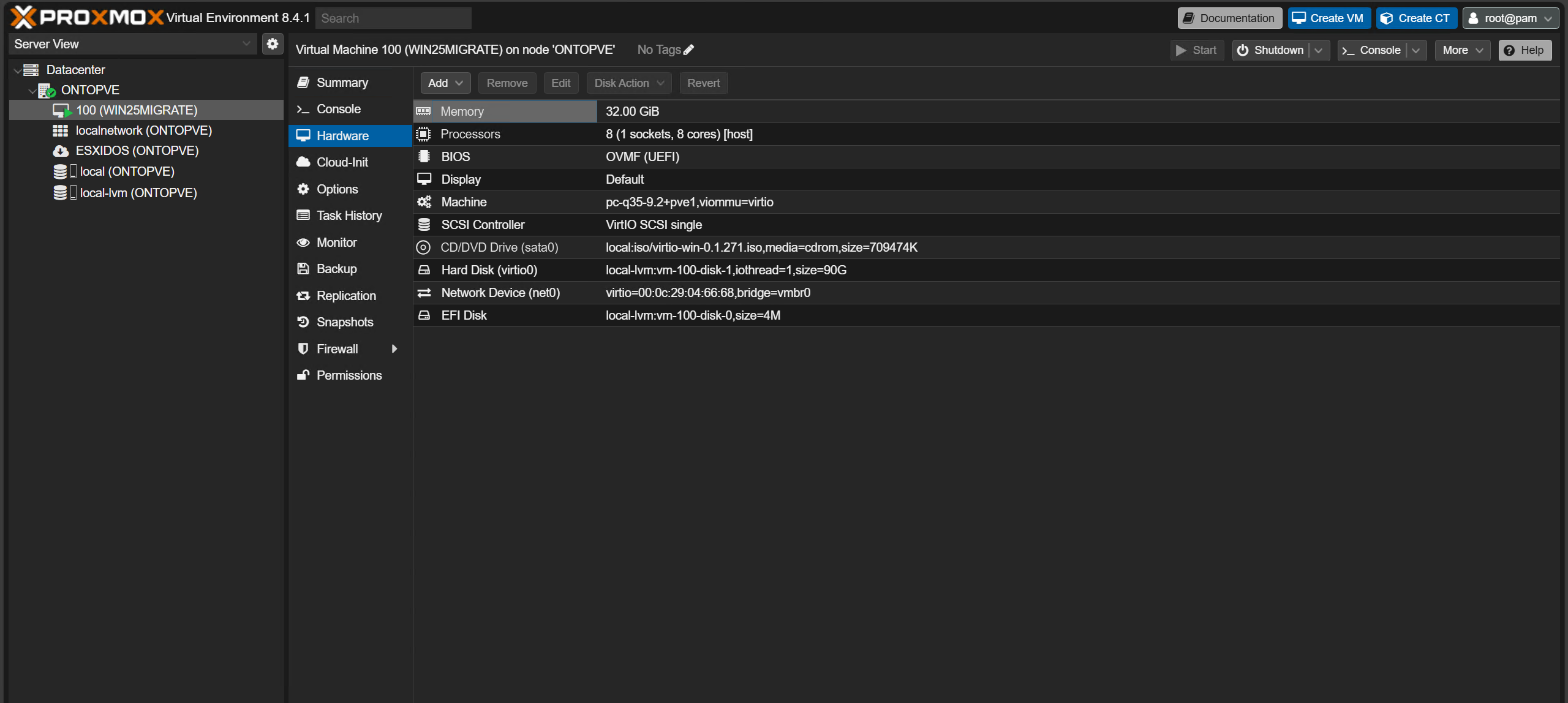
- ခဏလောက် အချိန်ယူပြီး virtual machine မှာ ပြုလုပ်ထားတဲ့ ပြောင်းလဲမှုတွေကို ပြန်လည်သုံးသပ်ကြည့်ပါ။ “Hard Disk”, “Network Device” နဲ့ “SCSI Controller” virtual device အားလုံးကို ၎င်းတို့၏ သက်ဆိုင်ရာ VirtIO-enabled option များသို့ ပြောင်းလဲသင့်ပြီး VM သည် UEFI နှင့် တွဲဖက်အသုံးပြုနိုင်ပါက VM ၏ “Machine” အမျိုးအစားကို “Q35” အဖြစ် သတ်မှတ်သင့်သည်။
- နောက်ဆုံးအနေနဲ့ virtual machine ရဲ့ “Console” tab ကိုသွားပြီး “Start Now” ကိုနှိပ်ပါ။
မှတ်ချက်- Legacy BIOS configuration များ သို့မဟုတ် emulated LSI “SCSI Controller” အမျိုးအစားဖြင့် VM များထဲသို့ boot လုပ်ရာတွင် ပြဿနာများနှင့် ကြုံတွေ့ရပါက VM ၏ “Hardware” tab သို့ သွားပါ၊ virtual disk အားလုံးကို ဖြုတ်ရန် “Detach” ကို အသုံးပြုပါ။ “Bus/Device” အမျိုးအစားများကို “SATA” သို့ ပြောင်းရန် menu သို့ ဝင်ရောက်ရန် “Edit” ကို အသုံးပြုပါ။ အပြာရောင် “Add” option ကို အသုံးပြု၍ menu ကို ပိတ်ပါ၊ ထို့နောက် virtual machine ၏ “Options” tab သို့ သွားပါ၊ “Boot Order” option ကို ရွေးချယ်ပြီး “Edit” ကို နှိပ်ပါ။ boot SATA disk ကို ဦးစွာထားရှိရန် boot order ကို ပြန်လည်စီစဉ်ပါ၊ ထို့နောက် “Enabled” box ကို အမှန်ခြစ်ပေးပါ။
ခင်မှာ:
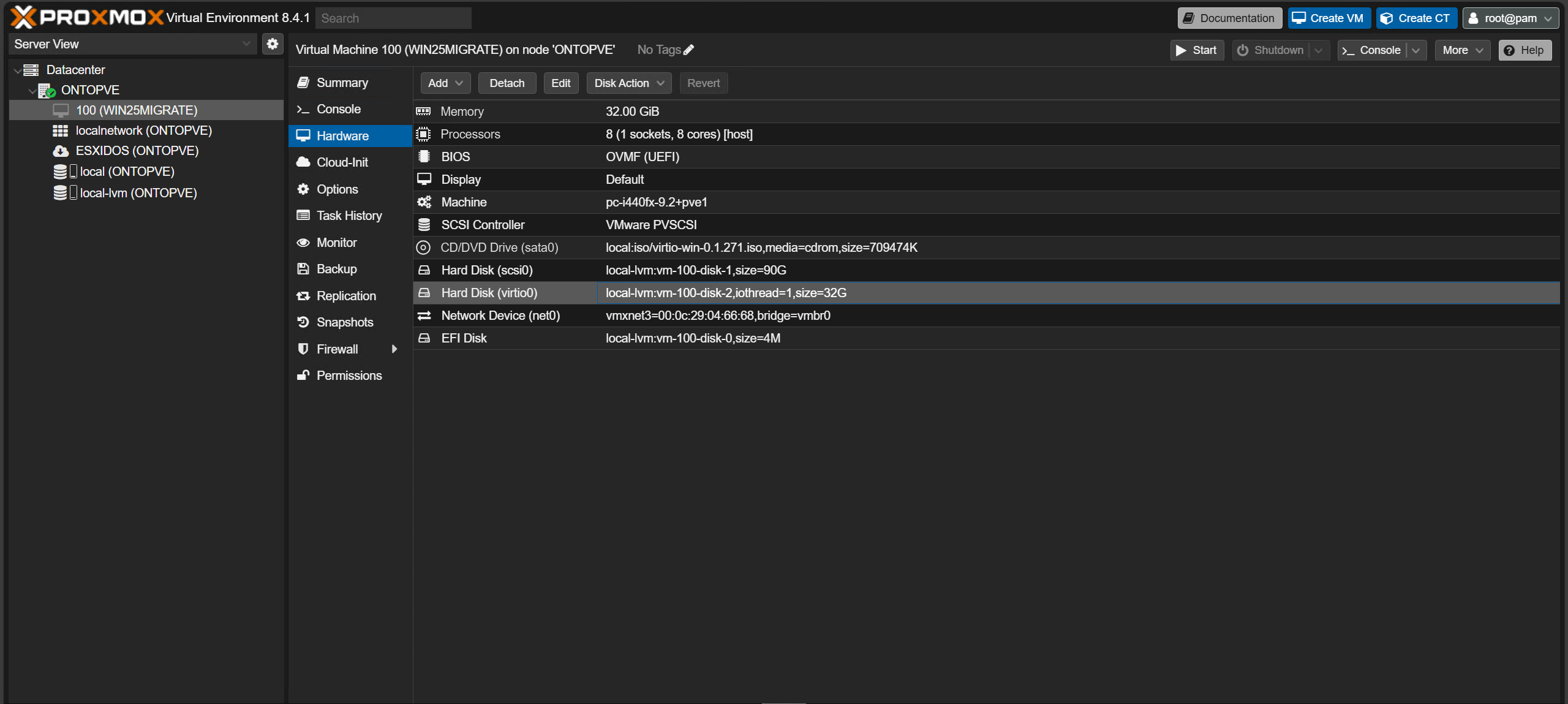
ပြီးနောက်:
ကောက်ချက်
VMware ESXi မှ Proxmox VE သို့ ပြောင်းရွှေ့ခြင်းသည် Proxmox ၏ built-in import tool ကြောင့် ရိုးရှင်းသော လုပ်ငန်းစဉ်တစ်ခု ဖြစ်နိုင်ပါသည်။ လိုက်ဖက်ညီမှုကို အတည်ပြုခြင်း၊ VMware Tools ကို ရှင်းလင်းခြင်းနှင့် import setting များကို configure လုပ်ခြင်း စသည့် မှန်ကန်သော ပြင်ဆင်မှုအဆင့်များကို လိုက်နာခြင်းဖြင့် downtime နှင့် အနှောင့်အယှက် အနည်းဆုံးဖြင့် workloads များကို ရွှေ့ပြောင်းနိုင်ပါသည်။ သင်၏ virtual machine များသည် Proxmox တွင် အောင်မြင်စွာ လည်ပတ်ပြီးသည်နှင့် ၎င်းတို့၏ စွမ်းဆောင်ရည်ကို အတည်ပြုပါ၊ သက်ဆိုင်သည့်နေရာတွင် VirtIO drivers များကို ထည့်သွင်းပါ၊ သင်၏ updated environment အောက်တွင် backup အသစ်များ ယူပါ။ အရာအားလုံး ချောမွေ့စွာနှင့် ယုံကြည်စိတ်ချစွာ လည်ပတ်နေကြောင်း အတည်ပြုပြီးနောက်၊ resources များကို လွတ်လပ်စေပြီး platform များတစ်လျှောက် configuration drift ကို ရှောင်ရှားရန် မူရင်း ESXi VM များကို ရပ်ဆိုင်းခြင်း သို့မဟုတ် archive လုပ်ခြင်းသည် အကောင်းဆုံးလုပ်ဆောင်မှုဖြစ်သည်။
ဒီလုပ်ငန်းစဉ်က အသုံးပြုသူအများစုကို အတော်လေးလွယ်ကူပြီး နာကျင်မှုမရှိတဲ့ အသွင်ကူးပြောင်းမှုကို ပေးစွမ်းနိုင်ပြီး core virtualization လိုအပ်ချက်တွေအတွက် ခိုင်မာပြီး enterprise-ready platform တစ်ခုကို ထိန်းသိမ်းထားစဉ်မှာပဲ မြင့်တက်လာတဲ့ VMware licensing ကုန်ကျစရိတ်တွေကို ဖြေရှင်းပေးနိုင်ပါတယ်။ အဲဒီအချက်နဲ့ပတ်သက်ပြီး Proxmox VE မှာ GPU တွေကို မျှဝေချင်တယ်ဆိုရင် ကျွန်ုပ်တို့ရဲ့ Proxmox vGPU လမ်းညွှန်ကို ကြည့်ရှုပါ။


 အမေဇုံ