

Samsung Magician to darmowe oprogramowanie firmy do zarządzania dyskami SSD, które oferuje szereg przydatnych informacji o dysku i funkcji optymalizacji, pomagając w pełni wykorzystać jego możliwości. Ostatni raz testowaliśmy to oprogramowanie w styczniu 2020 roku ( wersja 6 ) i uznaliśmy je za bardzo przyjazne dla użytkownika, a jednocześnie oferujące kompleksowy i niezwykle przydatny zestaw funkcji. Użytkownicy mają również szybki dostęp do informacji o stanie dysku, w tym do funkcji SMART Check i weryfikacji autentyczności dysku SSD. Wszystkie te funkcje są dostępne również w najnowszej aktualizacji Samsung Magician 7. W tej recenzji omówimy nowości w narzędziu do zarządzania dyskami SSD i pokrótce omówimy wszystkie jego funkcje.
Nowe funkcje Samsung Magician 7
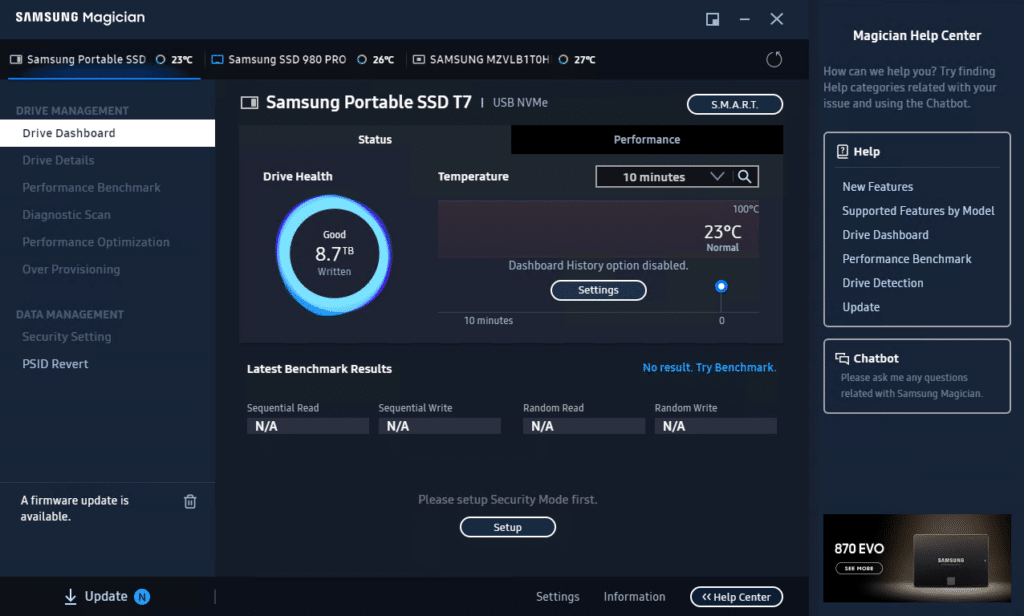
Chociaż najnowsza wersja aplikacji Samsung Magician oferuje szereg nowych funkcji zarządzania/personalizacji oraz zaawansowanych narzędzi, najważniejszą nowością jest obsługa dysków przenośnych Samsung. Użytkownicy mają teraz dostęp do testów wydajności, aktualizacji oprogramowania układowego oraz funkcji bezpieczeństwa (takich jak resetowanie hasła i odcisku palca) na swoich dyskach zewnętrznych. Samsung oferował osobne narzędzie do obsługi dysków zewnętrznych, jednak teraz użytkownicy mają do dyspozycji centralne narzędzie do obsługi wszystkich swoich dysków, wraz z dodatkowymi funkcjami.
Kolejną zauważalną aktualizacją jest dodanie centrum pomocy. Użytkownicy mają teraz łatwy dostęp do pomocy technicznej dla swoich dysków Samsung za pośrednictwem funkcji chatbota znajdującej się na prawym panelu, a także możliwość szybkiego znalezienia informacji, wskazówek i rozwiązań dla wielu problemów.
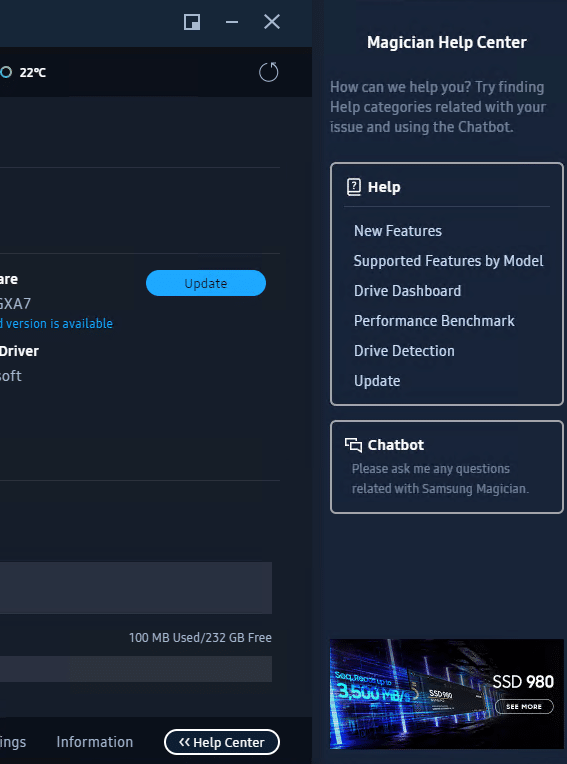
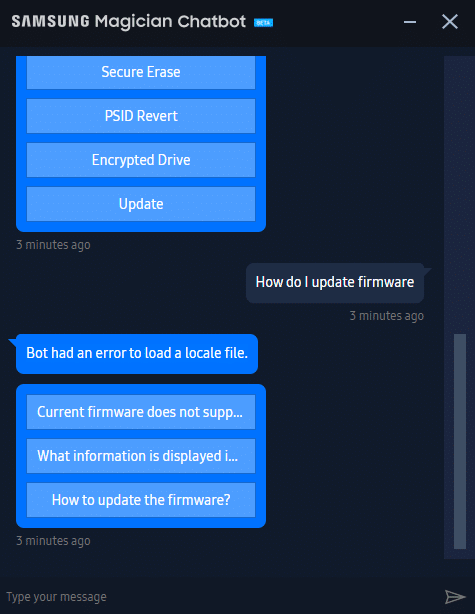
Wystarczy kliknąć przycisk „Centrum pomocy” u dołu okna, aby wyświetlić lub ukryć panel Centrum pomocy Magician (który pojawi się po prawej stronie). Aby uzyskać dostęp do chatbota, wystarczy kliknąć link, a pojawi się okno dialogowe z pytaniami ogólnymi. Chatboty zazwyczaj działają nieszablonowo i stanowią raczej zamiennik pasków wyszukiwania, ale ten wydaje się dość intuicyjny i dość szybko znaleźliśmy odpowiedzi na kilka prostych pytań.
Mimo to, występuje drobny błąd, który powoduje wyświetlanie komunikatu „Bot miał błąd podczas ładowania pliku ustawień regionalnych” po każdym przesłaniu pytania. Wygląda jednak na to, że nadal działa poprawnie.
Ponadto Samsung Magician 7 pozwala użytkownikom ustawić dysk SSD w określonych trybach, w zależności od potrzeb, niezależnie od tego, czy używają go do gier, edycji treści, oglądania multimediów, czy tworzenia kopii zapasowych. Opcje te obejmują:
- Tryb pełnej wydajności zapewniający maksymalną wydajność dysku SSD
- Tryb oszczędzania energii zapewniający większą efektywność energetyczną
- Tryb standardowy do umiarkowanego zużycia energii
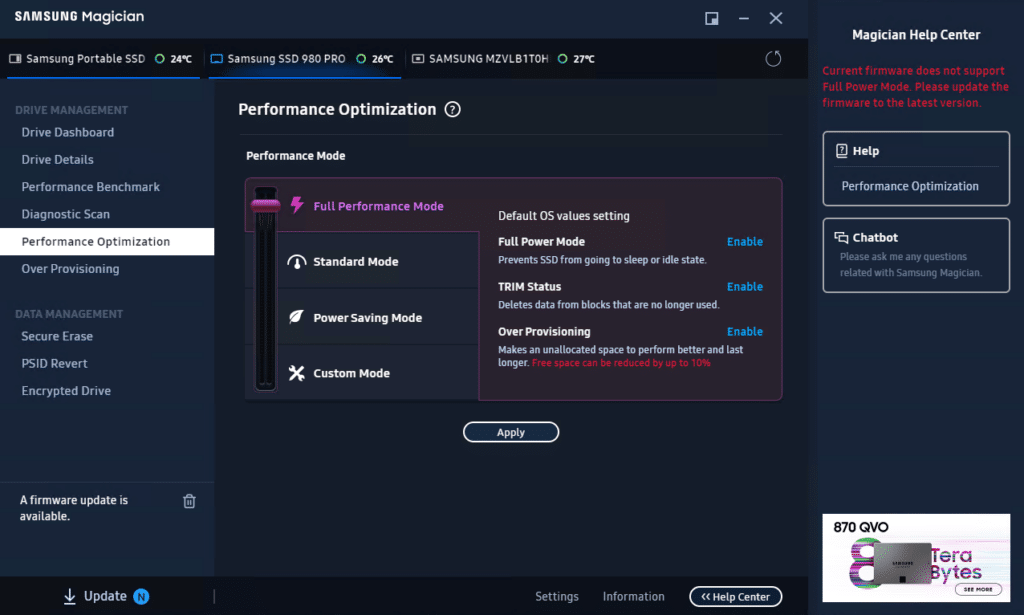
Dostępny jest także tryb niestandardowy dla niektórych modeli dysków SSD NVMe firmy Samsung, który umożliwia użytkownikom ustawienie własnych, określonych warunków.
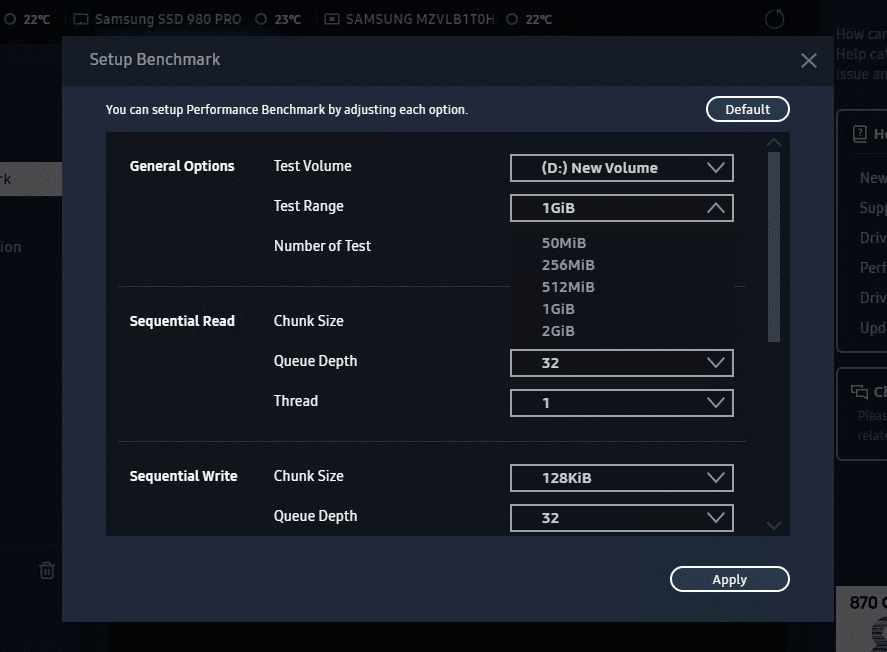
Wreszcie, użytkownicy mogą teraz dostosować funkcję testów porównawczych. Wśród dostępnych ustawień znajdują się między innymi objętość testu, liczba testów, rozmiar fragmentu i liczba wątków. To doskonałe rozwiązanie dla osób, które chcą uzyskać bardziej szczegółowe parametry, aby dokładniej określić wydajność swojego dysku SSD.
Lista kompatybilności dysków SSD Samsung Magician 7
W poniższej tabeli znajduje się lista dysków SSD firmy Samsung i ich kompatybilność z funkcjami programu Samsung Magician.
| Model | Informacje o napędzie. | SMART | Wskaźnik wydajności | RAPID | Wyp. Opt. (PRZYCINAĆ) |
Diagram. Scan |
Odzyskaj PSID | Szyfrowane Drive |
O prow. |
Secure Erase | Ustawienia zabezpieczeń |
| 840 PRO | √ | √ | √ | √ | √ | √ | |||||
| 840 | √ | √ | √ | √ | √ | √ | |||||
| 840 EVO | √ | √ | √ | √ | √ | √ | √ | √ | |||
| 750 EVO | √ | √ | √ | √ | √ | √ | √ | √ | |||
| 850 PRO | √ | √ | √ | √ | √ | √ | √ | √ | |||
| 850 EVO | √ | √ | √ | √ | √ | √ | √ | √ | |||
| 950 PRO | √ | √ | √ | √ | √ | √ | √ | ||||
| 960 PRO | √ | √ | √ | √ | √ | √ | √ | ||||
| 960 EVO | √ | √ | √ | √ | √ | √ | √ | ||||
| 850 | √ | √ | √ | √ | √ | √ | √ | √ | |||
| 860 PRO | √ | √ | √ | √ | √ | √ | √ | √ | √ | √ | |
| 860 EVO | √ | √ | √ | √ | √ | √ | √ | √ | √ | √ | |
| 970 PRO | √ | √ | √ | √ | √ | √ | √ | ||||
| 970 EVO | √ | √ | √ | √ | √ | √ | √ | ||||
| 860 QVO | √ | √ | √ | √ | √ | √ | √ | √ | √ | √ | |
| 970 EVO Plus |
√ | √ | √ | √ | √ | √ | √ | √ | √ | ||
| 870 EVO | √ | √ | √ | √ | √ | √ | √ | √ | √ | √ | |
| 870 QVO | √ | √ | √ | √ | √ | √ | √ | √ | √ | √ | |
| 980 | √ | √ | √ | √ | √ | √ | √ | √ | √ | ||
| 980 PRO | √ | √ | √ | √ | √ | √ | √ | √ | √ | ||
| Samsung PSSD T1 |
√ | √ | √ | ||||||||
| Samsung PSSD T3 |
√ | √ | √ | ||||||||
| Samsung
PSSD T5 |
√ | √ | √ | ||||||||
| Samsung
PSSD T7 |
√ | √ | √ | √ | √ | √ | |||||
| Samsunga PSSD T7 dotknąć |
√ | √ | √ | √ | √ | √ | |||||
| Samsunga PSSD T7 Tarcza |
√ | √ | √ | √ | √ | √ | |||||
| Samsung PSSD X5 |
√ | √ | √ | √ |
Samsung Magician 7 – użyteczność i przegląd
Po pierwszym uruchomieniu Samsung Magician 7 zostaniesz przeniesiony do nowego Panelu Dysku (zastępującego sekcję „Informacje o dysku” z poprzedniej wersji). Ma on elegancki wygląd i zawiera mnóstwo przydatnych (na pierwszy rzut oka) informacji, takich jak stan dysku, ilość zapisanych danych, temperatura, najnowsze wyniki testów porównawczych, data ostatniego skanowania diagnostycznego oraz aktualna optymalizacja wydajności wybranego dysku. Możesz również wyeksportować wyniki SMART w prawym górnym rogu.
Wystarczy wybrać dysk u góry, a wszystkie te informacje zostaną szybko wyświetlone.
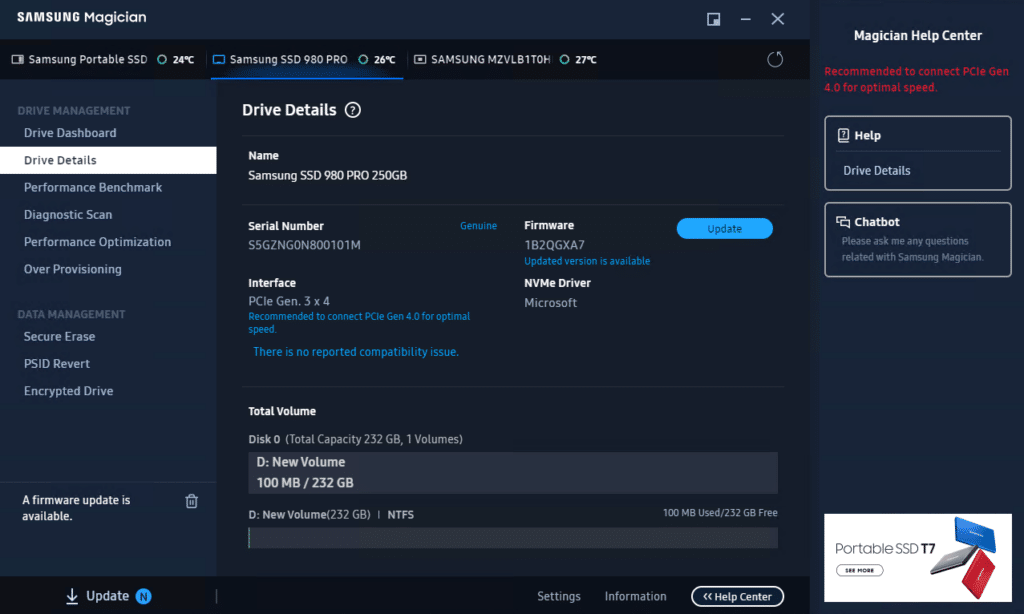
Sekcja Szczegóły dysku zawiera bardziej szczegółowe informacje o wybranym dysku. Obejmuje to nazwę, numer seryjny, wersję oprogramowania układowego, dostęp do aktualizacji oprogramowania układowego, interfejs SSD oraz informacje o woluminie. Dodatkowym atutem jest możliwość wykrycia interfejsu, na którym zainstalowany jest dysk SSD, i powiadomienia o jego zmniejszeniu do wymaganej specyfikacji. W tym przypadku dysk 980 Pro jest podłączony do gniazda PCIe Gen3, a dla pełnej wydajności powinien być podłączony do gniazda Gen4.
Sekcja „Próba wydajności” pozwala użytkownikom w prosty sposób sprawdzić, jak ich dysk radzi sobie pod określonymi obciążeniami. Na dole listy znajduje się również historia testów przeprowadzonych na poszczególnych dyskach, z możliwością filtrowania danych nawet do roku wstecz. Może to być dobry wskaźnik kondycji dysku i ewentualnej degradacji w miarę upływu czasu.
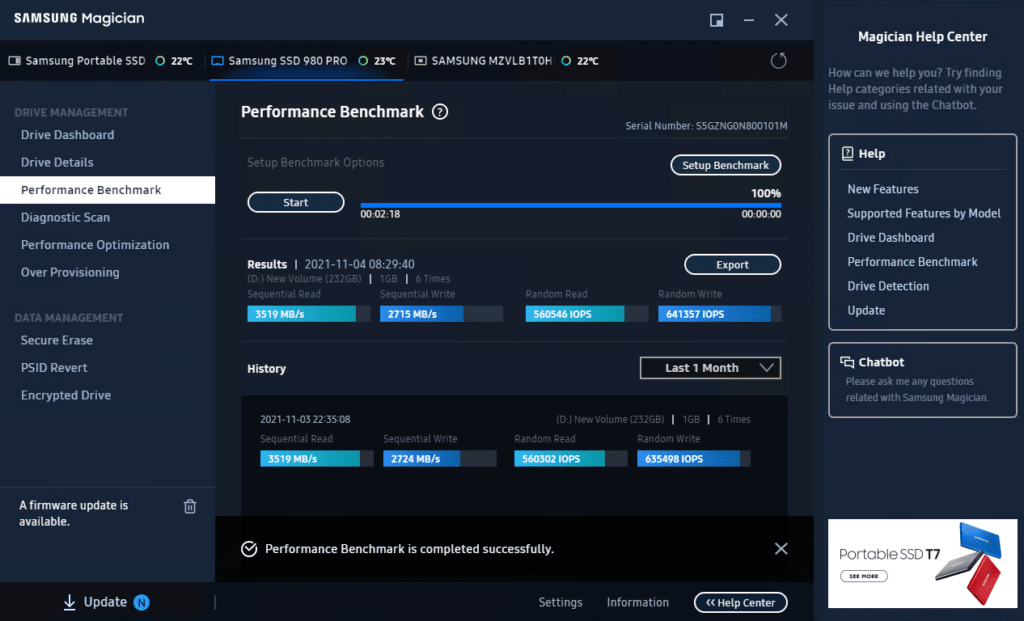
Jak wskazaliśmy powyżej, użytkownicy mogą teraz dostosować test porównawczy do swoich potrzeb. Testy są bardzo łatwe w konfiguracji i zazwyczaj zajmują zaledwie kilka minut (w zależności od konfiguracji).
Funkcja skanowania diagnostycznego szybko analizuje dysk i informuje o wszelkich problemach z nim związanych. Użytkownicy mają do dyspozycji cztery różne typy skanowania:
- Pełne skanowanie
- Krótkie skanowanie
- Krótki autotest SMART
- Rozszerzony autotest SMART
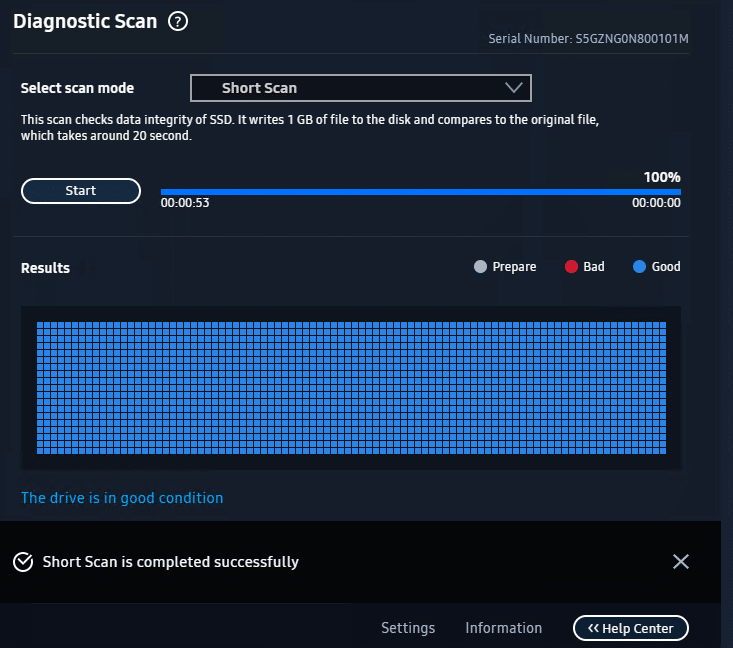
Upewnij się, że masz co najmniej 5 GB wolnego miejsca na dysku na potrzeby krótkiego skanowania i że dysk nie jest zablokowany, w przeciwnym razie skanowanie nie będzie możliwe. Ogólnie rzecz biorąc, wszystkie te operacje przebiegły bez zarzutu, a każda z nich zakończyła się w ciągu kilku minut.
Sekcja Optymalizacja wydajności pozwala zmienić kilka parametrów dysku Samsung, aby działał on zgodnie z Twoimi potrzebami. Na przykład, jeśli jest to dysk do gier lub masz zainstalowane oprogramowanie intensywnie wykorzystujące zasoby, możesz ustawić Samsung EVO w „tryb pełnej wydajności”. „Tryb oszczędzania energii” wyłącza funkcję zapobiegającą przechodzeniu dysku w stan uśpienia lub bezczynności, a tryb standardowy wyłącza nadmiarową alokację pamięci.
Można również dostosować własne ustawienia wstępne, aby włączyć lub wyłączyć dowolną z tych opcji (tryb pełnego zasilania, status TRIM i nadmierne alokowanie).
Samsung Magician 7 oferuje funkcję bezpiecznego usuwania danych (która trwale usuwa poufne dane bez uszkadzania lub naruszania bezpieczeństwa dysku SSD), jednak aby skorzystać z tej funkcji, należy utworzyć dysk rozruchowy USB.
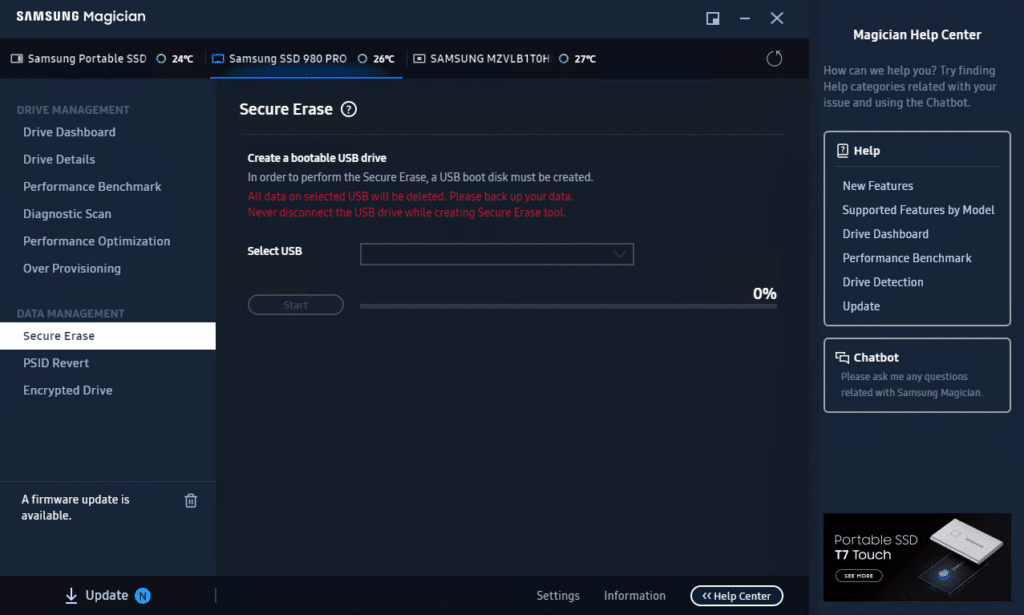
Funkcja przywracania PSID pozwala użytkownikom przywrócić ustawienia fabryczne dysku poprzez wprowadzenie 32-znakowego hasła PSID wydrukowanego na etykiecie dysku. Jest to funkcja raczej doraźna (ponieważ czyści dysk), ale może być przydatna w sytuacjach, gdy żadne inne rozwiązanie nie rozwiązało problemu z dyskiem. Należy pamiętać, że nie wszystkie dyski obsługują tę funkcję, więc jeśli jest to funkcja niezbędna, należy zapoznać się z powyższą tabelą.
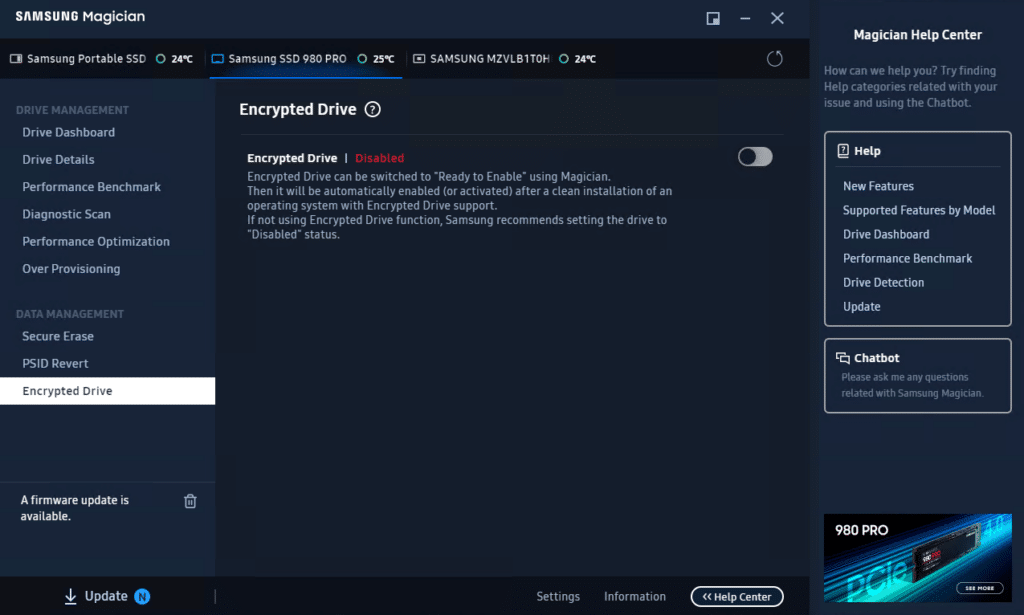
Funkcja szyfrowanego dysku pomaga chronić ważne dane po jej włączeniu, wymagając podania prawidłowego klucza szyfrującego do ich odblokowania. Nie można po prostu dodać takiego szyfrowania do dysku, który jest już używany, dlatego przed jego włączeniem należy wykonać kilka czynności.
Najpierw wybierz dysk z góry w sekcji „Dysk szyfrowany” i włącz opcję „Dysk szyfrowany”. Następnie musisz wykonać bezpieczne kasowanie danych, a następnie czystą instalację systemu Windows na tym dysku. To oczywiste, ale cała zawartość dysku zostanie utracona, jeśli to zrobisz.
Jak zaktualizować oprogramowanie układowe dysku SSD w urządzeniu Samsung Magician 7
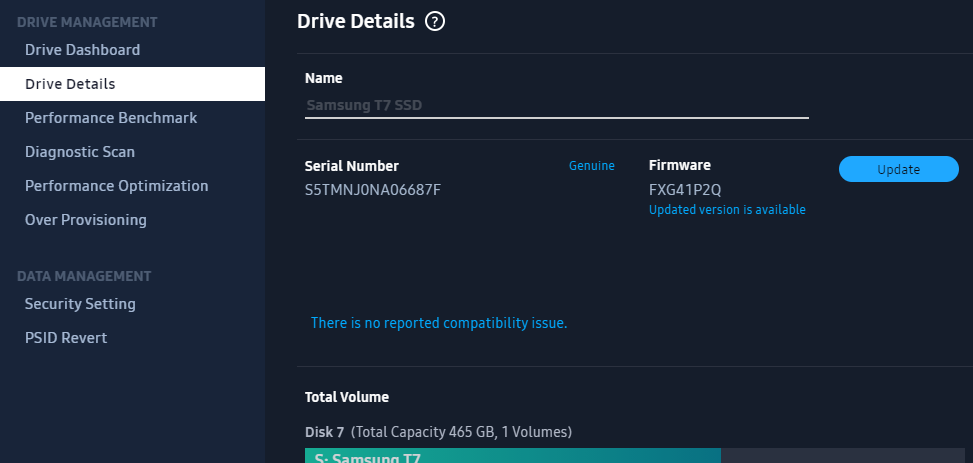
Aby zaktualizować oprogramowanie układowe na wewnętrznym lub przenośnym dysku SSD, wystarczy przejść do sekcji „Szczegóły dysku” i kliknąć wybrany dysk u góry okna. Następnie należy kliknąć przycisk „Aktualizuj” obok informacji o aktualnym oprogramowaniu układowym po prawej stronie.
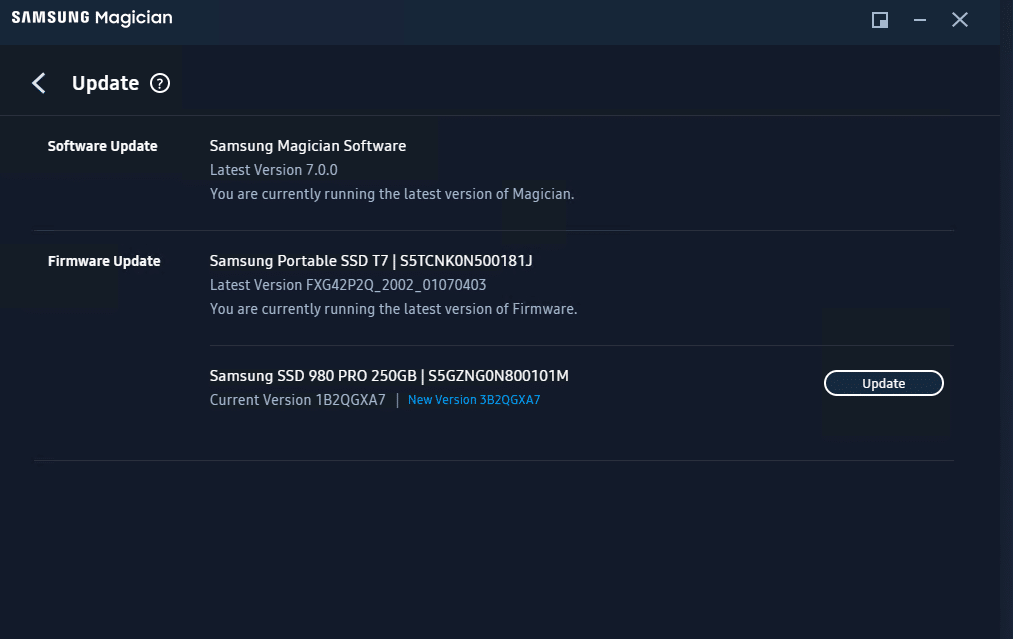
W sekcji „Aktualizacja” kliknij „Aktualizacja” obok „Aktualizacja oprogramowania”. Pamiętaj, że w tej sekcji będziesz mógł również zaktualizować oprogramowanie Magician do najnowszej wersji (obok „Aktualizacja oprogramowania”).
Jeśli aktualizujesz przenośny dysk SSD, pojawi się ostrzeżenie, że wszystkie hasła i odciski palców zostaną usunięte, jeśli będziesz kontynuować. Będziesz również musiał potwierdzić hasło ustawione na zewnętrznym dysku Samsung.
Jeśli to tradycyjny dysk wewnętrzny, pojawi się ostrzeżenie o konieczności zapisania wszystkich danych, ponieważ komputer uruchomi się ponownie po zakończeniu procesu aktualizacji. Pamiętaj, że zawsze istnieje ryzyko utraty danych podczas aktualizacji oprogramowania sprzętowego, dlatego pamiętaj o wykonaniu kopii zapasowej wszystkich ważnych danych.
Po ponownym uruchomieniu komputera aktualizacja oprogramowania sprzętowego będzie zakończona.
Wniosek
Oprogramowanie Samsunga do zarządzania dyskami SSD nadal jest w swojej klasie, jeśli chodzi o ogólną łatwość obsługi, funkcjonalność i nowoczesny wygląd. Dostęp do narzędzi i opcji jest inteligentnie rozplanowany, a interfejs jest responsywny i łatwy w obsłudze dla przeciętnych użytkowników – nawet tych, którzy mają podstawową wiedzę na temat konserwacji i optymalizacji dysków SSD. Chociaż obsługa popularnej linii kart SD Samsunga (np. kart Samsung EVO SD i Samsung PRO microSD ) byłaby mile widziana, to tylko drobny szczegół i prawdopodobnie i tak nie mielibyśmy wielu dostępnych opcji poza potwierdzeniem autentyczności.
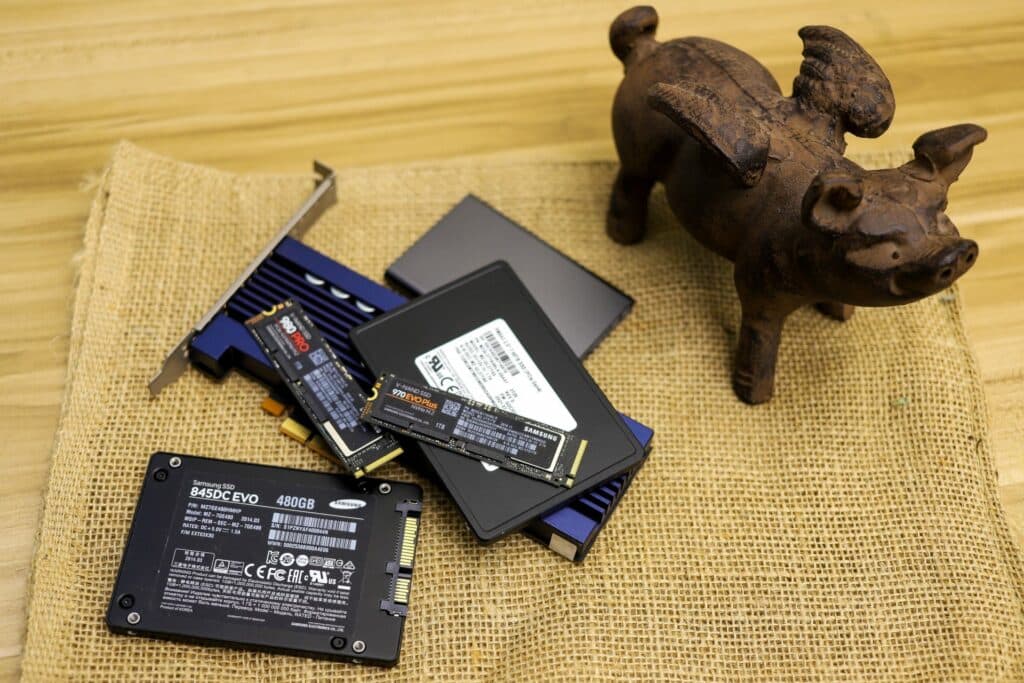
Mimo to, Samsung Magician 7 oferuje również kilka mile widzianych aktualizacji, w tym obsługę przenośnych dysków SSD, nowe Centrum Pomocy (wyróżnione przez sztuczną inteligencję ChatBot, która zapewnia szybkie odpowiedzi), nowe tryby optymalizacji wydajności oraz konfigurowalne testy porównawcze. Wszystko to, w połączeniu z bogatym zestawem funkcji, czyni go doskonałym, darmowym i niezbędnym narzędziem dla każdego posiadacza dysków SSD Samsung.


 Amazon