

Intel, à l'instar de ses concurrents, publie régulièrement des mises à jour de firmware pour ses SSD afin de corriger les problèmes de fonctionnement et, surtout pour les consommateurs, d'améliorer ponctuellement les performances et la fiabilité de ses produits. Intel bénéficie d'un avantage concurrentiel grâce à la conception en interne de certains composants, tels que la mémoire NAND et les contrôleurs d'entreprise. Conjuguée à son expertise sectorielle, son expérience et son portefeuille de propriété intellectuelle, cette maîtrise fait d'Intel un acteur incontournable de la production de SSD. La quasi-totalité de ces SSD peuvent être mis à niveau via une application unique fournie par Intel : Intel SSD Toolbox (remplacée par Intel MAS Tool en 2020). Cet outil permet de mettre à jour les SSD Intel 520 , 335 , 330 et la plupart des autres modèles proposés par la marque. Seuls les SSD Intel 510 et les premiers modèles de la série X font exception et nécessitent un outil de mise à jour différent.
Comme toujours, nous noterons que les mises à jour du firmware sont généralement non destructives, mais peuvent parfois affecter négativement vos données. Bien que ces mises à jour Intel précisent si elles sont destructives, la première étape de la mise à jour du micrologiciel consiste toujours à sauvegarder les données importantes juste pour être en sécurité. Après avoir terminé cette étape, il était temps pour nous de passer à l'exécution du client.
Dans le cadre de ce guide, nous allons mettre à jour un SSD Intel série 335. Nous avons téléchargé Intel SSD Toolbox et commencé la procédure. Dès le départ, vous pouvez sélectionner n'importe quel SSD installé. Si vous sélectionnez un SSD Intel, vous pouvez utiliser Intel SSD Optimizer, effectuer des analyses de diagnostic, exécuter les mises à jour du firmware et procéder à un effacement sécurisé. (Toutefois, sous Windows 8 et Windows Server 2012, Intel ne prend pas en charge l'effacement sécurisé.)
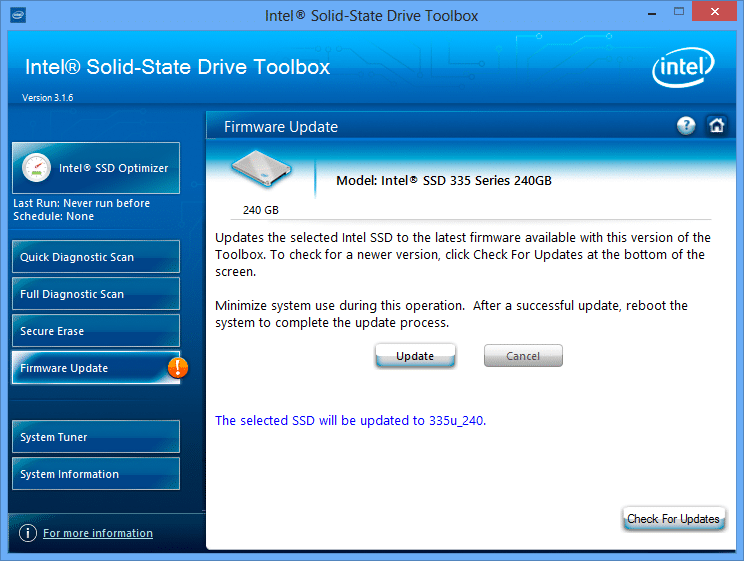
Une icône apparaît sur le bouton de mise à jour du micrologiciel si une mise à jour est disponible, comme indiqué ci-dessus.
Même si vous avez installé des SSD non Intel, vous pouvez toujours consulter les détails Drive et SMART, ce qui n'est pas toujours une option dans d'autres applications de mise à niveau du micrologiciel. Notre Intel SSD 335 a été sélectionné automatiquement. Nous avons cliqué sur la mise à jour du firmware. Maintenant, à ce stade, nous avions déjà sauvegardé nos données sur un autre SSD. C'est une étape importante, et Intel vous en avertit dans l'application.
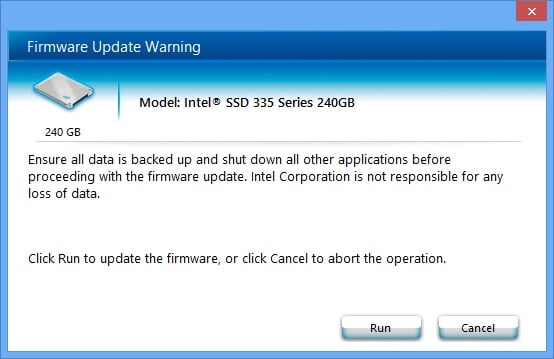
En fait, la plupart des mises à jour du micrologiciel sont non destructives et vos données devraient être correctes dans ces scénarios de mise à jour. Cependant, les fabricants et nous, ici à StorageReview, recommandons toujours que la première étape avant d'effectuer toute mise à jour du micrologiciel soit de sauvegarder les données importantes sur votre disque, en cas d'erreurs ou de défauts inattendus. Lorsque les mises à jour sont destructives, il y a un avertissement.
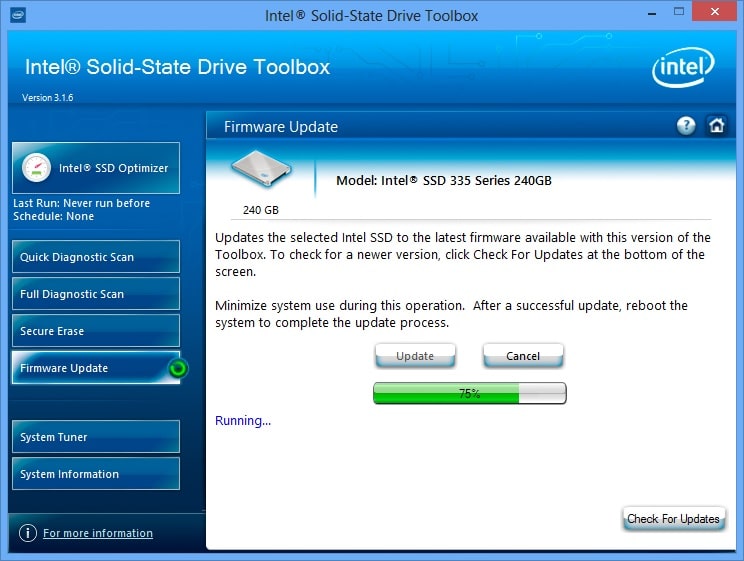
Donc, avec notre sauvegarde déjà terminée, nous avons commencé la mise à jour. Il n'a fallu qu'environ 10 secondes pour terminer la mise à jour.
Ensuite, le système devait être redémarré afin de terminer le processus. Dans certains clients de mise à jour du firmware, le redémarrage est effectué immédiatement et automatiquement, dans d'autres, il peut s'agir d'une période d'environ 20 secondes pour enregistrer un document ou un autre type de fichier. Intel offre l'option pratique de redémarrer plus tard manuellement.
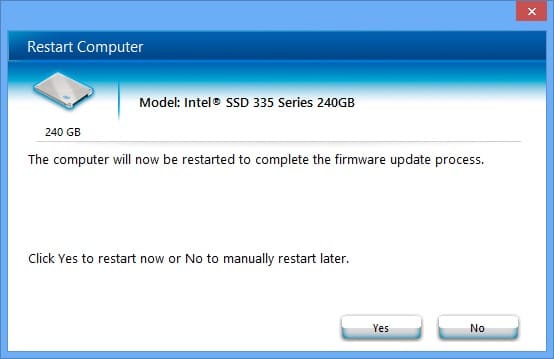
Après le redémarrage, le SSD dispose du dernier micrologiciel et vous êtes prêt. Le processus fourni par Intel aux utilisateurs est très intuitif et peut être complété sans aucun problème. L'interface graphique de Toolbox est propre et bien conçue, et elle fournit également des fonctionnalités supplémentaires pour les utilisateurs qui souhaitent régler leur lecteur ou afficher des informations telles que les détails SMART.
Le processus de mise à jour du firmware était extrêmement simple pour notre vecteur OCZ. Même pour quelqu'un sans expérience préalable, cela ne devrait prendre que quelques minutes (en dehors de la sauvegarde des données si cela n'a pas encore été fait). Avec la prise en charge des mises à jour Mac et PC Bootable ajoutées il y a quelque temps à la mise à jour exécutable de bureau existante, OCZ a encore simplifié le processus. Il était quelque peu étrange que Windows 8 (et Windows Server 2012) ne soit pas pris en charge pour Secure Erase, mais les utilisateurs peuvent facilement formater un disque avec Disk Management ou un autre outil. Dans l'ensemble, l'expérience était simple; Intel a bien fait de créer une bonne application qui fonctionne sur presque tous ses SSD grand public et d'entreprise.
SSD Intel sur Amazon.com


 Amazon