

ThinkPad X220 ဟာ Lenovo ရဲ့ အရောင်းရဆုံး လက်ပ်တော့တွေထဲက တစ်လုံးဖြစ်ပြီး အကြောင်းပြချက်ကောင်းတွေလည်း ရှိပါတယ်။ ThinkPad X220 မှာ တူညီတဲ့ package ထဲမှာ ပါဝါနဲ့ သယ်ဆောင်ရလွယ်ကူမှု၊ ဆွဲဆောင်မှုရှိတဲ့ upgrade option အများအပြားနဲ့ configuration အများအပြားအတွက် ဒေါ်လာ ၁၀၀၀ အောက် အံ့သြစရာကောင်းလောက်အောင် သက်သာတဲ့ ဈေးနှုန်းတွေ ပါဝင်ပါတယ်။ X220 ဟာ ဒီနှစ်အစောပိုင်းမှာ ThinkPad X201 ကို အစားထိုးခဲ့ပြီး နောက်ဆုံးပေါ် Intel Sandy Bridge processor မိသားစုက မီးမောင်းထိုးပြထားတဲ့ အရေးကြီးတဲ့ ပြောင်းလဲမှုတချို့ကို ထည့်သွင်းခဲ့ပါတယ်။ ရွေးချယ်စရာတွေထဲမှာ ဘတ်ဂျက် Core i3 ကနေ မြန်နှုန်းမြင့် Core i7 processor တွေနဲ့ 16:9 ratio ရှိတဲ့ ပိုကြီးတဲ့ 12.5" display အထိ အားလုံးပါဝင်ပါတယ်။

အခြား အဓိက အပ်ဒိတ်များတွင် အောက်ပါတို့ ပါဝင်သည်-
- ယခင် X201 ထက် ပိုမိုကြီးမားသော touchpad မျက်နှာပြင်ကို ပေးစွမ်းနိုင်သည့် ပေါင်းစပ်ခလုတ်များပါရှိသော touchpad အသစ်
- ကီးဘုတ်အသုံးပြုရလွယ်ကူစေရန်အတွက် Enter နှင့် Delete ခလုတ်ကို ချဲ့ထားသည်
- မျက်နှာပြင်ကျယ်တာကြောင့် ကိုယ်ထည်တစ်ခုလုံး ပိုကျယ်ပြီး ဒီဇိုင်းက ပိုနက်ပါတယ်။
- ရွေးချယ်နိုင်သော IPS မျက်နှာပြင် အဆင့်မြှင့်တင်မှု
- mini PCI-e slot မှတစ်ဆင့် mSATA Drive ရွေးချယ်မှု
အဲဒီပြောင်းလဲမှုတွေထဲကတချို့က သင့်ကို ပုခုံးတွန့်စေမှာဖြစ်ပေမယ့် အထူးသဖြင့် touchpad ပြောင်းလဲမှုက ရောထွေးနေတဲ့ သုံးသပ်ချက်တွေနဲ့ ကြုံတွေ့ခဲ့ရပေမယ့် X-series မှာ ရရှိနိုင်တဲ့ လုပ်ဆောင်ချက်အသစ်တွေနဲ့ ပတ်သက်ပြီး စိတ်လှုပ်ရှားစရာ အများကြီးရှိပါတယ်။ storage စွမ်းဆောင်ရည်ကို စိတ်ဝင်စားသူတွေအတွက် (သင်စိတ်ဝင်စားမယ်လို့ ကျွန်တော်တို့ ယုံကြည်ပါတယ်) mSATA ရွေးချယ်မှုက အလွန်အရေးကြီးပါတယ်။ OS နဲ့ system files တွေကို သိမ်းဆည်းပေးတဲ့ မြန်နှုန်းမြင့် mSATA drive ကို ချိတ်ဆက်နိုင်ပြီး bootup စွမ်းဆောင်ရည်ကို မြန်ဆန်စေကာ သင့်ရဲ့ တခြားဖိုင်တွေအားလုံးကို သိမ်းဆည်းနိုင်တဲ့ စွမ်းဆောင်ရည်က ပိုကြီးတဲ့ ရိုးရာ platter drive မှာ အရေးမကြီးပါဘူး။
စီးပွားရေးလုပ်ငန်းသုံး နုတ်ဘုတ်အများစုဟာ ဝဘ်၊ အီးမေးလ်နဲ့ Office အမျိုးအစား ပရိုဂရမ်တွေကို နေ့စဉ်ဘဝမှာ အသုံးပြုနေကြပေမယ့် နောက်ဆုံးပေါ်နဲ့ အကောင်းဆုံး Intel ပရိုဆက်ဆာတွေ ပါရှိတာက ရိုးရှင်းတဲ့ စီးပွားရေးလုပ်ငန်းဆောင်တာတွေကို အချိန်နည်းနည်းပဲ ယူနိုင်အောင် ကူညီပေးပါတယ်။ Intel Core i7-2640m 2.8GHz ပရိုဆက်ဆာအထိ ရနိုင်ပေမယ့် အီးမေးလ်တွေ ပိုမြန်လာမှာ မဟုတ်ပေမယ့် အမြန်ဆုံးကို ရွေးချယ်ချင်သူတွေအတွက်တော့ အဆင်ပြေပါတယ်။ Lenovo က Core i7 ကို အဆင့်မြှင့်တင်မှသာ USB 3.0 port အသစ်ကို ပေးစွမ်းနိုင်တာကြောင့် ဈေးကြီးတဲ့ အဆင့်မြှင့်တင်မှုတစ်ခုအတွက် အပိုဆုကြေးတစ်ခု ဖြစ်လာနိုင်ပါတယ်။
X220 ရဲ့ ဒေါ်လာ ၅၀ တန် IPS မျက်နှာပြင် အဆင့်မြှင့်တင်မှု ရွေးချယ်မှုကလည်း နောက်ထပ် အံ့သြဖွယ်ကောင်းတဲ့ အင်္ဂါရပ်တစ်ခုဖြစ်ပြီး အထူးအကြံပြုထားတဲ့ အဆင့်မြှင့်တင်မှုတစ်ခု ဖြစ်ပါတယ်။ လက်တော့ပ် မျက်နှာပြင်တွေဟာ အထူးသဖြင့် Apple iPad လို တက်ဘလက်တွေမှာ တပ်ဆင်ထားတဲ့ လှပတဲ့ မျက်နှာပြင်တွေနဲ့ နှိုင်းယှဉ်ကြည့်မယ်ဆိုရင် ယေဘုယျအားဖြင့် အတော်လေး သနားစရာကောင်းပါတယ်။ ရိုးရာ TN panel လက်တော့ပ် မျက်နှာပြင်တွေဟာ မြင်ကွင်းထောင့်နဲ့ contrast ညံ့ဖျင်းမှုကို ပေးစွမ်းနိုင်ပေမယ့် X220 IPS “Premium Screen” (Lenovo က ရည်ညွှန်းတဲ့အတိုင်း) ကတော့ ပုံစံကို ချိုးဖျက်ပြီး မည်သည့်ထောင့်ကနေမဆို ပြီးပြည့်စုံတဲ့ ကြည့်ရှုမှုနဲ့ contrast ကောင်းမွန်တဲ့ မြင်ကွင်းကို ပေးစွမ်းနိုင်ပါတယ်။
စိတ်ဝင်စားမှု အမြင့်ဆုံးရောက်ပြီဆိုရင် ThinkPad X220 ရဲ့ ကျန်တဲ့အသေးစိတ်အချက်အလက်တွေကို ဆက်လက်ဖတ်ရှုပြီး စွမ်းဆောင်ရည်နံပါတ်တွေကို ခွဲခြမ်းစိတ်ဖြာပြီး တာရှည်ခံမှုကို စမ်းသပ်ကြည့်နိုင်ပါတယ်။
ကျွန်ုပ်တို့ရဲ့ Lenovo ThinkPad X220 အသေးစိတ်ဖော်ပြချက်များ-
- ၁၂.၅ လက်မ ပရီမီယံ HD 1366×768 LED-Backlit ဖန်သားပြင် (IPS, Matte Finish)
- Intel Core i7-2620M ပရိုဆက်ဆာ (4M Cache, 2.7 GHz)
- Intel GMA HD 3000 ဂရပ်ဖစ်
- Windows 7 Professional SP1 64-Bit
- 4.0GB DDR3 စနစ်မှတ်ဉာဏ် (1 x 4GB)
- 80GB Intel mSATA SSD
- Intel 82579LM Gigabit LAN၊ Intel Centrino 6205 802.11AGN
- 6-cell 63Wh စံဘက်ထရီ
aesthetics
Lenovo ရဲ့ နောက်ဆုံးထွက် ၁၂ လက်မ မော်ဒယ်နောက်ပိုင်း ThinkPad X220 ဟာ မျက်နှာပြင်ကို တစ်စိတ်တစ်ပိုင်း ပြုပြင်မွမ်းမံထားပါတယ်။ အကြီးမားဆုံး ဒါမှမဟုတ် အထင်ရှားဆုံး ပြောင်းလဲမှုကတော့ ၁၂.၁ လက်မ မျက်နှာပြင်ကနေ ၁၂.၅ လက်မ ဒီဇိုင်းအသစ်ကို ပြောင်းလဲလိုက်တာပါ။ တခြား ပြောင်းလဲမှုတွေထဲမှာ မျက်နှာပြင် ချိတ်ကို ဖယ်ရှားပြီး ပိုမိုခိုင်မာတဲ့ မျက်နှာပြင် ချိတ်တွေကို အသုံးပြုထားပေမယ့် Lenovo က X220 ကို အရင်မော်ဒယ်တွေနဲ့ အတော်လေး ဆင်တူအောင် ထိန်းသိမ်းထားနိုင်ခဲ့ပါတယ်။ notebook မှာ လေးထောင့်ပုံစံ ရော်ဘာဆေးသားနဲ့ ဖုံးအုပ်ထားပြီး နှစ်ဖက်စလုံးမှာ စတီးလ် ချိတ်ကြီးတွေ ပေါ်နေပါတယ်။ မျက်နှာပြင် ဖုံးအုပ်ထားတဲ့ တစ်ခုတည်းသော အရာကတော့ ThinkPad အမှတ်တံဆိပ် လိုဂိုနဲ့ Lenovo နာမည်ပဲ ဖြစ်ပြီး ကျန်တာတွေကတော့ matte black ပါပဲ။

မျက်နှာပြင်အဖုံးကို ရာဘာအနက်ရောင်ဆေးသုတ်ထားပြီး ပွတ်တိုက်မှုဒဏ်ကို ကောင်းစွာခံနိုင်ရည်ရှိပြီး ခြစ်ရာတွေကိုလည်း ခံနိုင်ရည်ရှိပါတယ်။ ကျွန်တော့်ရဲ့ ThinkPad T60 မှာ ၅ နှစ်ကြာအသုံးပြုပြီးနောက်မှာ အနည်းငယ်သာ ခြစ်ရာတွေနဲ့ အနားသတ်တွေ ပွန်းပဲ့နေပါတယ်။ ဒါပေမယ့် ရာဘာမျက်နှာပြင်ရဲ့ kryptonite က လက်ဗွေရာတွေဖြစ်ပြီး လက်မှာ ဆီအနည်းငယ်ပေရင်တောင် အလွယ်တကူကပ်နိုင်ပါတယ်။ အစွန်းအထင်းတွေကိုတော့ သုတ်ရတာလွယ်ကူတာကြောင့် လူအများစုအတွက် စိုးရိမ်စရာမဟုတ်ပါဘူး။

notebook ရဲ့အောက်ခြေဟာ X201 ရဲ့ရှေ့ကနဲ့ သိပ်မကွာခြားပါဘူး။ access panel တွေရဲ့အရွယ်အစားနဲ့ပုံသဏ္ဍာန် ဒါမှမဟုတ် screw holes တွေရဲ့တည်နေရာနဲ့ပတ်သက်လို့ အနည်းငယ်သာကွာခြားပါတယ်။ ဒါပေမယ့် speaker တွေကို palmrest ရဲ့ရှေ့အစွန်းအောက်မှာ တည့်တည့်တည်ရှိနေဆဲပါ။ ဘာလို့လဲဆိုတော့ notebook ဟာ keyboard နဲ့ touchpad အတွက်အပေါ်ဘက်အကျယ်ကို အပြည့်အဝအသုံးချထားလို့ပါ။ X220 ရဲ့စွမ်းဆောင်ရည်တွေကို တိုးချဲ့ချင်တဲ့ဝယ်ယူသူတွေဟာ docking station mounting point တွေကို သတိပြုသင့်ပါတယ်။ အဲဒီ docking station mounting point တွေက port တွေနဲ့ optical drive တွေကို ထပ်ပေါင်းထည့်ပေးပါတယ်။
မျက်နှာပြင်
Lenovo မှာ ThinkPad X220 အတွက် မျက်နှာပြင် ရွေးချယ်စရာ နှစ်ခု ရှိပြီး နှစ်ခုစလုံးက 1366×768 resolution တူညီပါတယ်။ ဒီ ရွေးချယ်စရာ နှစ်ခုရဲ့ အဓိက ကွာခြားချက်ကတော့ အသုံးပြုထားတဲ့ panel နည်းပညာကြောင့်ပါ။ 12.5-inch Premium HD LCD က IPS ဖြစ်ပါတယ်။ IPS (In Plane Switching ရဲ့ အတိုကောက်) display တွေက အရောင်အသွေး ပိုကောင်းပြီး မြင်ကွင်းထောင့်တွေလည်း ပိုကောင်းပါတယ်။ မျက်နှာပြင် ရွေ့လျားနိုင်တဲ့ notebook အသုံးပြုသူအတွက် မြင်သာမှု ကျယ်ပြန့်ဖို့က အရေးကြီးပါတယ်။
 |
 |
 |
 |
ကျွန်တော်တို့ရဲ့ X220 သုံးသပ်ချက်ယူနစ်မှာ ၁၂.၅ လက်မ Premium HD မျက်နှာပြင် တပ်ဆင်ထားပြီး အံ့မခန်းပါပဲ။ အရောင်တွေက အလွန်တောက်ပပြီး မြင်ကွင်းထောင့်တွေက အဆုံးမရှိနီးပါးပါပဲ။ မျက်နှာပြင်ရဲ့ အလုံးစုံတောက်ပမှုကြောင့် တောက်ပတဲ့ကြည့်ရှုမှုအခြေအနေတွေမှာ အလွယ်တကူမြင်နိုင်ပါတယ်။ LCD ကို မြင်နိုင်ဆဲဖြစ်ပြီး မျက်နှာပြင်ဘောင်က ပိတ်ဆို့မထားတဲ့ မည်သည့်ထောင့်ကနေမဆို မျက်နှာပြင်ကို ကြည့်ရှုရာမှာ အခက်အခဲမရှိပါဘူး။ ကျွန်တော်တို့မှာရှိတဲ့ တစ်ခုတည်းသော ညည်းညူချက် ဒါမှမဟုတ် အကြံပြုချက်ကတော့ ဒီ panel ကို အနည်းငယ်ပိုမြင့်တဲ့ resolution နဲ့ ရှာတွေ့ခြင်းပါပဲ၊ ဒါပေမယ့် ၁၂.၅ လက်မအရွယ်အစားမှာ pixel density မြင့်မားလာတာက အသုံးပြုသူတချို့အတွက် အပြည့်အဝအသုံးချဖို့ ခက်ခဲနိုင်ပါတယ်။
အသုံးပြုသူ မျက်နှာပြင်များ
Lenovo စီးပွားရေးစီးရီးကို အသစ်စက်စက်ဝယ်ယူသူတစ်ယောက်ဆိုရင် ThinkPad ပရိသတ်အများစုအတွက် အဓိကဆွဲဆောင်မှုကတော့ ကီးဘုတ်ပါပဲ။ နှစ်တွေတစ်လျှောက် ပြောင်းလဲမှုအနည်းငယ်သာရှိတာကြောင့် ThinkPad ကီးဘုတ်က စာရိုက်မျက်နှာပြင်ကို အလွန်ကောင်းမွန်စွာ ပေးစွမ်းနိုင်ပြီး ပြင်းထန်တဲ့ဖိအားအောက်မှာ ကွေးညွှတ်မှုအနည်းငယ်သာရှိပါတယ်။

ခလုတ်တစ်ခုစီတွင် နူးညံ့သော မက်တွတ်အပြီးသတ်ပါရှိပြီး ပိုမိုတောက်ပြောင်သော ဒီဇိုင်းများနှင့်နှိုင်းယှဉ်ပါက ဆွဲအားအနည်းငယ်ပေးစွမ်းပြီး လက်ဗွေရာများကို လျှော့ချပေးပါသည်။ အလင်းရောင်အခြေအနေအများစုတွင် စာလုံးများကို ဖတ်ရှုရလွယ်ကူပြီး မြင်ကွင်းမကောင်းသော အခြေအနေများတွင် ကီးဘုတ်မီးကို စံအဖြစ် အသုံးပြုထားပါသည်။ ကျွန်ုပ်တို့တောင်းဆိုနိုင်သည့် တစ်ခုတည်းသော အပိုအင်္ဂါရပ်မှာ အပြည့်အဝနောက်ခံမီးပါသော ကီးဘုတ်ဖြစ်သည်။

ThinkPad X220 မှာ cursor management ပုံစံနှစ်မျိုးရှိပြီး ကျယ်ဝန်းတဲ့ multi-touch touchpad နဲ့ touchpoint interface တို့ပါဝင်ပါတယ်။ touchpad ရဲ့ အရွယ်အစားက အကျယ် ၃ လက်မ၊ အမြင့် ၁.၇၅ လက်မရှိပြီး အလယ်ဗဟိုရဲ့ ဘယ်ဘက်ခြမ်းမှာ အနည်းငယ်ရှိပါတယ်။ Synaptics ကထုတ်လုပ်တဲ့ touchpad မှာ လက်ချောင်းတစ်ချောင်းကို အလွယ်တကူ ပွတ်ဆွဲနိုင်တဲ့ texture မျက်နှာပြင်ပါရှိပါတယ်။ လုံးဝတောက်ပြောင်တဲ့ touchpad တွေနဲ့မတူဘဲ၊ နူးညံ့တဲ့ finish က လက်ချောင်းမှာ အဆီပြန်နေရင်တောင် ပွတ်တိုက်မှုကို လျှော့ချပေးပါတယ်။ အောက်မှာမြင်ရတဲ့အတိုင်း texture ဟာ အရပ်မျက်နှာအားလုံးမှာ ၁ မီလီမီတာလောက်ခြားပြီး သေးငယ်တဲ့ အဖုလေးတွေနဲ့ ဖွဲ့စည်းထားပါတယ်။ တခြား ThinkPad မော်ဒယ်တွေနဲ့ နှိုင်းယှဉ်ရင် X220 မှာ touchpad မျက်နှာပြင်က clickable မျက်နှာပြင်ဖြစ်ပြီး button-integrated ဒီဇိုင်းနဲ့ ထူးခြားပါတယ်။

touchpad ကို အပေါ်ဘက်ကို hinge လုပ်ထားပြီး ဘယ်နဲ့ညာကလစ်တွေကို အမှားအယွင်းမရှိ သိရှိနိုင်ပါတယ်။ သီးသန့်ခလုတ်တွေပါတဲ့ မော်ဒယ်ဟောင်းကနေ ဒီလို interface အမျိုးအစားကို ကျင့်သားရဖို့ အချိန်အနည်းငယ်ယူရပါတယ်။ touchpad ရွေ့လျားမှုက အလွန်တုံ့ပြန်မှုရှိပြီး မည်သည့်ဦးတည်ချက်တွင်မဆို အရှိန်မြှင့်ရာတွင် bias မရှိပါ။ sensitivity ကလည်း ကောင်းမွန်ပြီး touchpad ရွေ့လျားနေစဉ် သင့်လက်ချောင်းကို ခြေရာခံရန် အနည်းငယ်သာ လိုအပ်ပါသည်။ stock sensitivity setting များသည် ပေါ့ပါးသော်လည်း တသမတ်တည်းထိတွေ့မှုအတွက် ကောင်းမွန်စွာအလုပ်လုပ်ပြီး လိုအပ်ပါက sensitivity ကို အနည်းငယ်မြှင့်တင်နိုင်ပါသည်။ touchpoint interface ကို သင်နှစ်သက်ပါက Lenovo တွင် သင့်အတွက် ရှိပါသည်။

ယနေ့ခေတ်မှာ စီးပွားရေးလုပ်ငန်းသုံး မော်ဒယ်တွေမှာသာ ရရှိနိုင်ပေမယ့် touchpoint interface က touchpad ထက် ပိုပြီးတိကျတဲ့ ရွေ့လျားမှုကို ပေးစွမ်းနိုင်ပါတယ်။ ThinkPad T60 မှာ touchpad ကို ပိုအားကိုးပေမယ့် web browsing လုပ်တဲ့အခါ tabs တွေကို ထိန်းချုပ်ဖို့အတွက် touchpoint အလယ်ခလုတ်ကို အသုံးပြုနေဆဲပါ။ အသုံးပြုတဲ့အခါမှာ responsiveness က အရမ်းကောင်းပြီး cursor က သူ့အလိုလို ရွေ့လျားတဲ့ "wandering" ကတော့ အရမ်းရှားပါတယ်။
သေးငယ်တဲ့ on-board စတီရီယိုစပီကာတွေကို လက်ဖဝါးတင်ရဲ့ ရှေ့အစွန်းမှာ တပ်ဆင်ထားပြီး အသံ/ဗီဒီယို အကြောင်းအရာတွေကို ဖွင့်တာ ဒါမှမဟုတ် ရံဖန်ရံခါ VOIP ချက်တင်တာတွေအတွက် ကောင်းမွန်တဲ့ အလုပ်တစ်ခုကို လုပ်ဆောင်ပေးပါတယ်။ သီချင်းအများကြီး နားထောင်ဖို့ ဒါမှမဟုတ် ရုပ်ရှင်ကြည့်ဖို့ စီစဉ်ထားတယ်ဆိုရင်တော့ နားကြပ်က အကောင်းဆုံး ရွေးချယ်မှုပါပဲ။
ချဲ့ထွင်ခြင်းနှင့် ချိတ်ဆက်မှုများ
X220 မှာ မြင့်မားတဲ့စွမ်းဆောင်ရည်ရှိတဲ့ သိုလှောင်မှု ဒါမှမဟုတ် ပြင်ပမော်နီတာတွေနဲ့ ချိတ်ဆက်ခြင်းစတဲ့ ချဲ့ထွင်မှုနဲ့ ချိတ်ဆက်မှုရွေးချယ်စရာတွေ အများကြီးပါဝင်ပါတယ်။ ThinkPad X220 မှာ သိုလှောင်မှုနဲ့ တွဲဖက်အသုံးပြုနိုင်မှုအတွက် USB 2.0 port နှစ်ခုနဲ့ USB 3.0 port တစ်ခုစီ ပါဝင်ပါတယ်။ ပြင်ပမော်နီတာ ဒါမှမဟုတ် ပရိုဂျက်တာတွေ တပ်ဆင်ချင်တဲ့ အသုံးပြုသူတွေအတွက် ဒစ်ဂျစ်တယ်ဗီဒီယိုအတွက် DisplayPort နဲ့ ကွန်ဖရင့်ခန်းတစ်ဝိုက်မှာ ရှိနေတဲ့ ပရိုဂျက်တာတွေနဲ့ VGA ချိတ်ဆက်မှုကို မြင်တွေ့ရတာ ကျေနပ်စရာပါပဲ။ notebook မှာ gigabit Ethernet port၊ Expresscard/54 slot၊ SDHC card reader နဲ့ headphone/microphone jack တစ်ခုလည်း ပါဝင်ပါတယ်။

notebook ပိတ်လိုက်တဲ့အခါ screen cover ကို မြှောက်နိုင်အောင် X220 ရဲ့ ရှေ့ဘက်မှာ လက်မဖောက်ထားတဲ့ အပေါက်လေးတစ်ခုပဲ ပါရှိပါတယ်။ အစောပိုင်း မော်ဒယ်တွေမှာ screen latch ပါရှိပြီး ပိုခိုင်ခံ့တဲ့ hinge ဒီဇိုင်းနဲ့ အစားထိုးထားပါတယ်။

နုတ်ဘုတ်ရဲ့ ဘယ်ဘက်ခြမ်းမှာ USB 2.0 port တစ်ခု၊ VGA-out connection တစ်ခု၊ DisplayPort တစ်ခု၊ USB 3.0 port တစ်ခု၊ Expresscard/54 slot တစ်ခုနဲ့ wireless on/off switch တစ်ခု ပါဝင်ပါတယ်။

ညာဘက်ခြမ်းမှာ SDHC ကတ်ဖတ်စက်၊ နောက်ထပ် USB 2.0 port တစ်ခု (အမြဲတမ်းဖွင့်ထားတဲ့ device အားသွင်းစနစ်ပါဝင်ပါတယ်)၊ Ethernet jack တစ်ခု၊ headset port တစ်ခုနဲ့ 7mm အမြင့် 2.5 လက်မ storage bay အတွက် အဖုံးတစ်ခု ပါဝင်ပါတယ်။

X220 ရဲ့ နောက်ဘက်မှာ ဘက်ထရီနဲ့ စနစ်အား ပါဝါပေးဖို့အတွက် DC-input jack ပါရှိပါတယ်။
ဖြုတ်တပ်ခြင်းနှင့် အဆင့်မြှင့်တင်ခြင်း
Lenovo ဟာ ThinkPad notebook တွေကို ပြုပြင်ထိန်းသိမ်းရလွယ်ကူအောင် အကောင်းဆုံးလုပ်ဆောင်ပေးပြီး IT ဌာနတိုင်းကလည်း နှစ်သက်ကြပါတယ်။ ThinkPad X220 ရဲ့ အသုံးပြုသူပြုပြင်နိုင်တဲ့ အစိတ်အပိုင်းတိုင်းကို အဖုံးတွေကနေတစ်ဆင့် ဒါမှမဟုတ် ကီးဘုတ်အောက်ကနေတစ်ဆင့် အလွယ်တကူဝင်ရောက်ကြည့်ရှုနိုင်ပါတယ်။ X220 မှာတော့ ဒီအပိုင်းတွေကို အောက်ခြေမှာရှိတဲ့ RAM အဖုံး၊ ဘေးဘက်က storage bay နဲ့ ကီးဘုတ်အောက်က mSATA/WWAN နဲ့ Wi-Fi ကတ်တွေကြားမှာ ပိုင်းခြားထားပါတယ်။

၂.၅ လက်မ သိုလှောင်မှုနေရာကို Phillips ခေါင်းစွပ်တစ်ခုတည်းကို ဖြုတ်လိုက်ရုံနဲ့ အလွယ်တကူ ဖွင့်နိုင်ပါတယ်။ အဖုံးကို ဖြုတ်လိုက်တာနဲ့ hard drive ကို နေရာကနေ လျှောချနိုင်ပါတယ်။ hard drive ဟာ စံ "ThinkPad" mounting configuration ကို လိုက်နာပြီး drive ရဲ့ ဘေးနှစ်ဖက်မှာ လျှောကျနေတဲ့ ပါးလွှာတဲ့ ရော်ဘာလမ်းကြောင်းတွေနဲ့ drive ကို စွပ်ထားတဲ့ သတ္တု caddy ပါဝင်ပါတယ်။ drive အသစ်တစ်ခုကို အဆင့်မြှင့်တင်ဖို့က screw လေးခုကို ဖြုတ်ပြီး drive တွေကို လဲလှယ်လိုက်ရုံပါပဲ။ X220 ထဲက drive ကို အဆင့်မြှင့်တင်ဖို့ စီစဉ်ထားရင် drive အမြင့် ၇ မီလီမီတာရှိတဲ့ တစ်ခုကို ရွေးချယ်ဖို့ လိုအပ်တယ်ဆိုတာ အသုံးပြုသူတွေက သတိပြုသင့်ပါတယ်။ ကံကောင်းထောက်မစွာပဲ ဈေးကွက်မှာ hard drive ဘက်မှာ Hitachi ကနေ Intel နဲ့ SSD ဘက်မှာ Samsung ကနေ ရွေးချယ်စရာတွေ အများကြီးရှိပါတယ်။
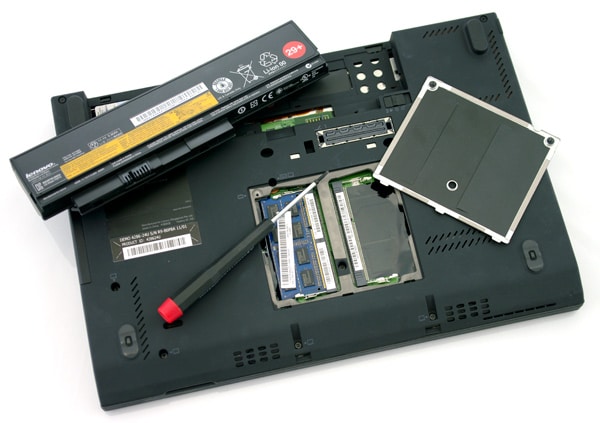
အောက်ဘက်အကန့်တွင် X220 တွင် မှတ်ဉာဏ် slot နှစ်ခုပါရှိသည်။ အကန့်တွင် ကီးဘုတ်ကို နေရာတွင် တပ်ဆင်ထားသော ဝက်အူတစ်ခုနှင့် mSATA နှင့် Wi-Fi ကတ် slot များကို အသုံးပြုခွင့်ပေးသည်။
စနစ်စွမ်းဆောင်ရည်
သေးငယ်တဲ့ notebook chassis မှာ ကြီးမားတဲ့ စွမ်းဆောင်ရည်ကို ပေးစွမ်းနိုင်တဲ့အခါမှာ Lenovo က အပြည့်အဝ စွမ်းဆောင်ပေးနိုင်ပါတယ်။ ThinkPad X220 မှာ Intel Core i3 ကနေ Core i7 processor အမျိုးမျိုး၊ DDR3 memory 8GB အထိနဲ့ Intel SSD 310 အပါအဝင် optional SSD တွေ ပါဝင်ပါတယ်။ ပိုကြီးတဲ့ ၁၄ လက်မ ဒါမှမဟုတ် ၁၅ လက်မ ညီအကိုတွေနဲ့ နှိုင်းယှဉ်ရင် X220 ဟာ integrated graphics တွေပဲ ပါဝင်တာကြောင့် သင်ဘယ်လိုအသုံးပြုမလဲဆိုတဲ့အပေါ် မူတည်ပြီး သင့်ရဲ့ ဆုံးဖြတ်ချက်ကို ပြောင်းလဲနိုင်ပါတယ်။ အသုံးပြုသူအများစုအတွက် Intel integrated HD 3000 graphics က Full HD ဗီဒီယိုတွေ ဖွင့်တာအပါအဝင် လုံလောက်တဲ့ စွမ်းဆောင်ရည်ကို ပေးစွမ်းနိုင်ပါတယ်။ ဒီလို system ရဲ့ အဓိကဆွဲဆောင်မှုကတော့ သေးငယ်တဲ့ package မှာ CPU စွမ်းဆောင်ရည်ပါပဲ။
သိုလှောင်မှုစွမ်းရည်အရ ThinkPad X220 သည် နောက်ဆုံးပေါ် SATA 6.0Gb/s drives များကို ထောက်ပံ့ပေးသော်လည်း ပိုတိုသော 7mm မော်ဒယ်များဖြစ်သည်။ ၎င်းသည် 7mm OEM solutions အချို့ကိုသာ ကန့်သတ်ထားပြီး hard drive ဘက်တွင် Hitachi သည် ၎င်းတို့၏ Travelstar Z5K500 နှင့် Seagate မှ မော်ဒယ်အချို့ ပါဝင်သည်။ SSD များနှင့်ပတ်သက်လာလျှင် Intel သည် SSD 320 တွင် 7mm drive heights ကို ထောက်ပံ့ပေး သကဲ့သို့ Crucial သည် ၎င်းတို့၏ RealSSD m4 နှင့် Samsung သည် ၎င်းတို့၏ SSD 830 ဖြင့် ပံ့ပိုးပေးသည် ။ လိမ္မာပါးနပ်သော အသုံးပြုသူများသည် စံအမြင့် SSD များကို drive bay ငယ်ထဲသို့ လိုက်လျောညီထွေဖြစ်အောင် ပြုလုပ်နိုင်သည့် နည်းလမ်းများကို ရှာတွေ့နိုင်သော်လည်း ထိုပြုပြင်မွမ်းမံမှုမျိုးတွင် အန္တရာယ်များစွာ ပါဝင်သောကြောင့် ဤသုံးသပ်ချက်တွင် ၎င်းကို ကျွန်ုပ်တို့ မဖော်ပြပါ။
7mm drive ကန့်သတ်ချက်ဖြင့်၊ mSATA Intel SSD 310 ပါသည့် stock configuration ကိုသာ ထည့်သွင်းရန် X220 ၏ ပြန်လည်သုံးသပ်ချက်ကို ကျွန်ုပ်တို့ ကန့်သတ်ခဲ့ပါသည် ။
notebook ကို စမ်းသပ်ဖို့အတွက် ကြိုတင်ထည့်သွင်းထားတဲ့ ထုတ်လုပ်သူရဲ့ application အများစုကို ဖယ်ရှားတာ ဒါမှမဟုတ် disable လုပ်ပါတယ်။ ဒီ application တွေထဲက တချို့က backup တွေနဲ့ သက်ဆိုင်နိုင်သလို၊ software update လုပ်ဖို့လည်း တောင်းဆိုနိုင်ပြီး၊ system ကို register လုပ်ဖို့တောင် တောင်းဆိုနိုင်ပါတယ်။ ပြန်လည်သုံးသပ်နေတဲ့ notebook တစ်ခုချင်းစီမှာ run နေတဲ့ software ကို ကျွန်တော်တို့ ကြည့်ရှုပြီး တခြားထုတ်လုပ်သူရဲ့ system တစ်ခုနဲ့ တစ်ခု benchmarking ရလဒ်တွေကို လွဲချော်စေနိုင်တဲ့ အပို bulk တွေကို ဖယ်ရှားပေးပါတယ်။
စနစ်ကို အလေးပေးဖော်ပြရန်နှင့် benchmark လုပ်ရန်အတွက် ဤ notebook သည် ကျွန်ုပ်တို့သုံးသပ်ထားသော အခြားမော်ဒယ်များနှင့် မည်သို့အဆင့်သတ်မှတ်သည်ကို တိုင်းတာရန် synthetic benchmark အများအပြားကို အသုံးပြုပါသည်။ ဤ benchmark များတွင် FutureMark ၏ PCMark Vantage၊ 3DMark06 နှင့် 3DMark Vantage တို့ ပါဝင်သည်။ CPU-specific စမ်းသပ်မှုတစ်ခုဖြစ်သည့် wPrime 2.04 ကိုလည်း ကျွန်ုပ်တို့ ထည့်သွင်းထားပါသည်။ ကျွန်ုပ်တို့၏ တွေ့ရှိချက်များကို အောက်တွင်ဖော်ပြထားပါသည်။


သိုလှောင်မှု အဆင့်မြှင့်တင်မှုများ
mSATA စံနှုန်းဟာ လစ်သီယမ်-အိုင်းယွန်းဘက်ထရီနောက်ပိုင်း နုတ်ဘုတ်တွေမှာ ဖြစ်ပျက်ခဲ့တဲ့ အကောင်းဆုံးအရာတွေထဲက တစ်ခုလို့ ပြောလို့ရပါတယ်။ အပိုဆားကစ်အချို့နဲ့ မိုဘိုင်းပလက်ဖောင်းတွေမှာ အခုဆိုရင် အိမ်သော့ထက် အနည်းငယ်ပိုကြီးတဲ့ ကတ်တစ်ခုမှာ solid-state storage 120GB အထိ ထည့်သွင်းနိုင်ပါပြီ။ ဒါက သုံးစွဲသူတွေအတွက် ဆိုလိုတာက စနစ်တွေကို ပိုသေးငယ်အောင် တည်ဆောက်နိုင်ပြီး အသုံးပြုသူအစားထိုးနိုင်တဲ့ storage drive ကို ထိန်းသိမ်းထားနိုင်သလို စနစ်ကြီးတွေမှာ 2.5-inch bay ကို စွမ်းရည်မြင့် မီဒီယာသိုလှောင်မှုအတွက် အသုံးပြုနိုင်ပါတယ်။ အရင်တုန်းက သိုလှောင်မှုစွမ်းရည်ကြီးတာ ဒါမှမဟုတ် SSD ရဲ့ စွမ်းဆောင်ရည်မြင့်တာကို ညှိနှိုင်းရပါလိမ့်မယ်။ အခုဆိုရင် primary bay မှာ platter drive ကြီးကြီးတစ်ခု တပ်ဆင်နိုင်ပြီး boot drive အဖြစ် မြန်နှုန်းမြင့် SSD ကို ထားရှိနိုင်ပါပြီ။

ThinkPad X220 ဟာ ကျွန်တော်တို့ အရင်က သုံးသပ်ခဲ့တဲ့ T520 ဒါမှမဟုတ် W520 နဲ့ ယှဉ်ရင် ထူးခြားပါတယ်။ သိုလှောင်မှု bay က အမြင့်ကန့်သတ်ထားပါတယ်။ ပိုကြီးတဲ့ notebook တွေရဲ့ configuration ပေါ်မူတည်ပြီး lower-profile drive ရနိုင်ပေမယ့် chassis ထဲမှာ ထည့်ဖို့ မလိုအပ်ပါဘူး။ X220 မှာတော့ drive တွေက 7mm အမြင့်ရှိဖို့ လိုအပ်ပါတယ်။ ဒီ form-factor အတွက် storage option အများကြီးရှိတာကြောင့် user တွေ အဆင်ပြေတဲ့ တစ်ခုခုကို ရှာမတွေ့မှာကို စိတ်ပူစရာမလိုပါဘူး။ ပေါ်လာနိုင်တဲ့ ပြဿနာတစ်ခုကတော့ mSATA SSD ကို upgrade လုပ်ပြီး high-capacity drive ကို storage bay ထဲမှာ ထည့်ချင်တယ်ဆိုရင် 9.5mm drive တွေ တပ်ဆင်နိုင်ရင် 1TB model အစား 500GB drive ကိုပဲ ကန့်သတ်ထားပါတယ်။ high-density platter တွေ ဈေးကွက်ထဲ ရောက်လာပြီး single-platter 1TB solution ပါလာတာနဲ့အမျှ ဒီအခြေအနေက ပြောင်းလဲသွားနိုင်ပါတယ်။

ThinkPad X220 ရဲ့ အကောင်းဆုံးအချက်ကတော့ ကီးဘုတ်အောက်မှာရှိတဲ့ mSATA/WWAN slot ပါ။ ကျွန်တော်တို့ရဲ့ review unit မှာ boot drive အနေနဲ့ အလုပ်လုပ်တဲ့ 80GB Intel SSD 310 ပါရှိပြီး 2.5-inch storage bay ကို storage ထပ်ထည့်ဖို့ ဒါမှမဟုတ် scratch space အတွက် ဖွင့်ထားပေးပါတယ်။ Lenovo မှာ လွတ်နေတဲ့ bay ကိုဖြည့်ဖို့ low-profile 320GB Seagate Momentus Thin ကို ထည့်သွင်းပေးခဲ့ပေမယ့် ကျွန်တော်တို့ရဲ့ configuration မှာ OS ဒါမှမဟုတ် application တွေအတွက် အသုံးမပြုထားတာကြောင့် စမ်းသပ်မှုတွေမှာ မထည့်သွင်းခဲ့ပါဘူး။
ဘက်ထရီနှင့် ပါဝါသုံးစွဲမှု
ကျွန်ုပ်တို့ရဲ့ Lenovo ThinkPad X220 မှာ 63Wh စွမ်းရည်ရှိတဲ့ စံ six-cell ဘက်ထရီ ရွေးချယ်မှု ပါဝင်ပါတယ်။ ပိုကြီးတဲ့ nine-cell ဘက်ထရီအပြင် အောက်ခြေမှာ ကလစ်တပ်လို့ရတဲ့ optional slice ဘက်ထရီလည်း ပါရှိပါတယ်။ ဒီဘက်ထရီတစ်ခုချင်းစီရဲ့ အကြီးမားဆုံး ကွာခြားချက်ကတော့ သူတို့ရဲ့ အရွယ်အစားတွေပါပဲ။ ပိုသေးတဲ့ six-cell mounting က notebook ရဲ့ နောက်ကျောဘက်မှာ တပ်ဆင်ထားပြီး ပိုကြီးတဲ့ slice ဘက်ထရီက notebook ရဲ့ အောက်ခြေမှာ တပ်ဆင်ထားပါတယ်။

ဘက်ထရီသက်တမ်းကို စမ်းသပ်ဖို့အတွက် Windows 7 Power Saver profile ကို အသုံးပြုခဲ့ပါတယ်။ display backlight ကို ၅၀% ခန့် (၉/၁၅ brightness) အထိ လျှော့ချထားပြီး Bluetooth ကို ပိတ်ထားကာ Wi-Fi ကိုဖွင့်ထားပြီး animation ဒါမှမဟုတ် Flash-based ကြော်ငြာတွေမပါဘဲ webpage ကို refresh လုပ်ထားပါတယ်။ ပြီးတော့ ၅% ကျန်တဲ့အချိန်မှာ system ကို hibernate လုပ်ထားပါတယ်။ ဒီစမ်းသပ်မှု setup နဲ့ ပတ်သက်ပြီး ကျွန်တော်တို့ရဲ့ ရည်မှန်းချက်ကတော့ အားသွင်းချိန်ကြားမှာ အချိန်အများကြီး ညှစ်ထုတ်ဖို့ ကြိုးစားနေရတဲ့ road-warrior အခြေအနေကို တုပဖို့ပါပဲ။ ဒီလိုအခြေအနေတွေမှာ runtime ၇ နာရီနဲ့ ၂၆ မိနစ် ရရှိခဲ့ပါတယ်။

ပြင်ပအချပ်ဘက်ထရီသည် စုစုပေါင်းအသုံးပြုချိန်ကို ၁၅ နာရီနှင့် ၅ မိနစ်အထိ တိုးမြှင့်ပေးခဲ့သည်။ မိုဘိုင်းလမ်းသွားလမ်းလာများအတွက် X220 တွင် အရှည်ကြာဆုံးအလုပ်လုပ်ရက်များကို ကိုင်တွယ်ရန် လုံလောက်သောဘက်ထရီသက်တမ်းရှိသင့်သည်။
အာမခံချက်
Lenovo သည် ThinkPad စီးရီး နုတ်ဘွတ်များအတွက် အာမခံရွေးချယ်စရာများစွာကို ပေးဆောင်ထားပြီး အခြေခံအာမခံတွင် ၁ နှစ်တာ ဂိုဒေါင် (စာတိုက်မှ ပို့ဆောင်ပေးသော) အပိုပစ္စည်းများနှင့် အလုပ်သမားပံ့ပိုးမှု ပါဝင်သည်။ အာမခံကို အများဆုံး ၄ နှစ်အထိ အကျုံးဝင်သည့် ဆိုက်တွင်းနှင့် မတော်တဆပျက်စီးမှုကာကွယ်မှု ပါဝင်အောင် အဆင့်မြှင့်တင်နိုင်သည်။ ၎င်းတို့သည် ပထမဆုံးခေါ်ဆိုမှုတွင် အဆင့်မြင့်နည်းပညာရှင်များထံ ဝင်ရောက်ခွင့်ကို ဦးစားပေးအဆင့် ပံ့ပိုးမှုရွေးချယ်မှုကိုလည်း ပေးဆောင်ပါသည်။
ကောက်ချက်
Lenovo ဟာ ThinkPad X220 နဲ့ အများကြီး ယူဆောင်လာခဲ့ပြီး အမျိုးအစားတိုင်းလိုလိုမှာ အထင်ကြီးစေခဲ့ပါတယ်။ storage စွမ်းဆောင်ရည်ကနေစပြီး drive တွေအတွက် SATA 6.0Gb/s speeds နဲ့ Intel SSD 310 လို drive တွေအတွက် mSATA slot ပါရှိပါတယ်။ storage option တွေနဲ့ မယှဉ်နိုင်ပေမယ့် ဒီ notebook မှာ Intel Core processor အပြည့်အစုံပါဝင်ပြီး ၁၂ လက်မ notebook မှာ desktop နီးပါးစွမ်းဆောင်ရည်ကို ပေးစွမ်းနိုင်ပါတယ်။ Lenovo ဟာ ၁၂.၅ လက်မ IPS Premium HD display အသစ်ကို အဆင့်မြှင့်တင်ခဲ့ပြီး screen quality ပိုင်းမှာ ထိပ်တန်းအဆင့်မှာ ရှိနေပါတယ်။ အတိုချုပ်ပြောရရင် ဒီမိုဘိုင်းဖုန်း စွမ်းဆောင်ရည်မြင့် notebook ဟာ စွမ်းဆောင်ရည်အများစုမှာ ရွေးချယ်စရာတွေ အများကြီးရှိပြီး six-cell battery မှာ ၇.၅ နာရီနဲ့ slice မှာ ၁၅ နာရီအထိ battery life ကို ပေးစွမ်းနိုင်ခဲ့ပါတယ်။
အခုဆိုရင် notebook တွေမှာ အားနည်းချက်တွေ ကင်းတာ မရှိပါဘူး။ X220 ကလည်း ကွာခြားမှု မရှိပါဘူး။ ဂိမ်းကစားခြင်း ဒါမှမဟုတ် rendering စွမ်းဆောင်ရည်မှာ notebook ကနေ ပိုကောင်းတဲ့ စွမ်းဆောင်ရည်ကို ရှာဖွေနေတဲ့ အသုံးပြုသူတချို့ဟာ integrated graphics ကြောင့် အခက်တွေ့နိုင်ပေမယ့် တစ်ဖက်မှာတော့ ပိုကြီးတဲ့ notebook ကို ရွေးချယ်ကြပါလိမ့်မယ်။ X220 မှာ 7mm 2.5-inch drive bay ကန့်သတ်ချက်လည်း ပါရှိပြီး စားသုံးသူနဲ့ စီးပွားရေးစနစ်တွေမှာ အသုံးများတဲ့ 9.5mm အမြင့်အပိုင်းကို ရည်ရွယ်ထားတဲ့ နောက်ဆုံးပေါ်မျိုးဆက် SSD အများစုထဲက အများစုကို ရေတွက်ထားပါတယ်။ ရွေးချယ်စရာတွေ ရှိနေဆဲဖြစ်ပေမယ့် ရွေးချယ်မှုက သိပ်မကောင်းသလို ဈေးနှုန်းကလည်း ယှဉ်ပြိုင်မှု မရှိပါဘူး။ Intel SSD 320 လို drive တွေကို 7mm နဲ့ 9.5mm အမြင့်နှစ်မျိုးလုံးနဲ့ ရရှိနိုင်ပြီး ကောင်းမွန်တဲ့ စွမ်းဆောင်ရည်ကို ပေးစွမ်းနိုင်တာကြောင့် ဝယ်ယူသူအများစုအတွက် ဒါဟာ ပြဿနာ မဟုတ်ပါဘူး။

သိုလှောင်မှုနဲ့ စွမ်းဆောင်ရည်ကို နှစ်သက်သူတွေအတွက် ThinkPad X220 ဟာ ဈေးကွက်ထဲက အကောင်းဆုံး စီးပွားရေးမှတ်စုစာအုပ်တွေထဲက တစ်ခုအဖြစ် နာမည်ကောင်းနဲ့ ထိုက်တန်ပါတယ်။ ဒီဇိုင်းက ခေတ်နောက်ကျနေတယ်လို့ တချို့လူတွေက ယူဆကြပေမယ့် ခိုင်ခံ့ပြီး အတွင်းပိုင်းက အစိတ်အပိုင်းတွေရဲ့ အသုံးဝင်တဲ့ သက်တမ်းထက်တောင် ကြာရှည်ခံပါတယ်။ ငါးနှစ်ကျော် သက်တမ်းရှိတဲ့ ThinkPad T60 မှာ ဒီသုံးသပ်ချက်ကို ရေးသူတစ်ယောက်ဆီက ရတာက အများကြီးပါပဲ။ X220 ဟာ keyboard layout နဲ့ touchpad ဒီဇိုင်းကို အဆင့်မြှင့်တင်ပြီး အကောင်းဆုံး display တစ်ခုကို ထည့်သွင်းခြင်းအားဖြင့် အဟောင်းတွေနဲ့ အသစ်တွေကို ပေါင်းစပ်ထားပါတယ်။ ပြီးပြည့်စုံတဲ့ ၁၂ လက်မ စီးပွားရေးမှတ်စုစာအုပ်ကို ရှာဖွေနေတဲ့ ဝယ်ယူသူတွေအတွက် ThinkPad X220 ဟာ အကောင်းဆုံးရွေးချယ်မှုတွေထဲက တစ်ခုအဖြစ် အတော်လေး နီးစပ်ပါတယ်။
Pros
- အကောင်းဆုံး ၁၂ လက်မ မျက်နှာပြင်ဘား မရှိပါ
- ကောင်းမွန်သော သိုလှောင်မှုနှင့် CPU စွမ်းဆောင်ရည်
- Excellent ကဘက်ထရီသက်တမ်း
အားနည်းချက်များ
- ၇ မီလီမီတာ ၂.၅ လက်မ ဒရိုက်များအထိသာ ကန့်သတ်ထားသည်
- ခလုတ်များပါရှိသော Touchpad သည် အသုံးပြုသူအချို့ကို စိတ်အနှောင့်အယှက်ဖြစ်စေနိုင်သည်
အောက်ဆုံးလိုင်း
Lenovo က ThinkPad X220 နဲ့ သယ်ဆောင်ရလွယ်ကူမှု၊ တာရှည်ခံမှုနဲ့ စွမ်းဆောင်ရည်တွေကို အံ့မခန်း ပေါင်းစပ်ထားပါတယ်။ ဒီနည်းပညာကို ဦးဆောင်နေတဲ့ IPS မျက်နှာပြင်နဲ့ ပေါင်းစပ်လိုက်တဲ့အခါ X220 ဟာ ၁၂ လက်မ နုတ်ဘုတ်ကနေ အကောင်းဆုံး အကျိုးကျေးဇူးတွေကို လိုချင်တဲ့ ခရီးသွားတွေအတွက် အကောင်းဆုံး ရွေးချယ်မှုတစ်ခု ဖြစ်ပါတယ်။
စာရေးသူအကြောင်း : Andrew Baxter သည် LaptopReviews.com ၏ အယ်ဒီတာဖြစ်ပြီး လက်ပ်တော့လုပ်ငန်းနှင့်ပတ်သက်သည့် သတင်းများနှင့် သုံးသပ်ချက်များကို ရေးသားသည်။ သူသည် StorageReview.com တွင်လည်း Contributing Editor တစ်ဦးဖြစ်သည်။


 အမေဇုံ