

VMware Virtual SAN (VSAN) သည် ကော်ပိုရိတ်ဒေတာစင်တာများမှသည် ဝေးလံခေါင်သီသောနှင့် ဌာနခွဲရုံးများအထိ အရာအားလုံးကို တိုက်ခိုက်နေသော အရာအားလုံးကို သတ်မှတ်ထားသော ဆော့ဖ်ဝဲအမျိုးအစား၏ ကြီးထွားလာနေသော အစိတ်အပိုင်းတစ်ခုဖြစ်သည်။ VMware သည် VSAN ကို vSphere virtual infrastructure အတွက် အကောင်းဆုံးဖြစ်အောင် ပြုလုပ်ထားသော "hypervisor-converged storage" အဖြစ် ဖော်ပြသည်။ မည်သို့ပင်ဆိုစေကာမူ ရည်မှန်းချက်မှာ အတူတူပင်ဖြစ်သည်။ enterprise IT ကို အလွန်ရိုးရှင်းစေရန်၊ ပိုင်ဆိုင်မှုကုန်ကျစရိတ်ကို လျှော့ချရန်နှင့် ခန့်မှန်းနိုင်သော စွမ်းဆောင်ရည်ကို ပေးဆောင်နေစဉ် ပြောင်းလွယ်ပြင်လွယ်ရှိသော scalability ကို ပေးဆောင်ရန်ဖြစ်သည်။ သို့သော် ရောင်းချသူများ ဤရည်မှန်းချက်လေးခုကို အောင်မြင်ရန် လျှောက်လှမ်းသော လမ်းကြောင်းမှာ အမျိုးမျိုးရှိသည်။ VMware သည် vSphere ကိုအသုံးပြုသော အဖွဲ့အစည်းများအတွက် ဤရည်မှန်းချက်များကို အပြည့်စုံဆုံးနှင့် ကုန်ကျစရိတ်အသက်သာဆုံးနည်းလမ်းဖြင့် ပေးအပ်ရန် တစ်ခုတည်းသော အာရုံစိုက်မှုရှိသည်။
Related အကြောင်းအရာ:
VMware vSAN 6.2 ပြန်လည်သုံးသပ်ချက်
Dell EMC VxRail ခြုံငုံသုံးသပ်ချက် (vSAN)
VSAN ရဲ့ အဓိကအကျိုးကျေးဇူးကတော့ storage နဲ့ storage management ကို ရိုးရှင်းစေပြီး စွမ်းဆောင်ရည်ပိုမြင့်စေပါတယ်။ VSAN က administrator တွေကို virtual layer မှတစ်ဆင့် storage layer ကို မြင်သာစေပါတယ်။ compute နဲ့ storage နှစ်မျိုးလုံးကို virtualized platform တစ်ခုတည်းကနေ VM တွေဆီ ပေးပို့နိုင်စေပါတယ်။ VSAN ကို hybrid ဒါမှမဟုတ် all-flash အနေနဲ့ setup လုပ်နိုင်ပါတယ်။ hybrid setup မှာ SSD တွေက cache အနေနဲ့ လုပ်ဆောင်ပါတယ်။ all-flash setup မှာ SSD တွေက cache အနေနဲ့ရော data persistence အနေနဲ့ပါ လုပ်ဆောင်ပြီး အလုံးစုံစွမ်းဆောင်ရည် ပိုကောင်းစေပါတယ်။ VSAN ကို vSphere kernel မှာ embed လုပ်ထားပြီး CPU အပေါ် သက်ရောက်မှုကို အနည်းဆုံးဖြစ်အောင် I/O path ကို optimize လုပ်ထားပါတယ်။ စီမံခန့်ခွဲမှုကိုလည်း ရိုးရှင်းစေပါတယ်။ administrator တွေက policies တွေ ဖန်တီးပြီး VM တွေကို assign လုပ်ရုံပါပဲ။ VSAN က ကျန်တာတွေကို အလိုအလျောက် လုပ်ဆောင်ပြီး ပြောင်းလဲမှုတွေကို VSAN ကလည်း လုပ်ဆောင်ပေးပါလိမ့်မယ်။
VSAN ကို အခြား VMware ဖြေရှင်းချက်များကဲ့သို့ပင် vSphere Web Client မှတစ်ဆင့် စီမံခန့်ခွဲပါသည်။ ၎င်းကို hypervisor တွင် တည်ဆောက်ထားသောကြောင့် ပေါ့ပါးသော VSAN plugin မှလွဲ၍ ဒေါင်းလုဒ်လုပ်ပြီး ထည့်သွင်းရန် လိုအပ်သော software အသစ်များ မရှိပါ။ VSAN ကို နည်းလမ်းများစွာဖြင့် ဖြန့်ကျက်နိုင်ပြီး၊ ဖြန့်ကျက်မှု၏ ကနဦးကုန်ကျစရိတ်ကို သိသိသာသာ လျှော့ချပေးနိုင်သည့် ကုန်ကျစရိတ်နည်းသော၊ စက်မှုလုပ်ငန်းစံနှုန်း x86 အစိတ်အပိုင်းများ အပါအဝင်ဖြစ်သည်။ တနည်းအားဖြင့် အသုံးပြုသူများသည် Dell သို့မဟုတ် HP ကဲ့သို့သော ရောင်းချသူထံမှ အသင့်သုံး node တစ်ခုကို ဝယ်ယူနိုင်ပြီး ရှုပ်ထွေးမှုကို လျှော့ချပေးပါသည်။
အသုံးပြုရလွယ်ကူခြင်းအပြင် VSAN သည် တိုးချဲ့ရန်လွယ်ကူသည်။ အမွေအနှစ်ဟာ့ဒ်ဝဲဖြင့် အဖွဲ့အစည်းတစ်ခုသည် စွမ်းရည်ပိုမိုလိုအပ်သည့်အခါ ၎င်းတို့သည် box အသစ်၊ shelf သို့မဟုတ် disk အသစ်များကို ဝယ်ယူရမည်ဖြစ်ပြီး၊ ၎င်းသည် တပ်ဆင်ရန်နှင့် ရှိပြီးသားဗိသုကာနှင့် ပေါင်းစပ်ရန် အချိန်ယူရမည်ကို ထည့်တွက်လျှင် စျေးကြီးနိုင်သည်။ VSAN ဖြင့် administrator များသည် cluster တစ်ခုသို့ host အသစ်များကို ထည့်သွင်းနိုင်သည် သို့မဟုတ် bay လွတ်နေသော ရှိပြီးသား host တစ်ခုသို့ disk အသစ်များကို ထည့်သွင်းနိုင်သည်။ VSAN သည် ထပ်တိုးထားသော စွမ်းရည်ကို အနှောင့်အယှက်မရှိဘဲ အလိုအလျောက် ဂရုစိုက်ပေးသောကြောင့် အဖွဲ့အစည်းများသည် စွမ်းရည်လိုအပ်သည့်အခါတွင် ၎င်းတို့လိုအပ်သည့်အရာကို တိုးချဲ့နိုင်စေပါသည်။
VSAN ကို မကြာသေးမီက အပ်ဒိတ်လုပ်ခဲ့ပြီး အဓိကအင်္ဂါရပ်အများအပြားကို ဖွင့်နိုင် သို့မဟုတ် မြှင့်တင်နိုင်စေခဲ့သည်။ VSAN ၏ နောက်ဆုံးထွက်ဗားရှင်းသည် ယခုအခါ cluster တစ်ခုလျှင် host ၆၄ ခုအထိ၊ host တစ်ခုလျှင် VM ၂၀၀ ခုနှင့် cluster တစ်ခုလျှင် VM ၆,၄၀၀ အထိ ပံ့ပိုးပေးပါသည်။ all-flash configuration ဖြင့် အသုံးပြုသူများသည် စွမ်းဆောင်ရည် ၄.၅ ဆ တိုးတက်လာသည်ကို မြင်တွေ့နိုင်ပါသည်။ VM တစ်ခုလျှင် Snapshot depth သည် ၂ ခုမှ ၃၂ ခုအထိ တိုးလာပြီး virtual disk အရွယ်အစားသည် ၂TB မှ ၆၂TB အထိ တိုးလာပါသည်။ VSAN သည် ယခုအခါ “rack aware” ဖြစ်သောကြောင့် rack တစ်ခုလုံး ပါဝါ သို့မဟုတ် ကွန်ရက်ပြတ်တောက်မှုတွင် ပိုမိုကောင်းမွန်သော availability ကို ဖန်တီးရန် server rack များတစ်လျှောက်တွင် VM များကို ဗျူဟာကျကျ ထားရှိနိုင်ပြီဖြစ်သည်။
VMware VSAN 6.0 ကို ယခုရရှိနိုင်ပြီး CPU တစ်လုံးလျှင် ဒေါ်လာ ၂၄၉၅ ကျသင့်မည်ဖြစ်ပြီး all-flash ဗိသုကာကို add-on အဖြစ် CPU တစ်လုံးလျှင် ဒေါ်လာ ၁၄၉၅ ကျသင့်မည်ဖြစ်သည်။ ဤလိုင်စင်ဈေးနှုန်းများသည် vSphere လိုင်စင်အပြင် ထပ်ဆောင်းဈေးနှုန်းများဖြစ်သည်။

Dell PowerEdge R730xd VMware VSAN သတ်မှတ်ချက်များ
- Dell PowerEdge R730xd ဆာဗာများ (x၄)
- CPU များ- Intel Xeon E5-2697 v3 2.6GHz (14C/28T) ရှစ်လုံး
- မှတ်ဉာဏ်: 64 x 16GB DDR4 RDIMM
- SSD: 16 x 800GB Solid State Drive SAS Mix MLC 12Gbps ကိုအသုံးပြုသည်
- HDD: 80 x 1.2TB 10K RPM SAS 6Gbps
- ကွန်ရက်ချိတ်ဆက်မှု: Intel X520 DP 10Gb DA/SFP+ ၄ ခု၊ + I350 DP 1Gb Ethernet
- သိုလှောင်မှုပမာဏ: 86.46TB
စျေးနှုန်း
- ၃ နှစ်အာမခံပါ Dell PowerEdge R730xd ဆာဗာ ၄ ခု - ဒေါ်လာ ၂၆၅၀၀
- VMware vSphere 6.0 Enterprise Plus လိုင်စင်များ- ၈ ခု $3,495
- VMware VSAN 6.0 လိုင်စင်များ- ၈ ခု $၂,၄၉၅
- စုစုပေါင်း: $ 153,920
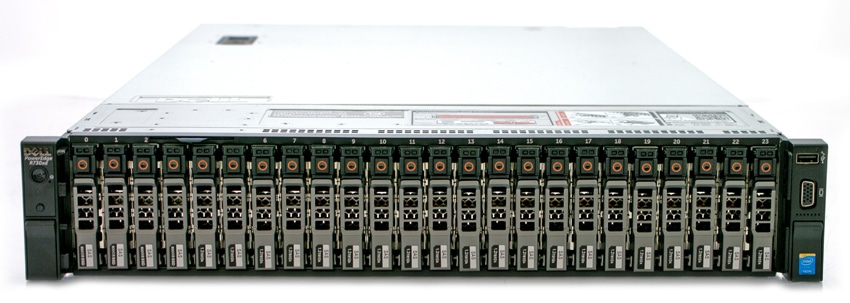
Dell PowerEdge R730xd server များကို အသုံးပြုခြင်းဖြင့် ဤ VSAN တည်ဆောက်မှုသည် အားသာချက်များစွာကို ယူဆောင်လာပါသည်။ server configuration သည် node တစ်ခုလျှင် front-mount SSD/HDD bays ၂၄ ခုအပြင် boot drives သို့မဟုတ် အပိုသိုလှောင်မှုအတွက် နောက်ဘက်တွင် optional flex bays ၂ ခုကို အသုံးပြုထားပြီး 2U တွင် density မြင့်မားစွာပေးစွမ်းပါသည်။ Networking ကို on-board dual-port Intel X520 10GbE card ဖြင့် configure လုပ်ထားပြီး add-on များအတွက် နောက်ဘက်တွင် PCIe 3.0 slot ခြောက်ခုကို လွတ်စေသည်။ VSAN သည် off-shelf hardware ကို အသုံးပြုနိုင်သောကြောင့်၊ အပို gear သည် VMware vSphere HCL ၏ အစိတ်အပိုင်းတစ်ခုဖြစ်သရွေ့၊ user များသည် high-performance applications များအတွက် PCIe flash storage၊ high-speed 40Gb Ethernet သို့မဟုတ် legacy storage အတွက် FC HBAs များကဲ့သို့ platform ကို စိတ်ကြိုက်ပြင်ဆင်နိုင်ပါသည်။ environment တစ်ခု လိုအပ်ပါက ဤ server များတွင် ဖြစ်နိုင်ခြေများစွာရှိပါသည်။ configuration တွင် ဤပြောင်းလွယ်ပြင်လွယ်ရှိမှုကို ပိုမိုတင်းကျပ်သော configuration လမ်းညွှန်ချက်များရှိသည့် hyper-converged platform များတွင် အမြဲတမ်း ပေးစွမ်းနိုင်ခြင်းမရှိပါ။ ဤ Dell node များသည် white box solution များထက် အားသာချက်ရှိသည်၊ အဘယ်ကြောင့်ဆိုသော် ၎င်းတို့သည် server level တွင် iDRAC နှင့် ပိုကြီးသော environment များကို စီမံခန့်ခွဲရန်အတွက် OpenManage ဖြင့် နောက်ထပ်စီမံခန့်ခွဲမှုဆိုင်ရာ အတွေးအမြင်များကို ယူဆောင်လာသောကြောင့်ဖြစ်သည်။
ဈေးနှုန်းအရ VSAN ဟာ အခြေအနေအမျိုးမျိုးမှာ ပါဝင်လာပါတယ်။ ကျွန်တော်တို့ရဲ့ configuration ဟာ စုစုပေါင်း drive အရေအတွက် ၉၆ ခု၊ v3 Haswell processors၊ RAM footprint နဲ့ VSAN datastore ရဲ့ စုစုပေါင်းစွမ်းရည် ၈၆.၄၆TB ကို ထည့်သွင်းစဉ်းစားရင် အတော်လေး ခိုင်မာပါတယ်။ ဒီစွမ်းရည်နဲ့ စွမ်းဆောင်ရည်မှာ ဒီရိုးရှင်းတဲ့ 4-node cluster တောင်မှ ရိုးရာ dual-controller storage arrays တွေနဲ့ ထပ်တူကျလာပြီး server on top ကို ပံ့ပိုးပေးပါတယ်။ VSAN ဟာ အပို node တစ်ခုချင်းစီမှာ storage နဲ့ compute တွေ ယူဆောင်လာတာကြောင့် scale လည်း အများကြီး ပိုမြင့်နိုင်ပါတယ်။ ဒါက hyper-converged infrastructure ရဲ့ အားသာချက်တစ်ခုပါပဲ။ နောက်ထပ် အားသာချက်ကြီးတစ်ခုကတော့ VSAN node တွေကို hardware vendors တွေဆီကနေ တိုက်ရိုက်ဝယ်ယူနိုင်တာကြောင့် ရိုးရာ IT distribution model တွေရဲ့ cost overhead အချို့ကို ဖယ်ရှားပေးပါတယ်။ VSAN ဟာ dedicated storage network တစ်ခုအစား networking infrastructure တစ်ခုတည်းကို အသုံးပြုခြင်းအားဖြင့် IT ကုန်ကျစရိတ်နဲ့ ရှုပ်ထွေးမှုကိုလည်း လျှော့ချနိုင်ပါတယ်။ VSAN ဟာ SAN အားလုံးကို အစားထိုးဖို့ မရည်ရွယ်ပါဘူး၊ enterprise တစ်ခုဟာ VSAN မပေးချင်တဲ့ အပို data service တွေ၊ scale တွေ ဒါမှမဟုတ် တခြားအရာတွေ လိုအပ်နေတဲ့ use case တွေ အများကြီး ရှိပါသေးတယ်။
Setup နှင့် Configuration
VSAN စနစ်ထည့်သွင်းခြင်းနှင့် ပြင်ဆင်ခြင်းများသည် vSphere အတွင်း အချိန်မှတ်တမ်းတင်ထားသူများအတွက် ရင်းနှီးပြီးသားဖြစ်ပါလိမ့်မည်။ VSAN ကိုယ်တိုင်က plugin တစ်ခုဖြစ်သည်။ vSphere Web Client မှတစ်ဆင့် အသုံးပြုသူများသည် storage-equipped host အားလုံးကို VSAN cluster ထဲသို့ ထည့်သွင်းရန် လိုအပ်မည်ဖြစ်သည်။ vSphere တွင် အသုံးပြုသူများကို ဤလုပ်ငန်းစဉ်တွင် ကူညီပေးသည့် setup wizard ပါရှိသည်။ အသုံးပြုသူများသည် VSAN network သို့ ချိတ်ဆက်လိုသော host များကို ရွေးချယ်ပြီး add network icon ကို နှိပ်ကာ connection type ကို ရွေးချယ်ကာ distributed port group ကို ရွေးချယ်ကာ port properties ကို ရွေးချယ်ကာ IP setting များကို ရွေးချယ်ပါ (သို့မဟုတ် default အတိုင်း ထိန်းသိမ်းထားပါ) ထို့နောက် host များသို့ VSAN network ကို ထည့်သွင်းရန် wizard ကို အပြီးသတ်ရန် လိုအပ်ပါသည်။

host တွေကို network ထဲထည့်ပြီးတာနဲ့ cluster ကိုရွေးပြီး manage tab ကိုနှိပ်၊ Virtual SAN အောက်မှာ general ကိုနှိပ်၊ edit ကိုနှိပ်ပြီး Virtual SAN ကိုဖွင့်ပါ။ Virtual SAN ကိုရွေးပြီးတာနဲ့ user တွေက VSAN ကို automatically configure လုပ်မလား (disk အားလုံးကို VSAN က claim လုပ်ပြီး setup လုပ်မှာ) ဒါမှမဟုတ် manually (administrator တွေက VSAN မှာ setup လုပ်ချင်တဲ့ drive တွေကို ရွေးချယ်ပါလိမ့်မယ်) မေးတဲ့ prompt တစ်ခုကိုတွေ့ရပါလိမ့်မယ်။

စီမံခန့်ခွဲသူများသည် ကိုယ်တိုင်ဖွဲ့စည်းမှုကို ရွေးချယ်ပါက disk management tab မှတစ်ဆင့် disk group များကို ဖန်တီးရပါမည်။ host တစ်ခုကို ရွေးချယ်ပြီးနောက် create disk group icon ကို ရွေးချယ်ပါ။ disk group တစ်ခုစီတွင် အနည်းဆုံး SSD တစ်ခုနှင့် HDD တစ်ခု (disk group တစ်ခုစီတွင် HDD ခြောက်ခုအထိ ရှိနိုင်သည်) ရှိရမည်။ အနည်းဆုံး host သုံးခုတွင် disk group များ ဖန်တီးရန် လိုအပ်ပါသည်။ disk group များ ဖန်တီးပြီးသည်နှင့် VSAN datastore သည် ရွေးချယ်ထားသော drive များ၏ စုစုပေါင်း သိုလှောင်မှုစွမ်းရည်ကို ပြသနေပါသည်။ ယခု VSAN ကို စနစ်ထည့်သွင်းပြီး အသုံးပြုရန် အဆင်သင့်ဖြစ်ပါပြီ။

VSAN ကို ဖြန့်ကျက်ခြင်းနှင့် configure လုပ်ခြင်းသည် virtualized environment များတွင် အလုပ်လုပ်ဖူးသူများအတွက် အထူးသဖြင့် vSphere နှင့် ရင်းနှီးပြီး ပုံမှန်အသုံးပြုသူများအတွက် ရိုးရှင်းသော လုပ်ငန်းစဉ်တစ်ခုဖြစ်သည်။ VSAN ကို ဖြန့်ကျက်နေပါက vSphere အသုံးပြုသူဖြစ်ပြီး ပြဿနာမရှိသလောက်ပင်ဖြစ်နိုင်သည်။ အားလုံးပြီးသွားသောအခါ VSAN နှင့်သက်ဆိုင်သော အပြန်အလှန်ဆက်သွယ်မှုသည် သင်၏ပုံမှန်နေ့စဉ်လုပ်ငန်းဆောင်တာသို့ ပြန်လည်ရောက်ရှိသွားသော်လည်း၊ ယခုအခါ shared storage များစွာနှင့် အလွန်ခံနိုင်ရည်ရှိသော hyper-converged platform တစ်ခုရှိနေပြီဖြစ်သည်။

VSAN ရဲ့ အသုံးပြုနိုင်စွမ်းအကြောင်း ပိုမိုလေ့လာလိုသူတွေအတွက် VMware မှာ hosted lab version online ရှိပြီး ကိုယ်ပိုင် lab environment မှာ စမ်းသပ်လိုတဲ့ enterprise တွေအတွက် free trial လည်း ပေးပါတယ်။
VMware Virtual SAN ပြန်လည်သုံးသပ်ချက်- ခြုံငုံသုံးသပ်ချက်နှင့် ပြင်ဆင်မှု
VMware Virtual SAN ပြန်လည်သုံးသပ်ချက်- VMmark စွမ်းဆောင်ရည်
VMware Virtual SAN ပြန်လည်သုံးသပ်ချက်- Sysbench OLTP စွမ်းဆောင်ရည်
VMware Virtual SAN ပြန်လည်သုံးသပ်ချက်- SQL Server စွမ်းဆောင်ရည်
VMware Virtual SAN ပြန်လည်သုံးသပ်ချက်- Scaled Sysbench OLTP စွမ်းဆောင်ရည်
VMware Virtual SAN ပြန်လည်သုံးသပ်ချက်- HCIbench Synthetic Performance


 အမေဇုံ