

W miarę jak system Windows 10 zbliża się do końca wsparcia technicznego (EOS) w październiku 2025 roku, firmy zastanawiają się, jak najlepiej sprostać temu wyzwaniu. Chociaż niektóre firmy mogą uaktualnić swoje urządzenia do systemu Windows 11, ostatnie badania wskazują, że dziesiątki milionów urządzeń nie spełnia wymagań dotyczących kompatybilności systemu operacyjnego. W związku z tym organizacje myślące przyszłościowo wybierają bardziej usprawnione rozwiązanie: uruchamianie systemu Windows 11 w ramach oferty „Pulpit jako usługa” (DaaS), takiej jak Amazon WorkSpaces. Takie podejście minimalizuje złożoność, wyzwania i koszty związane z uaktualnianiem istniejących urządzeń lub zakupem i wdrażaniem nowych.

Nasuwają się dwa pytania: w jaki sposób pracownicy będą mogli bezpiecznie łączyć się ze swoimi komputerami stacjonarnymi DaaS i co stanie się z milionami niepotrzebnych już urządzeń? Na szczęście istnieje jedna odpowiedź na oba pytania. Organizacje mogą ponownie wykorzystać urządzenia, aby pełnić funkcję klientów łączących się z komputerami stacjonarnymi DaaS. To nie tylko pozwoli firmom zaoszczędzić na kosztach zakupu nowego sprzętu, ale także zapobiegnie wyrzucaniu milionów sprawnych urządzeń na wysypiska śmieci.
W tym artykule pokażemy, jak łatwo udało się przekształcić dziesięcioletni laptop, który nie obsługuje lokalnie systemu Windows 11, w urządzenie klienckie, które może uzyskać dostęp do środowiska Windows 11 w usłudze Amazon WorkSpaces.
Należy pamiętać, że licencjonowanie Microsoft w środowiskach wirtualnych może być skomplikowane. Amazon WorkSpaces daje organizacjom elastyczność w uruchamianiu systemu Windows 11 w chmurze, wprowadzając własne, kwalifikujące się licencje, zapewniając bezpieczne i skalowalne środowisko, które oferuje pełne możliwości systemu Windows 11. W zależności od konfiguracji mogą obowiązywać pewne wymagania dotyczące użytkowania lub licencjonowania, dlatego klienci powinni potwierdzić swoją kwalifikowalność przed rozpoczęciem.
Dlaczego AWS Workspaces
W poprzednim artykule przeanalizowaliśmy, jak Amazon WorkSpaces rozwiązuje obecne wyzwania związane z komputerami stacjonarnymi w firmach, analizując ofertę Amazon WorkSpaces w modelu „desktop jako usługa” (DaaS). Sprawdziliśmy, dlaczego DaaS, który umożliwia użytkownikom dostęp do wirtualnych pulpitów w bezpiecznych centrach danych za pośrednictwem sieci, jest idealnym rozwiązaniem dla wielu firm i organizacji.
DaaS stał się skutecznym rozwiązaniem umożliwiającym szybkie wdrażanie wirtualnych pulpitów, a jednocześnie zwiększającym bezpieczeństwo, ciągłość działania i elastyczność lokalizacji – a wszystko to przy mniejszym obciążeniu wsparcia IT. Centralizując dane użytkowników i aplikacje w bezpiecznych centrach danych zarządzanych przez ekspertów, DaaS minimalizuje ryzyko wycieku danych i umożliwia stosowanie solidnych środków bezpieczeństwa, takich jak szyfrowanie i uwierzytelnianie wieloskładnikowe. Infrastruktura oparta na chmurze zapewnia odporność na zakłócenia, takie jak awarie sprzętu, klęski żywiołowe czy cyberataki, dzięki zautomatyzowanym kopiom zapasowym i redundantnym systemom. DaaS wspiera również pracę zdalną i hybrydową, umożliwiając pracownikom dostęp do swoich pulpitów z dowolnego urządzenia z dostępem do internetu, co zwiększa produktywność i otwiera nowe możliwości rekrutacyjne. Co więcej, scentralizowane zarządzanie upraszcza operacje IT, umożliwiając sprawniejsze zarządzanie aktualizacjami i rozwiązywaniem problemów. Jest to szczególnie korzystne w okresach ograniczonej liczby pracowników.
Następnie dokonaliśmy oceny Amazon WorkSpaces i odkryliśmy, że chociaż wielu dostawców DaaS oferuje różnorodne funkcje, WorkSpaces wyróżnia się w branży. Zapewnia solidne zarządzanie w chmurze, obsługę wielu systemów operacyjnych i profili sprzętowych, kompatybilność ze standardowymi urządzeniami oraz elastyczne opcje pulpitu, w tym konfiguracje z obsługą GPU i nietrwałe.
Nasze zdanie umocniło się po zapoznaniu się z oceną ofert DaaS firmy Gartner, w której WorkSpaces został umieszczony w czołówce.
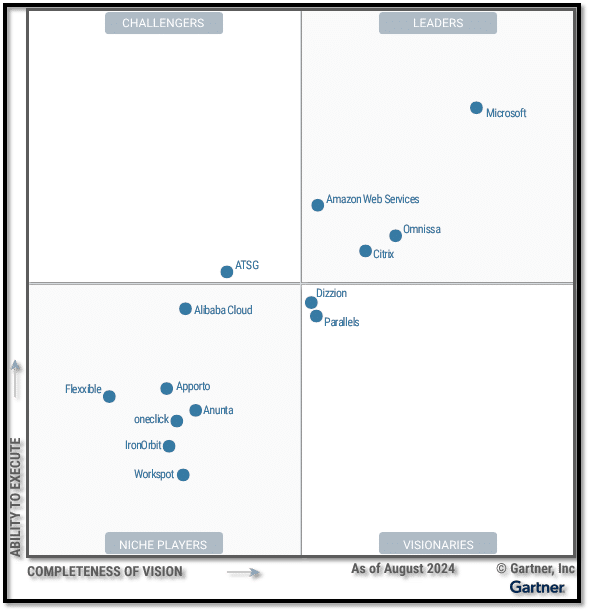
Cechą wyróżniającą AWS od innych firm z kwadrantu Liderów jest globalny zasięg i szeroki wybór systemów operacyjnych, który obejmuje oczywiście system Windows, a także RHEL, Rocky, Ubuntu i Amazon Linux 2. Odkryliśmy również, że nie ma potrzeby korzystania z narzędzi innych firm do zarządzania obrazami, w przeciwieństwie do niektórych innych firm z tego kwadrantu.
Tworzenie pulpitu zdalnego
Podobnie jak w poprzednim artykule, uruchomiliśmy środowisko WorkSpaces, co zajęło nam mniej niż 15 minut. Następnie skorzystaliśmy z kreatora wdrażania WorkSpaces, aby wybrać typ instancji AWS, której powinniśmy użyć do testu łączności klienta z wykorzystaniem urządzenia przystosowanego do nowych potrzeb.
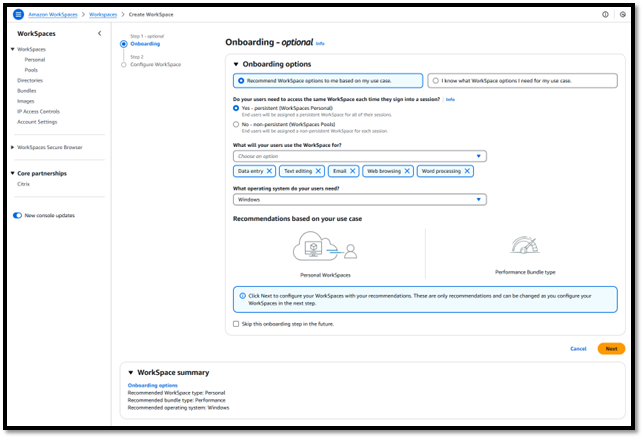
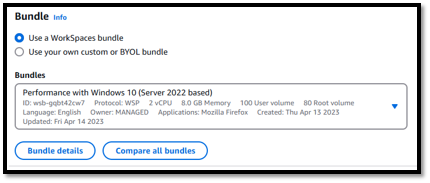
Zasugerowano nam użycie instancji Windows Performance z dwoma procesorami wirtualnymi, 8 GB pamięci RAM i 100 GB wolumenu użytkownika, którego używaliśmy podczas początkowych testów klienckich.
Korzystanie z „przestarzałego” laptopa
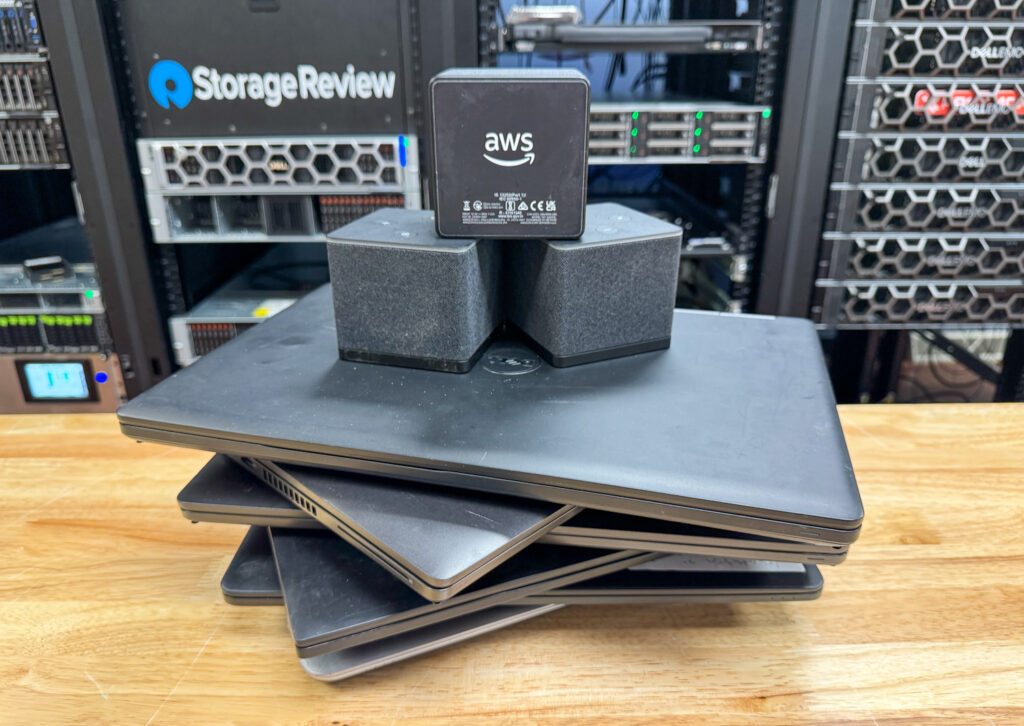
Do przetestowania naszego twierdzenia, że urządzenie zbyt stare, aby lokalnie uruchomić system Windows 11, nadal można wykorzystać do połączenia z pulpitem Windows 11 WorkSpaces i uruchamiania aplikacji wymagających dużej mocy obliczeniowej, wykorzystano laptopa Dell E7440. Laptop jest wyposażony w dwurdzeniowy procesor Intel Core i5-4310U i 16 GB pamięci RAM.
Wierzymy, że ten laptop, który ma ponad dekadę i był powszechnie używany w biznesie, jest dobrym przykładem urządzenia, które można ponownie wykorzystać jako komputer kliencki łączący się z pulpitem WorkSpaces.
Ponowne wykorzystanie urządzeń dzięki ChromeOS Flex
W marcu 2025 roku AWS ogłosiło, że Amazon WorkSpaces i Amazon AppStream 2.0 otrzymały certyfikat Chrome Enterprise Recommended (CER). To wyróżnienie potwierdza, że te usługi AWS End-User Computing (EUC) zostały gruntownie przetestowane pod kątem systemów ChromeOS i ChromeOS Flex. Uznaliśmy, że ChromeOS Flex będzie solidnym systemem operacyjnym do ponownego wykorzystania laptopa.
Wiele organizacji, zwłaszcza instytucji edukacyjnych, udostępnia swoim użytkownikom urządzenia z systemem ChromeOS. Wynika to z ich lekkiej konstrukcji, opłacalności i łatwości zarządzania. Organizacje korzystają również z bezpiecznej, opartej na chmurze infrastruktury platformy, która upraszcza zadania IT, takie jak aktualizacje i rozwiązywanie problemów, a także z możliwości obsługi połączeń ze zdalnymi pulpitami.
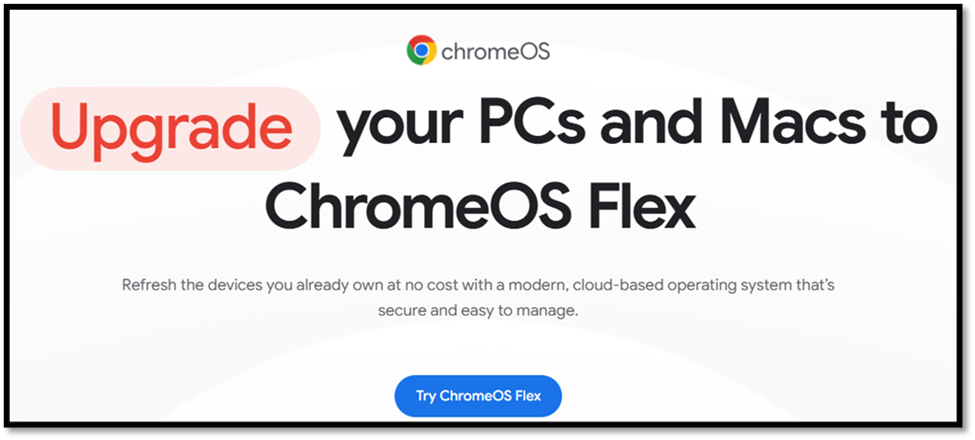
Chociaż ChromeOS jest kompatybilny tylko z systemami opartymi na architekturze ARM, takimi jak popularne Chromebooki, Google oferuje również ChromeOS Flex, który jest kompatybilny z procesorami Intel i AMD. Wymagania sprzętowe ChromeOS Flex są stosunkowo niewielkie. Aby uruchomić ChromeOS Flex, urządzenie musi mieć procesor Intel lub AMD, 4 GB pamięci RAM i 16 GB pamięci wewnętrznej.
Praktyczne zapoznanie z ChromeOS Flex i WorkSpaces Desktop
ChromeOS Flex jest dostępny w dwóch wersjach: bezpłatnej dla użytkowników domowych oraz płatnej dla organizacji wymagających większej kontroli. Wierzymy, że większość organizacji wybierze wersję płatną, ponieważ umożliwia ona korzystanie z konsoli administracyjnej Google, która ułatwia zarządzanie IT oraz usprawnia wdrażanie i konserwację systemów użytkowników. Google udostępnia internetowego menedżera do zarządzania tymi urządzeniami. Menedżer ten umożliwia działom IT wdrażanie pracowników, stosowanie rekomendowanych przez Google zasad i reguł niestandardowych, egzekwowanie zasad dotyczących haseł, zdalne czyszczenie urządzeń oraz dostęp do całodobowego wsparcia ekspertów ChromeOS. Umożliwia on również tworzenie raportów i dostarcza dodatkowych informacji. Ponieważ funkcje zarówno w wersji płatnej, jak i bezpłatnej są identyczne, do celów testowych wykorzystamy wersję bezpłatną.
Uruchomiliśmy laptopa po pobraniu ChromeOS Flex, utworzeniu nośnika instalacyjnego i zapisaniu go na dysku USB. Dostaliśmy możliwość „najpierw wypróbowania” lub zainstalowania ChromeOS Flex na laptopie.
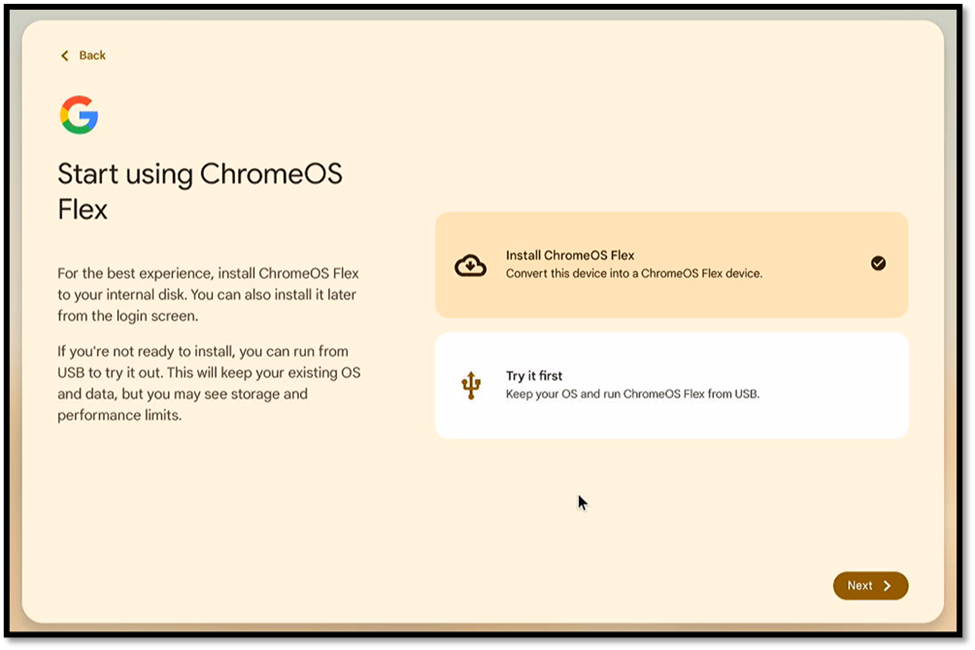
Instalacja ChromeOS Flex na laptopie przebiegła bezproblemowo i zajęła mniej niż pięć minut.
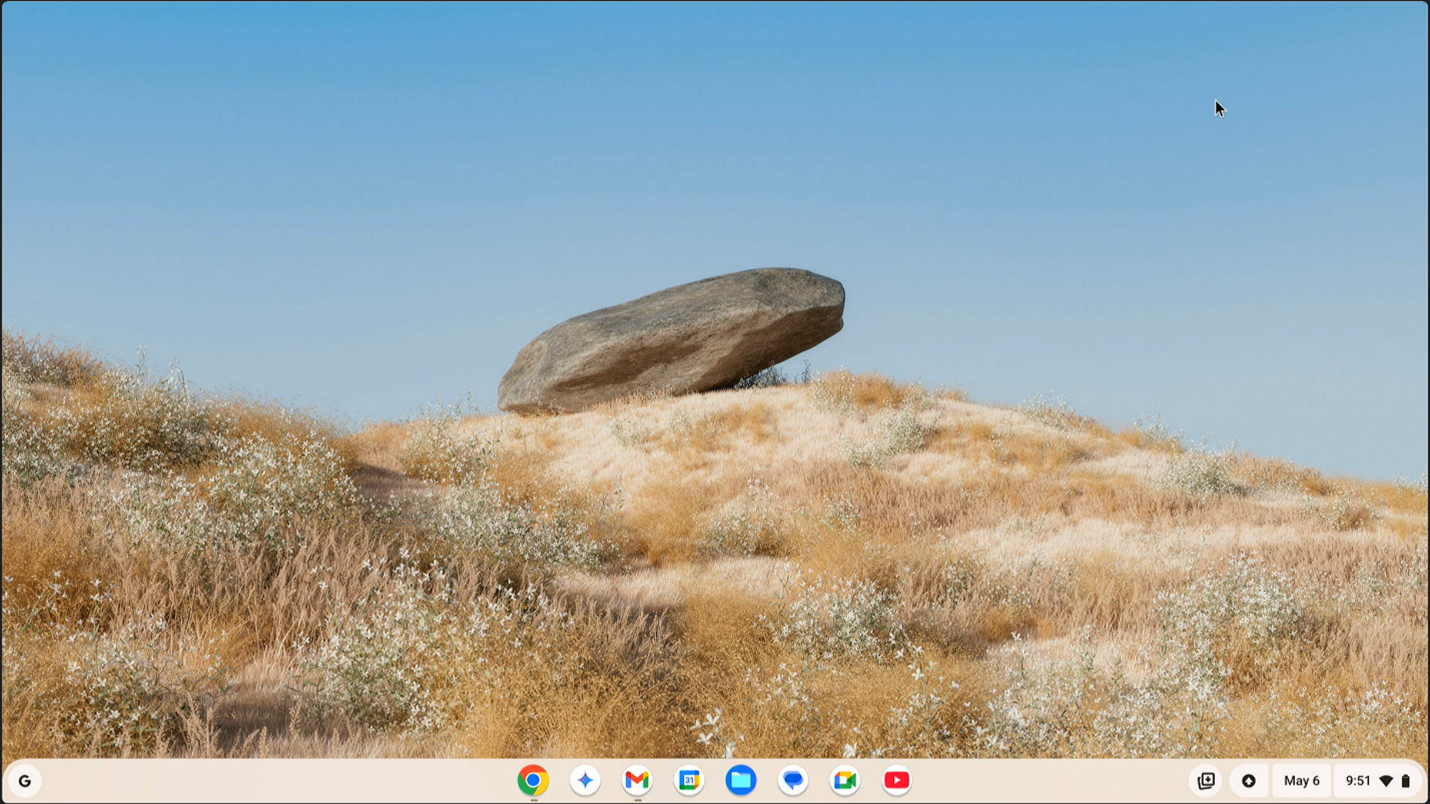
Następnie poproszono nas o połączenie z siecią Wi-Fi, określając, czy urządzenie będzie używane do celów osobistych, dla dziecka, czy służbowych. Wybraliśmy opcję „do użytku osobistego” i zalogowaliśmy się na konto Google. Zainstalowano najnowsze aktualizacje oprogramowania, co zajęło kolejne 7 minut.
Na komputerze były preinstalowane standardowe aplikacje Google, w tym Chrome, Google Meet, YouTube itp.
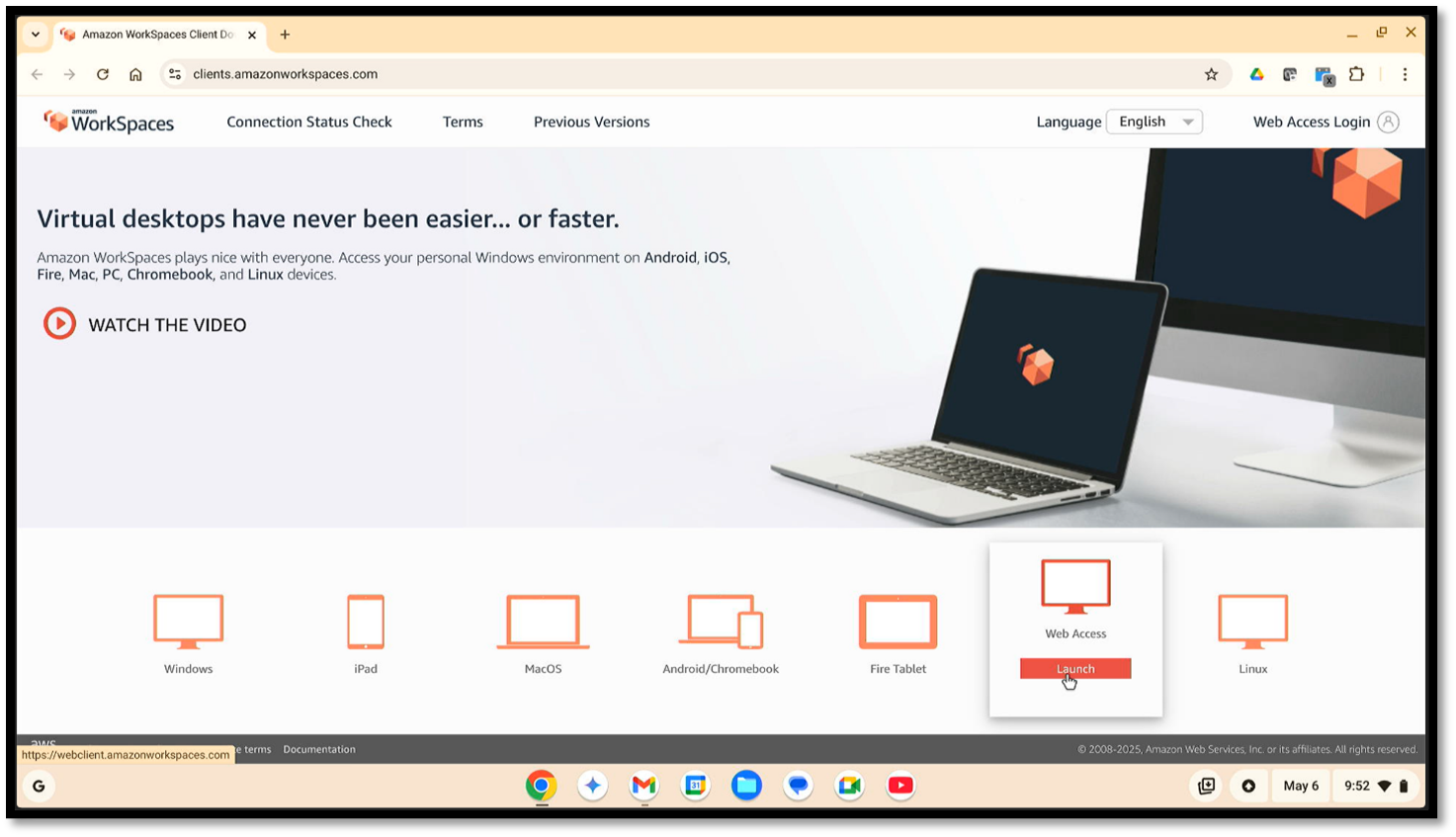
Aby przetestować łączność z pulpitem, otworzyliśmy przeglądarkę Chrome i uruchomiliśmy Web Access, aby uzyskać dostęp do pulpitu WorkSpaces.
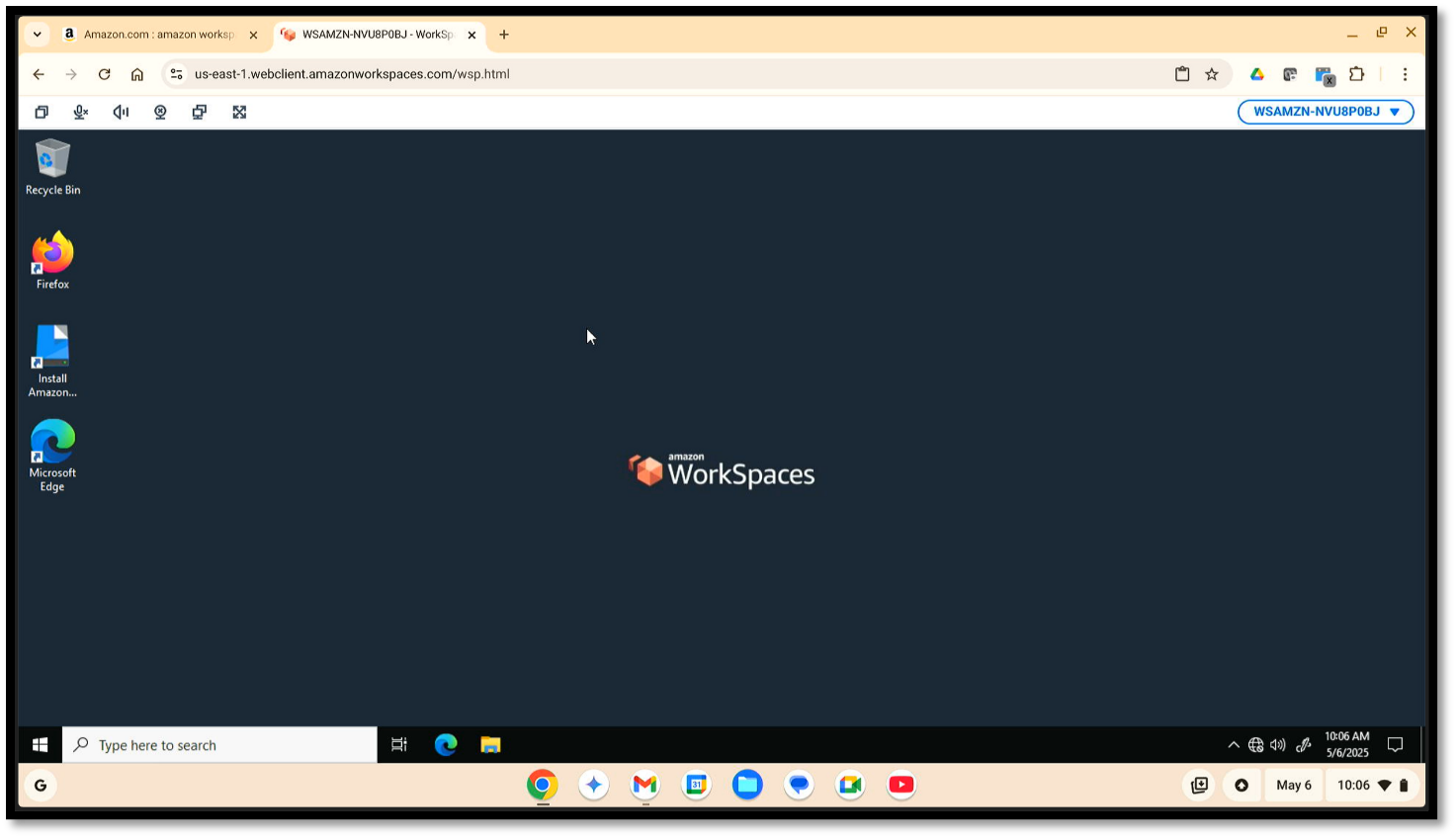
Po zarejestrowaniu urządzenia i wpisaniu nazwy użytkownika i hasła, pulpit został zainicjowany, a w przeglądarce internetowej pojawił się pulpit systemu Windows.
Chociaż komputer stacjonarny był wyposażony w pakiet narzędzi biurowych Amazon, zdajemy sobie sprawę, że Microsoft 365 cieszy się ogromną popularnością wśród użytkowników biznesowych i instytucji edukacyjnych. Mogliśmy skonfigurować komputer stacjonarny WorkSpaces z preinstalowanym i licencjonowanym pakietem Microsoft 365. Jednak skorzystaliśmy z naszej kopii Microsoft 365. Okazało się, że na komputerze WorkSpaces bez problemu mogliśmy uruchomić zarówno wersję natywną, jak i internetową.
Należy pamiętać, że wielu klientów WorkSpaces korzysta z istniejących licencji korporacyjnych na aplikacje Microsoft 365 w WorkSpaces, ponieważ licencje te są zgodne z wersją chmurową pakietu Microsoft 365.
Stworzyliśmy prezentację PowerPoint, w której przedstawiliśmy korzyści płynące z korzystania z ChromeOS Flex z AWS WorkSpaces. Pracowaliśmy z dokumentem Word, podczas gdy w tle odtwarzany był film z YouTube. Podczas pracy z dokumentami nie odnotowaliśmy żadnych zauważalnych opóźnień ani szarpnięć, mimo że klient znajdował się w naszym laboratorium w regionie Pacyfiku Północno-Zachodniego, a pulpit w centrum danych AWS East.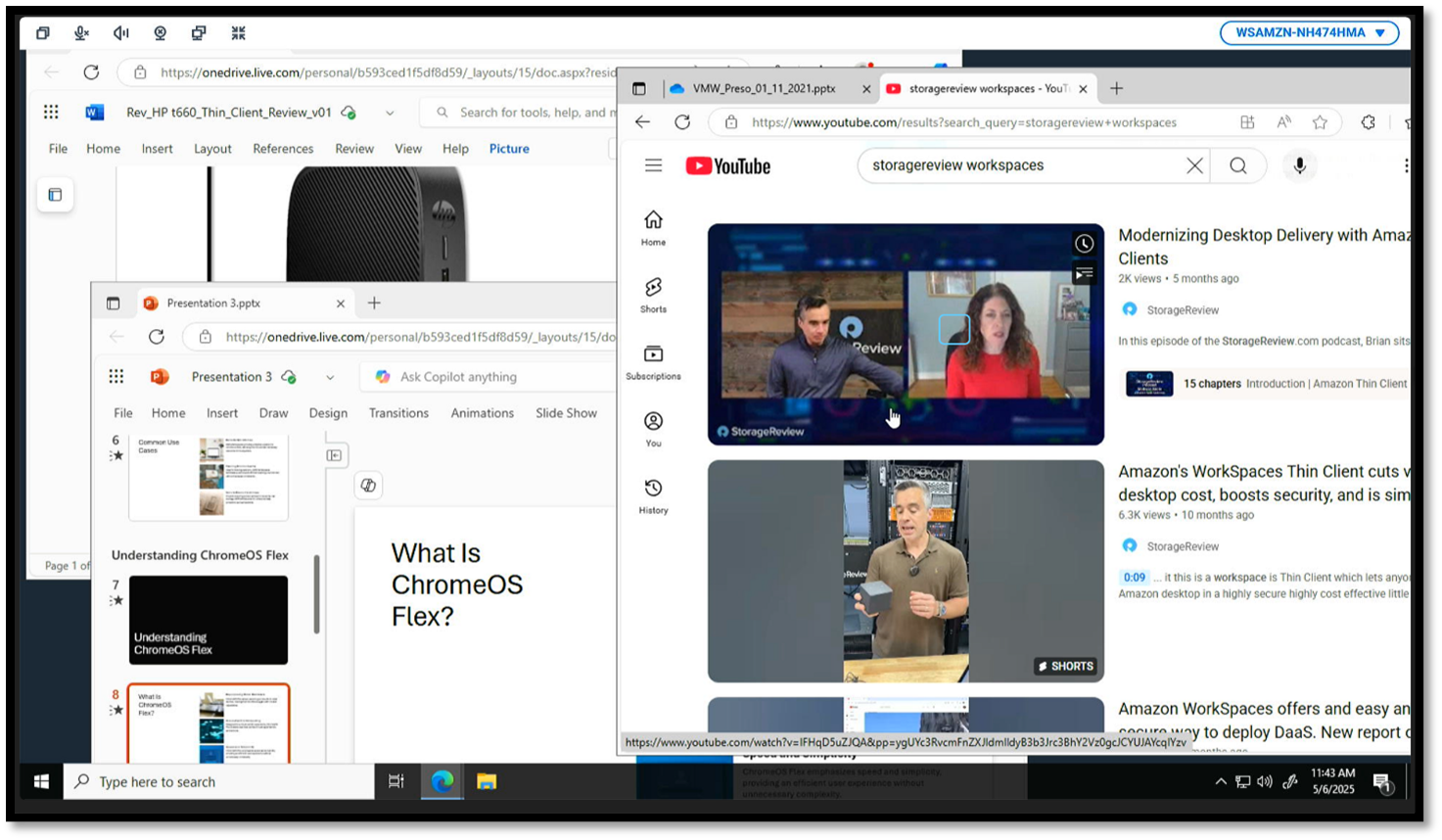
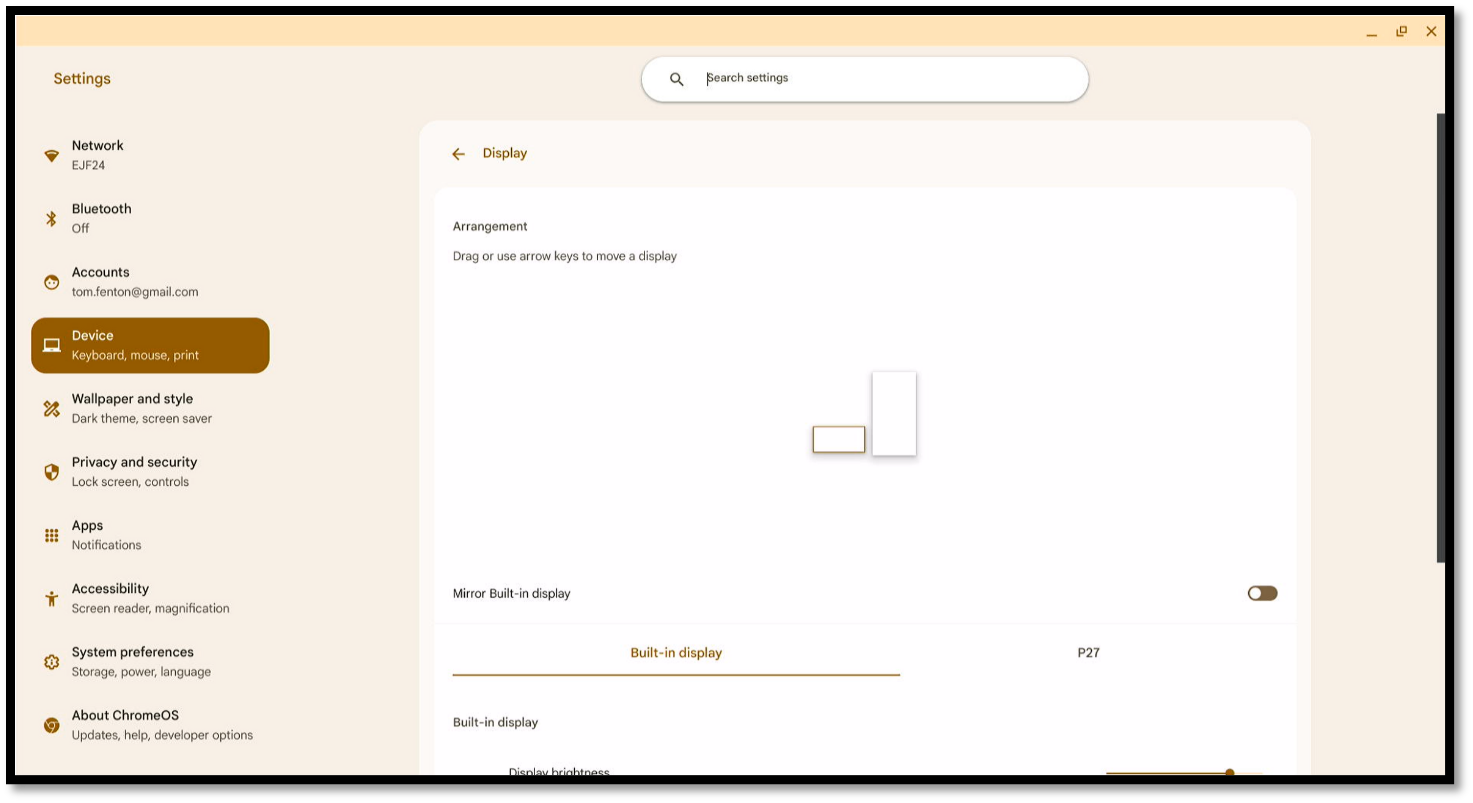
Wielu pracowników ceni sobie wygodę pracy na drugim monitorze, dlatego podłączyliśmy monitor 2K do portu HDMI laptopa. Drugi monitor został wykryty i bez problemu przesłany do komputera stacjonarnego.
Zdalny pulpit i urządzenie dla każdego użytkownika
Nie wszyscy użytkownicy zdalni są tacy sami. Niektórzy potrzebują stosunkowo energooszczędnych komputerów stacjonarnych, podczas gdy inni potrzebują wydajnych komputerów z procesorem graficznym. Przez lata administratorzy komputerów zdalnych dzielili użytkowników na trzy grupy: użytkowników zadaniowych, użytkowników wiedzy i użytkowników zaawansowanych.
W tej sekcji utworzyliśmy i przetestowaliśmy instancje komputerów stacjonarnych z różnymi konfiguracjami wirtualnych procesorów (vCPU), pamięci i dysków, a także przeprowadziliśmy testy porównawcze w celu oceny ich wydajności.
Pracownik zadaniowy
Użytkownik Task Worker to użytkownik, który potrzebuje stosunkowo mało wydajnego komputera stacjonarnego do rutynowych zadań back-office, takich jak wprowadzanie danych, zadania administracyjne i korzystanie ze standardowych aplikacji biurowych. Użytkownicy ci zazwyczaj nie potrzebują zaawansowanych zasobów obliczeniowych niezbędnych do obsługi bardziej wymagających zadań. Aby przetestować urządzenie Task Worker, użyliśmy instancji Windows Performance z dwoma procesorami wirtualnymi (vCPU), 8 GB pamięci RAM i wolumenem użytkownika o pojemności 100 GB, który wykorzystaliśmy do naszych wstępnych testów u klienta.
Stwierdziliśmy, że przerobiony laptop z systemem ChromeOS Flex w zupełności wystarcza do obsługi zadań wykonywanych przez pracownika. Cienki klient Amazon WorkSpaces, który testowaliśmy wcześniej, również nadawałby się do tego typu zadań.
Pracownik wiedzy
Pracownik wiedzy to użytkownik, który potrzebuje komputera stacjonarnego o średniej lub dużej mocy obliczeniowej do wykonywania zadań, takich jak tworzenie treści, analiza danych i praca zespołowa z wykorzystaniem zaawansowanych aplikacji biurowych. Ze względu na swoją pracę, która często wiąże się z wielozadaniowością i zaawansowanym oprogramowaniem, użytkownicy ci wymagają większych zasobów obliczeniowych niż pracownicy wykonujący zadania.
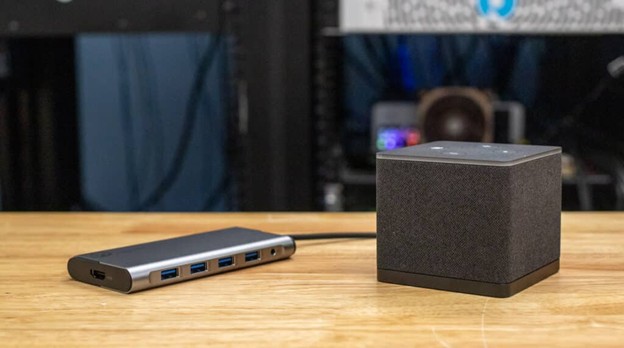
Aby przetestować urządzenie dla pracownika umysłowego, użyliśmy instancji Windows Power z czterema procesorami wirtualnymi (vCPU), 16 GB pamięci RAM i wolumenem użytkownika 100 GB. Wybraliśmy również pakiet aplikacji Microsoft Office 2019 Plus, który zawiera 64-bitową wersję Microsoft Office 2019 Professional Plus oraz narzędzia (Internet Explorer 11, Firefox). Stwierdziliśmy, że w zależności od naszej pracy, przebudowany komputer z systemem ChromeOS Flex może być w stanie obsłużyć to obciążenie. Zależy to jednak od sprzętu, na którym jest zainstalowany. Na przykład użytkownik może potrzebować drugiego monitora, dodatkowych portów lub lepszej łączności sieciowej, którą przebudowany komputer może lub nie posiadać. Amazon WorkSpaces Thin Client zapewnia łączność sieciową dla pracownika umysłowego, obsługuje dwa monitory i może korzystać z koncentratora USB, aby zwiększyć liczbę obsługiwanych urządzeń peryferyjnych.
power User
Użytkownik zaawansowany to użytkownik zdalny, który potrzebuje wydajnego komputera stacjonarnego z zaawansowanymi zasobami obliczeniowymi, takimi jak procesory GPU, do wymagających zadań, takich jak złożona analiza danych, tworzenie oprogramowania i projektowanie graficzne. Użytkownicy ci potrzebują znacznej mocy obliczeniowej, pamięci i miejsca na dysku, aby efektywnie obsługiwać aplikacje intensywnie wykorzystujące zasoby i wykonywać wiele zadań jednocześnie.
Do przetestowania urządzenia pod kątem użytkowników zaawansowanych wykorzystaliśmy instancję Windows PowerPro, która ma osiem procesorów wirtualnych (vCPU), 32 GB pamięci RAM i 100 GB przestrzeni dyskowej. Zdecydowaliśmy się na 64-bitowy pakiet Microsoft Office Standard 2021 (LTSC), który zawiera pakiet Microsoft Office LTSC Standard 2021.
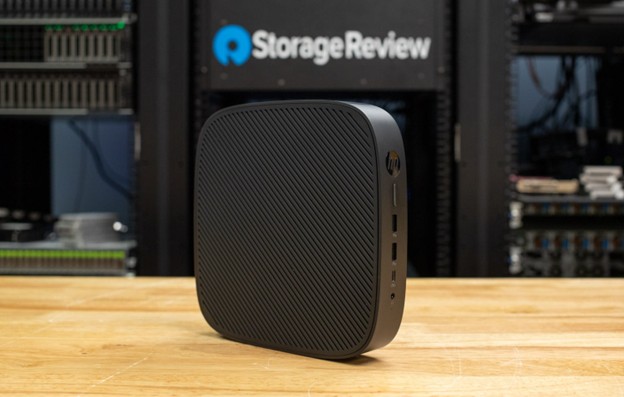
W większości przypadków przeprojektowany komputer z systemem ChromeOS Flex byłby zbyt dużym obciążeniem dla użytkownika zaawansowanego. Chociaż wszystkie zasoby pulpitu (GPU, wiele wirtualnych procesorów, pamięć RAM) znajdują się na pulpicie zdalnym, dane wyjściowe są zazwyczaj wysokiej rozdzielczości i wyświetlane na wielu monitorach. Użytkownik zaawansowany prawdopodobnie użyłby urządzenia z wyższej półki, takiego jak HP t660, który niedawno testowaliśmy, z systemem operacyjnym dla cienkiego klienta, takim jak Stratodesk, IGEL lub 10ZIG. Taka kombinacja sprzętu i oprogramowania może zaspokoić potrzeby takich pracowników w zakresie wyjścia wideo (monitorów).
Aplikacje Microsoft 365 dla przedsiębiorstw włączone w WorkSpaces
W sierpniu 2023 roku AWS ogłosiło dostępność aplikacji Microsoft 365 dla przedsiębiorstw w Amazon WorkSpaces. To znaczący krok naprzód, ponieważ użytkownicy mogą teraz korzystać z aplikacji Microsoft 365 w usługach WorkSpaces, a także na swoich innych urządzeniach.
Aby uruchomić aplikacje Microsoft 365 dla przedsiębiorstw w usługach Amazon WorkSpaces, firmy mogą przenieść swoje licencje Microsoft 365 (jeśli spełniają wymagania licencyjne Microsoft) i aktywować aplikacje bez dodatkowych kosztów. Dostępne plany licencyjne obejmują Microsoft 365 E3/E5, Microsoft 365 A3/A5 lub Microsoft 365 Business Premium. Obsługiwane instancje WorkSpaces obejmują instancje z systemami operacyjnymi Windows Server i BYOL Windows Desktop działające na dedykowanych instancjach.
Było to znaczące zwycięstwo, ponieważ umożliwia użytkownikom Workspace dostęp do kompleksowego zestawu narzędzi biurowych, opcji licencjonowania i opcji aktualizacji. Na przykład wiele firm preferuje aplikacje dla przedsiębiorstw, ponieważ pojedyncza licencja Microsoft 365 pozwala użytkownikom zainstalować aplikacje Microsoft 365 na maksymalnie pięciu komputerach, tabletach i telefonach. Użytkownik może na przykład korzystać z nich na komputerze służbowym, laptopie podróżnym i komputerze domowym.
Komputer stacjonarny z obsługą GPU
Po zakończeniu testów obciążenia użytkownika ChromeOS dla zadań, przeszliśmy do oceny wydajności przy użyciu tego samego sprzętu, co użytkownik zadania, ale wybraliśmy pulpit z obsługą GPU dla użytkowników zaawansowanych – instancję Graphics.g4dn. Ten wybór jest podobny do tego, który zastosowaliśmy w naszym Recenzja cienkiego klienta Amazon. 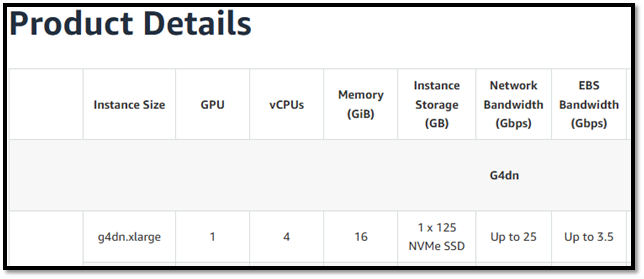
Ta instancja ma cztery wirtualne procesory (vCPU), 16 GB pamięci RAM, 16 GB pamięci wideo i 125 GB tymczasowej lokalnej pamięci masowej SSD NVMe obsługiwanej przez procesory graficzne NVIDIA T4 i niestandardowe procesory Intel Cascade Lake.
Został zaprojektowany z myślą o obsłudze szeregu wymagających aplikacji, w tym uczenia maszynowego, projektowania 3D i przetwarzania obrazów medycznych. Ponadto, bezproblemowo integruje się z oprogramowaniem NVIDIA, takim jak biblioteki RTX Virtual Workstation i CUDA.
Podczas testu cienkiego klienta Amazon uruchomiliśmy te same zadania, w tym edycję wideo i zdjęć, na urządzeniu z systemem ChromeOS. Następnie uruchomiliśmy jeszcze bardziej wymagające zadania AI, w tym ResNet, DeepLab, YOLO i Real-ESRGAN. System ChromeOS poradził sobie z tymi zadaniami, jednak odkryliśmy, że mały ekran stanowił ograniczenie. Wolelibyśmy użyć cienkiego klienta Amazon lub urządzenia obsługującego wiele monitorów albo monitorów o wyższej rozdzielczości, w zależności od konkretnych wymagań aplikacji.
Rozwiązanie zapewniające oszczędność kosztów i zrównoważony rozwój, umożliwiające użytkownikom dostęp do pulpitów zdalnych
Amazon WorkSpaces działa w modelu płatności za rzeczywiste wykorzystanie, a wykorzystanie istniejącego sprzętu do uzyskania dostępu do niego pomaga obniżyć nakłady inwestycyjne, jednocześnie zapobiegając wyrzucaniu starszych urządzeń na wysypiska śmieci. WorkSpaces jest łatwy w skalowaniu, co pozwala organizacjom dostosowywać liczbę wirtualnych pulpitów do zmieniających się potrzeb. Użytkownicy mogą uzyskiwać dostęp do pakietu Amazon Office Suite, Microsoft 365, aplikacji MS dla przedsiębiorstw i innych narzędzi korporacyjnych za pośrednictwem wirtualnego pulpitu, który płynnie integruje się z ich codziennymi procesami pracy.
Odkryliśmy, że ChromeOS Flex może przekształcić przestarzały sprzęt w w pełni funkcjonalne urządzenia, zmniejszając potrzebę zakupu nowego sprzętu lub wypełniając lukę do czasu, gdy urządzenie będzie wymagało odświeżenia. Użytkownicy mogą uzyskać dostęp do systemu Windows za pośrednictwem wirtualnego pulpitu w WorkSpaces na starszych urządzeniach, które nie obsługują systemu Windows 11. Połączenie wbudowanych zabezpieczeń ChromeOS Flex i bezpiecznego zdalnego dostępu WorkSpaces zapewnia chronione środowisko dla operacji biznesowych. Dla tych, którzy nie mają lub nie chcą używać starszych urządzeń, Amazon WorkSpaces Thin Client okazał się atrakcyjnym wyborem ze względu na niski koszt, bezpieczeństwo i łatwość konfiguracji.
Odkryliśmy również, że korzystanie z komputera PC z odzysku ma swoje ograniczenia. W przypadku bardziej wymagających obciążeń warto rozważyć terminal typu thin client firmy Amazon. Jest on wysoce niezawodny, z łatwością obsługuje zadania wykonywane przez pracowników zadaniowych i większość pracowników umysłowych. Jest prosty we wdrożeniu i oferuje konkurencyjne ceny. Dla użytkowników potrzebujących więcej niż dwóch monitorów, niektóre dedykowane terminale typu thin client obsługują AWS Workspaces.


 Amazon