

Kilka lat temu testowaliśmy cienkiego klienta HP t640 i byliśmy pod wrażeniem jego wydajności i jakości wykonania. Został on wprowadzony na rynek tuż przed pandemią i masową rewolucją w zakresie pracy zdalnej (WFH), która w efekcie znacząco podniosła nasze oczekiwania wobec urządzeń do pracy zdalnej. Cienkie klienty przeszły długą drogę w ciągu ostatnich kilku lat, a HP wzięło sobie do serca opinie swoich klientów. Dlatego z entuzjazmem przyjęliśmy HP Elite t655, najnowszego cienkiego klienta klasy biznesowej i następcę modelu t640.
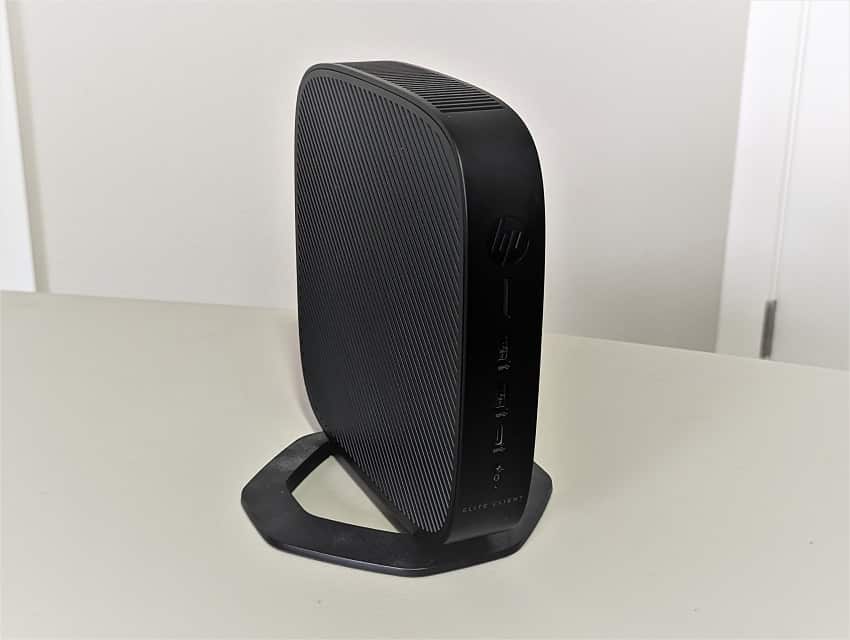
HP Elite t655 Przód
Przetestowaliśmy również IGEL OS, system operacyjny zaprojektowany specjalnie dla klientów typu thin client, który jest bardzo łatwy w obsłudze. Jednak, podobnie jak HP, IGEL wiele się nauczył od czasu pandemii i na tej podstawie wdrożył nowe funkcje do swojego systemu operacyjnego.
W tej recenzji przyjrzymy się najpierw niektórym udoskonaleniom wprowadzonym w modelu t655 w porównaniu do modelu t640, a następnie przeprowadzimy praktyczną recenzję modelu t655 z systemem operacyjnym IGEL OS, dostępnym w wielu cienkich klientach HP.
Technologia ujednoliconej komunikacji i współpracy (UCC)
W ciągu ostatnich trzech lat stało się jasne, że użytkownicy oczekują, że urządzenia łączące się z ich pulpitami zdalnymi będą charakteryzować się kilkoma kluczowymi cechami: będą wydajniejsze, bardziej ekologiczne i będą obsługiwać najnowsze technologie pulpitu zdalnego.
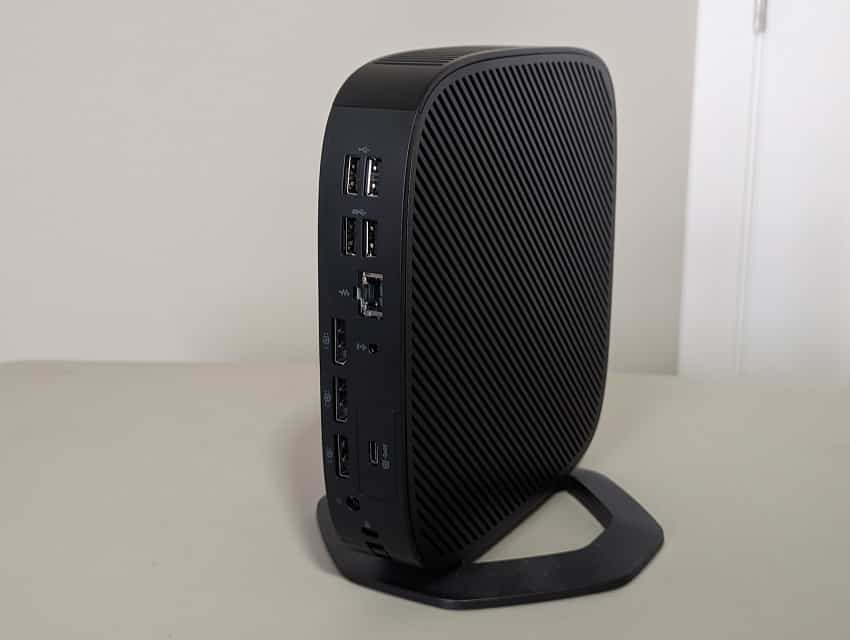
HP Elite t655 Tył
Jedną z najważniejszych zmian w pracy zdalnej jest intensywne wykorzystanie technologii ujednoliconej komunikacji i współpracy (UCC). Dawno minęły czasy bezpośrednich interakcji ze współpracownikami. Dziś współpracownicy i zespoły mogą znajdować się w dowolnym miejscu na świecie, co sprawia, że aplikacje UCC, takie jak Zoom czy Teams, są kluczowe dla utrzymania kontaktu.
Uruchamianie aplikacji UCC na pulpicie zdalnym może być problematyczne, ponieważ pochłaniają one dużo zasobów, a ruch sieciowy musi być kierowany przez centrum danych, w którym znajduje się pulpit zdalny, nawet jeśli osoba, z którą się komunikujemy, znajduje się tuż obok. Te czynniki mogą utrudniać działanie aplikacji UCC, które wymagają reakcji w czasie rzeczywistym.
Opracowano różne technologie i techniki, aby rozwiązać problemy z aplikacjami UCC działającymi na zdalnych pulpitach. Najskuteczniejszym rozwiązaniem jest odciążenie tych aplikacji i strumieniowe przesyłanie zawartości internetowej ze zdalnego pulpitu do cienkiego klienta. Proces ten jest nazywany różnie, ale w tym artykule będziemy go nazywać przekierowaniem multimediów.
Przekierowywanie multimediów zwiększa responsywność aplikacji UCC i uwalnia zasoby sprzętowe (np. procesor, pamięć RAM i sieć) z serwera, na którym znajduje się pulpit zdalny, umożliwiając uruchomienie większej liczby pulpitów na serwerze. Co więcej, zwiększenie gęstości gości obniża wymagania sprzętowe i koszty każdego pulpitu zdalnego.
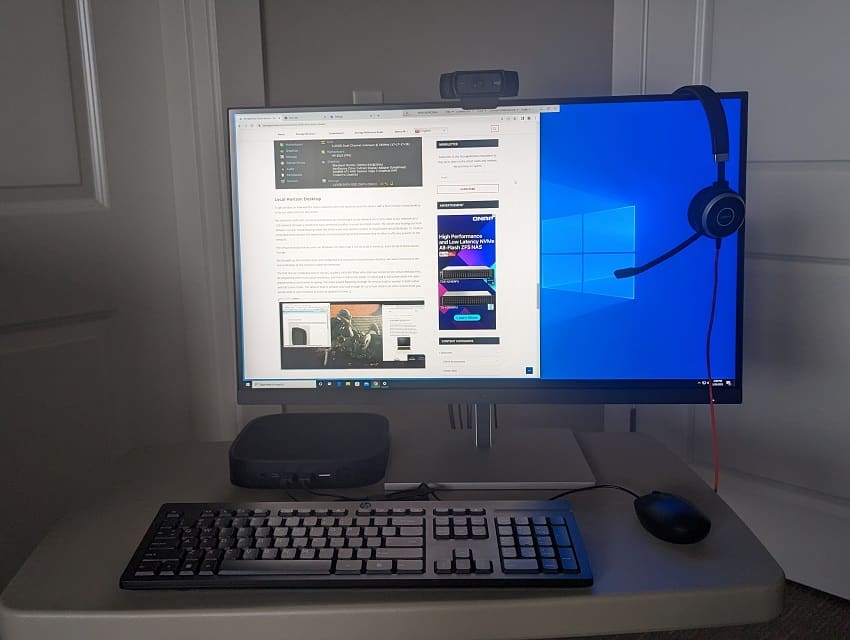
Konfiguracja stacji roboczej HP Elite t655
Przekierowywanie multimediów wymaga odpowiedniego sprzętu i oprogramowania. O ile przejście z drogiego sprzętu serwerowego na tańszy sprzęt kliencki jest uzasadnione ekonomicznie, o tyle klient musi dysponować odpowiednią wydajnością. HP przewidział taką funkcjonalność w modelu t655, biorąc pod uwagę jego czterordzeniowy procesor, wbudowany procesor graficzny i do 32 GB pamięci RAM. Oprogramowanie musi również obsługiwać przekierowywanie multimediów, co system operacyjny IGEL OS obsługuje w przypadku VMware Horizon, Citrix i innych technologii pulpitu zdalnego.
Firmy i użytkownicy indywidualni oczekują, że nasze urządzenia będą jak najbardziej ekologiczne; od wielu dyrektorów ds. technologii (CTO) dowiedzieliśmy się, że jedną z ich najważniejszych inicjatyw jest wspieranie bardziej ekologicznych technologii. Aby sprostać temu wyzwaniu, obudowa t655 składa się w 45% z plastiku pochodzącego z recyklingu, a opakowanie jest wykonane z tektury nadającej się do recyklingu, a nie z pianki. Takie decyzje zapewniły urządzeniu certyfikat EPEAT.
Wreszcie, widzimy nowych graczy na rynku usług pulpitu zdalnego, z Microsoft Azure Virtual Desktop i Windows 365 (W365) jako największymi. IGEL obsługuje obie technologie, a nawet oferuje IGEL OS Cloud PC Edition, wstępnie skonfigurowaną wersję systemu IGEL OS zoptymalizowaną pod kątem Windows 365 Cloud PC.
Przegląd terminala HP Elite t655 Thin Client
Komputer typu thin client HP t655 jest przeznaczony dla pracowników wymagających dużej mocy obliczeniowej i umysłowej, którzy korzystają z maksymalnie trzech monitorów 4K.
Krótko o specyfikacji: t655 to niewielki, cienki klient z wieloma portami USB i wideo, napędzany procesorem AMD Ryzen Embedded R-Series nowej generacji. Posiada również napęd NVMe i natywną obsługę do trzech wyświetlaczy UHD/4K. Posiada zaawansowane funkcje bezpieczeństwa, takie jak AMD Memory Guard i komponent NIST SP800-193, które zapewniają maksymalne bezpieczeństwo danych na urządzeniu.
Oprócz obsługi wszystkich głównych środowisk VDI, obsługuje również HP Anyware i nowe technologie, takie jak Azure Virtual Desktop (AVD) i W365.
Rynek klientów VDI, które są wystarczająco wydajne, aby obsługiwać wiele monitorów 4K, a jednocześnie przystępne cenowo, aby umożliwić wdrożenie na szeroką skalę, staje się coraz bardziej krytyczny, ponieważ wiele firm przyjęło politykę pracy zdalnej (WFH) lub musi przechowywać serwery, stacje robocze i dane, z którymi użytkownicy muszą się łączyć, w oddzielnych lokalizacjach ze względów bezpieczeństwa i środowiskowych (temperatura i hałas). Użytkownicy potrzebujący wielu wyświetlaczy 4K pracują zazwyczaj w branżach takich jak media i rozrywka (M&E), finanse, projektowanie produktów, inżynieria i opieka zdrowotna.
W tej recenzji szczegółowo omówimy specyfikację, konstrukcję i jakość wykonania modelu t655 oraz podsumujemy przeprowadzone testy. Następnie przedstawimy kluczowe wnioski z tych testów, podzielimy się naszymi przemyśleniami na temat urządzenia i krótko omówimy, kto odniósłby korzyści z jego użytkowania.
Specyfikacja cienkiego klienta HP Elite t655
Poniżej znajdują się specyfikacje klienta VDI t655, którego użyliśmy w tej recenzji. Dostępne są również inne konfiguracje t655.
| Producent: | HP |
| Model: | HP T655 |
| Numer katalogowy: | M98106 |
| MSRP: | N / A |
| Typ klienta: | Cienki klient stacjonarny |
| Współczynnik kształtu: | Mały komputer stacjonarny |
| OS: | Windows 10 IoT Enterprise 2021 LTSC, HP ThinPro, system operacyjny IGEL |
| Zrecenzowano z: | System operacyjny IGEL |
| Obsługiwane protokoły zdalnego wyświetlania: | Microsoft RDP; HP RGS; VMware Horizon RDP/PCoIP, Blast Extreme; Citrix ICA/HDX, AVD i Win365. Nie wszystkie systemy operacyjne obsługują wszystkie protokoły. |
| CPU | AMD Ryzen Embedded R2314 z kartą graficzną Radeon (taktowanie bazowe 2.1 GHz, maksymalne taktowanie w trybie boost do 3.5 GHz, pamięć podręczna L2 o pojemności 2 MB, 4 rdzenie, 4 wątki) |
| GPU | Wbudowany procesor graficzny R2000 |
| Pamięć | 2 gniazda SODIMM (maksymalna pamięć – 32 GB DDR4-2667 SDRAM) Testowano z dwiema 16 GB pamięciami Samsung M471A2G43AB2-CWE DDR4 SODIMM |
| Dyski | Pamięć flash NVMe od 32 GB do 512 GB Recenzja z dyskiem Micron 256 GB MTFDKBA256TFK GB NVMe |
| Głośnik | Wewnętrzny system głośników wzmacnianych do odtwarzania podstawowego dźwięku |
| Wyświetlacz | Do 3 wyświetlaczy z trzema wyjściami wideo DisplayPort 1.2 |
| Zasilanie | Inteligentny zewnętrzny zasilacz o mocy 45 W |
| porty | 3 porty SuperSpeed USB typu A 5 Gb/s 3 porty SuperSpeed USB typu A 10 Gb/s 1 gniazdo audio 3.5 mm 1 wejście/wyjście audio 1 RJ-45 3 x pełnowymiarowe złącze DisplayPort 1.2 1 x zasilanie prądem stałym Dostępne są inne opcjonalne porty |
| Opcje łączności sieciowej LAN | Realtek RTL8111EPH z obsługą DASH Realtek RTL8111HSH bez obsługi DASH Karta sieciowa światłowodowa Allied TelesisAT-27M2/SC-AA 100FX Karta sieciowa światłowodowa Allied Telesis AT-29M2/LC-AA 1000SX Karta sieciowa światłowodowa Allied Telesis AT-29M2/SC-AA 1000SX |
| Opcje łączności sieciowej WLAN | Karta bezprzewodowa Wi-Fi i Bluetooth 5.2 Realtek RTL8852AE 802.11a/b/g/n/ax (2×2) Karta bezprzewodowa Realtek Wi-Fi 6 RTL8852BE 802.11a/b/g/n/ax (2×2) i Bluetooth 5.3 RJ45 – kontroler Realtek RTL8111HSH Gigabit Ethernet (GbE) z obsługą zdalnego zarządzania DASH poza pasmem Zestaw Intel Wireless-AC 9260 Wi-Fi/Bluetooth 2×2 Wi-Fi 802.11ac i Bluetooth 5 |
| Fizyczny rozmiar | 1.38 x 7.87 x 7.87 cala; 3.5 x 20 x 20 cm |
| Waga fizyczna | 2.5 funta; 1.12 kg |
| Kolor | Czarny |
| klawiatura | Klawiatura przewodowa HP USB 320K |
| Mysz | Przewodowa mysz HP 320M |
| Zgodnosc z normami | UL, CSA, FCC, Energy Star, EPEAT 2019 i wiele innych |
| Zawartość Paczki | t655, zasilacz, mysz i klawiatura HP, podstawka, gwarancja i instrukcja konfiguracji Dostępna 1- i 3-letnia gwarancja na części i robociznę |
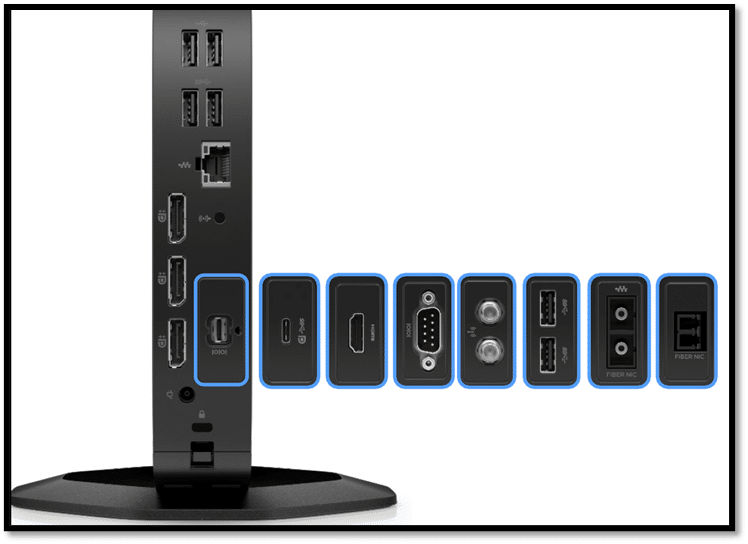
| Port rozszerzeń z tyłu urządzenia można skonfigurować pod kątem następujących różnych opcji | 1 HDMI 1 VGA 1 podwójny szeregowy 1 karta sieciowa światłowodowa 1 SuperSpeed USB Type-C® o szybkości transmisji sygnału 10 Gb/s (USB Power Delivery, DisplayPort™) 2 Szybkość sygnalizacji SuperSpeed USB Type-A 5 Gb / s 1 karta sieciowa światłowodowa (złącze LC/SC); 1 złącze zasilania szeregowego 1 konfigurowalny zasilacz szeregowy 1 zewnętrzny port antenowy |
Projekt i budowa cienkiego klienta HP Elite t655
Tekturowe pudełko, w którym dostarczono urządzenie, było ciężkie i dobrze zaprojektowane, a samo urządzenie znajdowało się między dwiema tekturowymi podstawkami i było owinięte w plastikową torbę. Klawiatura znajdowała się w tekturowym pudełku, a mysz w plastikowej torbie. W pudełku znajdował się również zasilacz, gwarancja i instrukcja instalacji oraz podstawka.
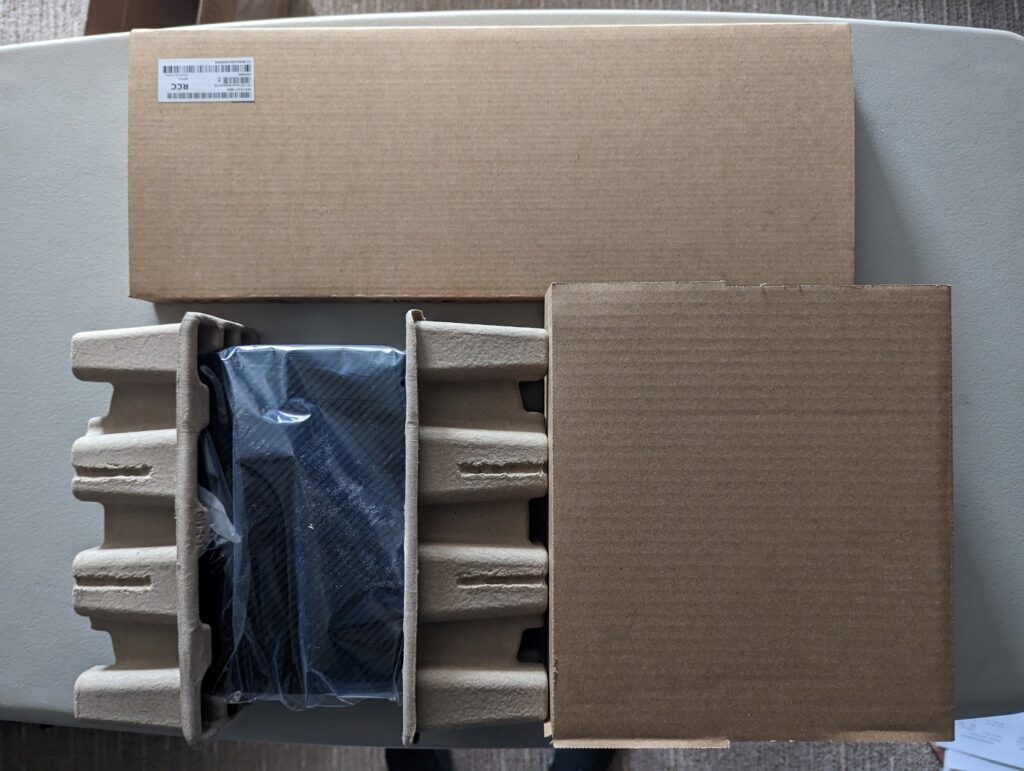
Opakowanie HP Elite t655
Byliśmy pod wrażeniem zastosowania tektury nadającej się do recyklingu i braku plastikowego opakowania. Ilość plastiku użytego do wysyłki była minimalna.
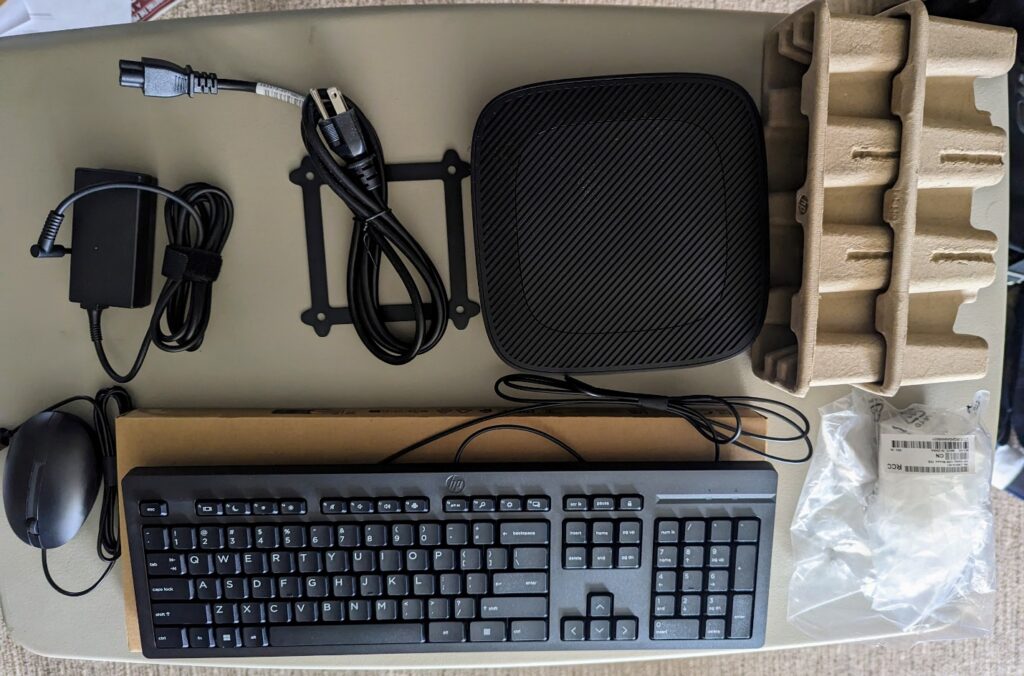
HP Elite t655 bez pudełka
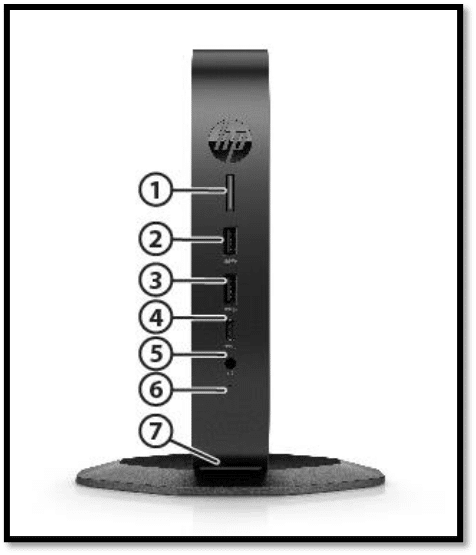
Na przedniej ściance urządzenia znajduje się przycisk zasilania ze wskaźnikami świetlnymi, porty SuperSpeed USB Type-A 5 Gb/s i SuperSpeed USB Type-A 10 Gb/s oraz gniazdo audio 3.5 mm.
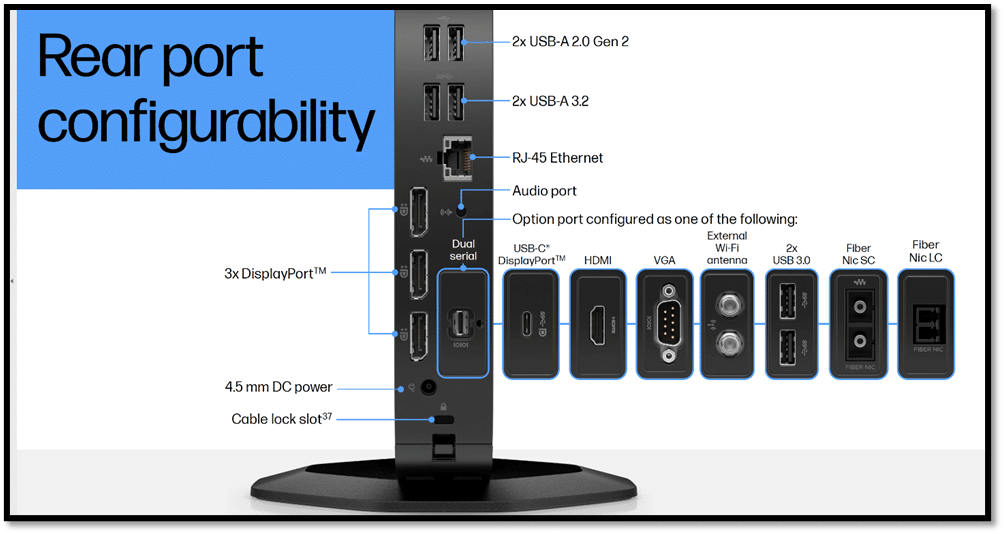
Z tyłu urządzenia znajduje się kilka portów, w tym wejście/wyjście audio, RJ-45, dwa porty SuperSpeed USB typu A 5 Gb/s, dwa porty SuperSpeed USB typu A 10 Gb/s oraz trzy pełnowymiarowe porty DisplayPort 1.2. Gniazdo rozszerzeń z tyłu urządzenia posiada port SuperSpeed USB typu C 10 Gb/s (USB Power Delivery, DisplayPort), ale dostępne są również inne opcje.
Tylną część urządzenia można zdjąć poprzez naciśnięcie zatrzasku i zdjęcie tylnej pokrywy.
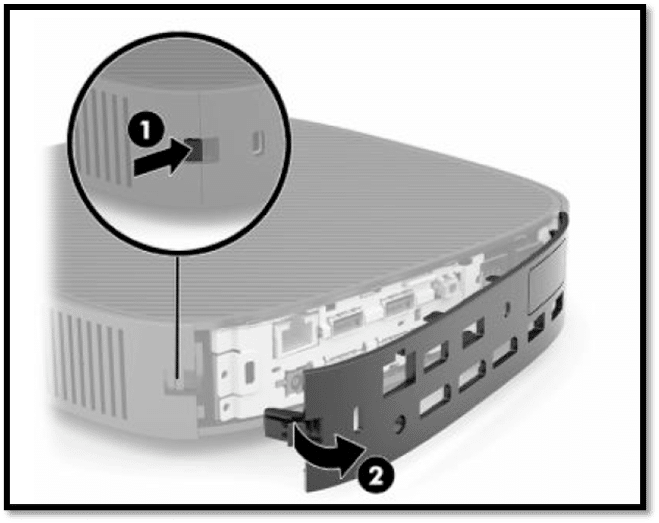
Lewa strona urządzenia ma pokrywę, którą można zdjąć, aby wyświetlić certyfikaty urządzenia, etykiety regulacyjne i numer seryjny. Numer seryjny będzie potrzebny w przypadku konieczności kontaktu z obsługą klienta HP. Odkryto tam również element dystansowy, który można stosować ze wspornikiem montażowym VESA 100.
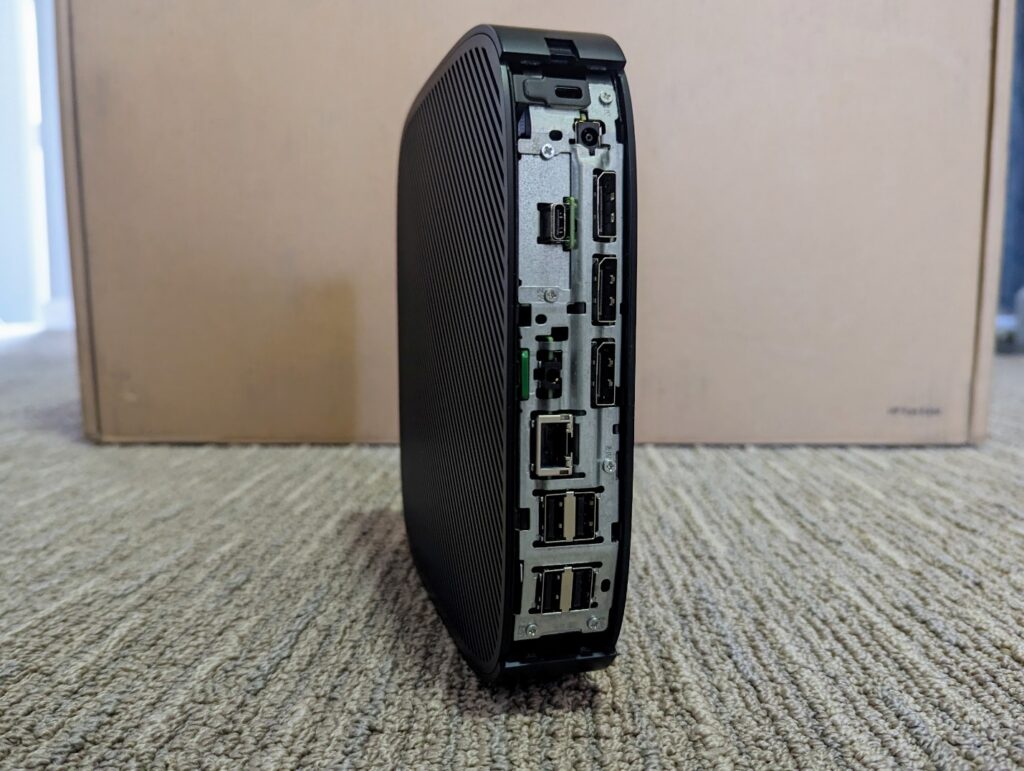
HP Elite t655 – zdjęta tylna pokrywa
Jeśli chcesz używać urządzenia w pozycji pionowej, możesz do niego przymocować stojak (w zestawie).
Prawą stronę urządzenia można zdjąć, aby odsłonić płytę główną. Ponieważ nie ma wentylatora, za chłodzenie odpowiada rurka cieplna. Dysk M.2 NVMe i inne wymienne komponenty są łatwo dostępne. Dysk M.2 ma radiator, który znajduje się na nim po zamknięciu pokrywy. Pamięć RAM jest osłonięta perforowaną metalową obudową.
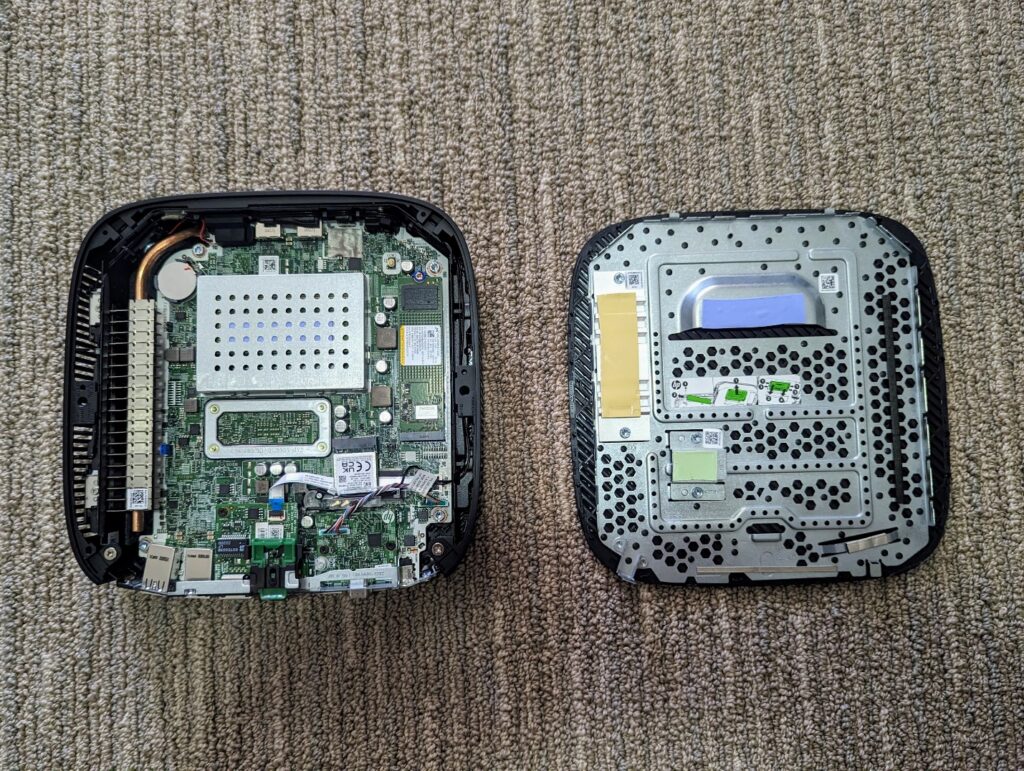
Części wewnętrzne HP Elite t655
Cała obudowa jest wykonana z czarnego plastiku z otworami wentylacyjnymi u góry i u dołu. Obudowa jest solidnie wykonana i zaprojektowana z myślą o łatwości użytkowania. Można ją przecierać zwykłymi chusteczkami czyszczącymi, co jest niezbędne w przypadku korzystania z urządzenia w placówkach opieki zdrowotnej.
Urządzenie wykorzystuje procesor AMD Ryzen Embedded R2314 z 4 rdzeniami i 4 wątkami. Taktowanie bazowe procesora wynosi 2.1 GHz, a taktowanie w trybie boost 3.5 GHz. Procesor posiada zintegrowaną kartę graficzną Radeon Graphics R2000 Vega z 384 rdzeniami cieniującymi i maksymalną częstotliwością taktowania 1200 MHz.
Byliśmy mile zaskoczeni jakością klawiatury i myszy dołączonych do urządzenia. Zazwyczaj, jeśli klawiatura i mysz są dołączone do klienta VDI, są one akceptowalnej, choć przeciętnej jakości; jednak klawiatura dołączona do tego urządzenia była ponadprzeciętna.
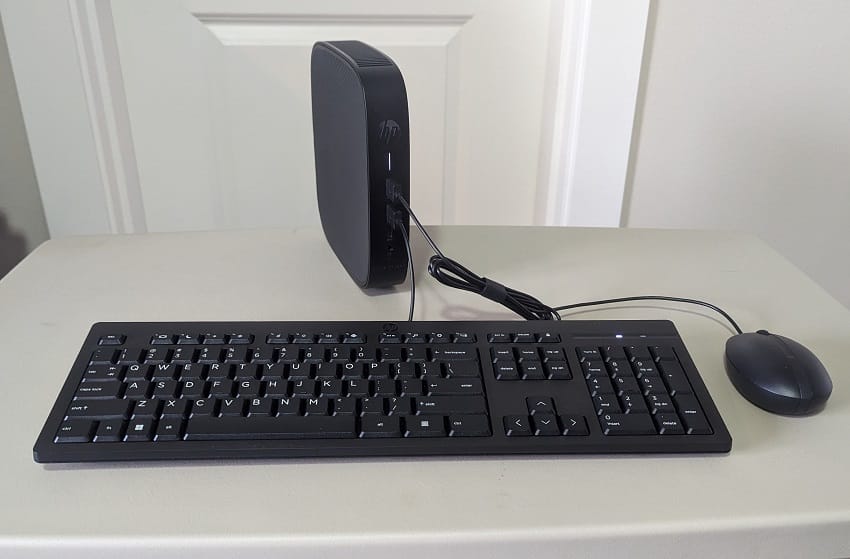
System operacyjny IGEL
Urządzenie było fabrycznie wyposażone w system operacyjny IGEL. W przeszłości pracowaliśmy z systemem operacyjnym IGEL (zobacz „ Perfect Pairing: IGEL and LG All-in-One Thin Clients” , „Perfect Pairing: IGEL and LG All-in-One Thin Clients ” oraz „Recenzja IGEL UD2 Thin Client ”) i byliśmy pod wrażeniem jego wydajności, szerokiej gamy obsługiwanych protokołów VDI i ogólnej dopracowania.
Monitory HP
Prawdziwym testem klienta wirtualnego pulpitu jest jego użyteczność. Używaliśmy klienta t655 w naszym laboratorium w regionie Pacyfiku Północno-Zachodniego przez dwa tygodnie w różnych konfiguracjach.
Do naszych testów firma HP udostępniła monitor HP E27q G5 27” QHD oraz monitor HP E27u G5 . Chociaż te monitory oferują rozdzielczość 2K, a nie 4K, uznaliśmy, że będą to typowe monitory, które większość firm wybrałaby do wdrożenia modelu t655.
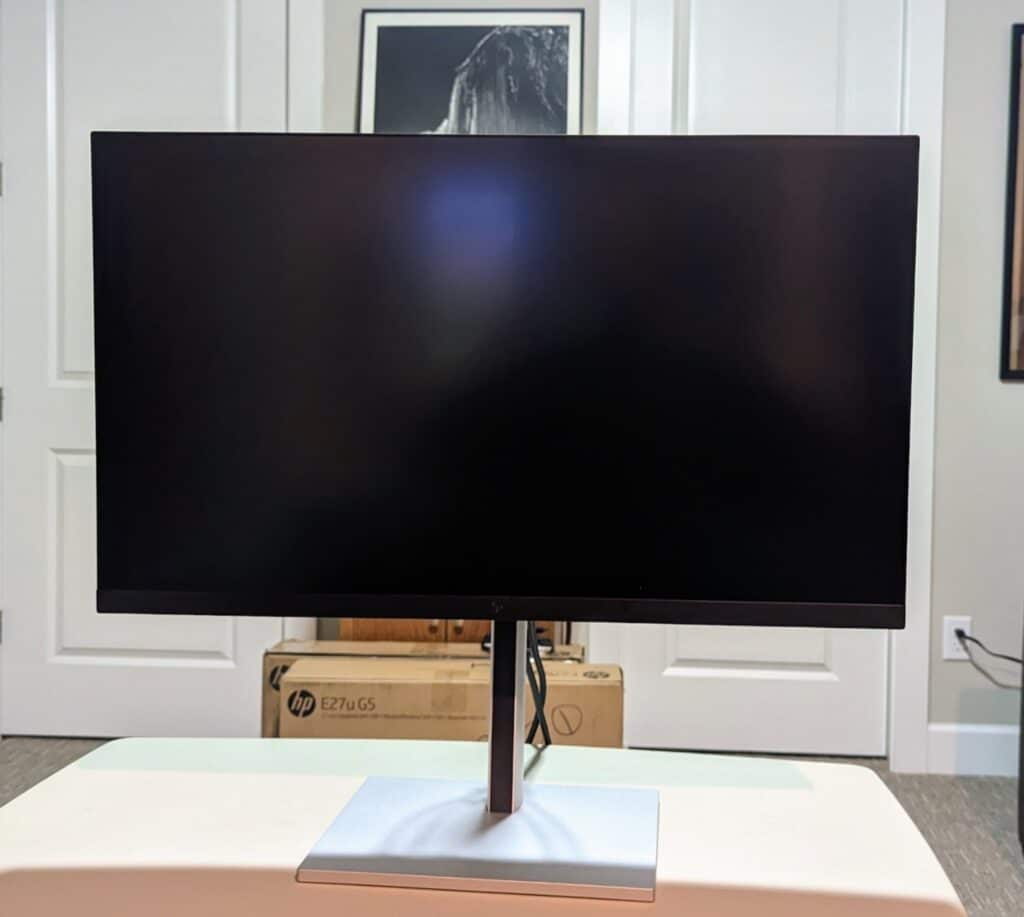
Oba monitory oferują natywną rozdzielczość QHD (2560 x 1440), współczynnik kontrastu 1000:1, dynamiczny współczynnik kontrastu wyświetlacza 8000000:1, jasność 350 nitów i typowy czas reakcji GtG 5 ms. Jedyną różnicą między nimi jest to, że model E27u można również podłączyć przez port USB typu C (który może zasilać podłączone urządzenie mocą do 15 W), podczas gdy model E27q obsługuje tylko złącza HDMI i DisplayPort.
Monitory posiadają filtr światła niebieskiego, który redukuje jego ekspozycję bez wpływu na wierność odwzorowania kolorów. Zostały zaprojektowane z myślą o środowisku, ponieważ ich plastikowe komponenty składają się w ponad 80% z materiałów pochodzących z recyklingu, a ich opakowanie jest w 100% pozyskiwane w sposób zrównoważony i nadaje się do recyklingu. Monitor posiada certyfikaty ENERGY STAR i EPEAT.
Monitory zostały dostarczone wraz z kablami połączeniowymi, kartą gwarancyjną, plakatem z instrukcją szybkiej instalacji i przewodem zasilającym.
Konfigurowanie IGEL
Podłączyliśmy urządzenie do przewodowej sieci naszego laboratorium, a następnie dołączyliśmy do niego klawiaturę i mysz. Podłączyliśmy urządzenie do monitora HP E27u za pomocą portu USB-C.
Podłączyliśmy go do naszej sieci kablem Cat 6 przez port RJ45 urządzenia. Klient był połączony przez sieć 1 GbE z jednym przełącznikiem do serwera hostującego nasz lokalny wirtualny pulpit Horizon. Podczas testów monitorowaliśmy sieć, aby upewnić się, że nie występuje w niej żaden inny ruch.
Włączyliśmy urządzenie, naciskając przycisk zasilania z przodu. Zobaczyliśmy ekran powitalny HP, a po uruchomieniu komputera pojawił się kreator, który pozwolił nam skonfigurować system operacyjny IGEL, między innymi język i klawiaturę.
Podczas procesu konfiguracji otrzymaliśmy możliwość skorzystania z licencji startowej lub pełnej wersji demonstracyjnej. Licencja startowa jest ważna przez 30 dni i nie wymaga rejestracji; nie zawiera jednak pakietu kodeków multimedialnych, asystenta zarządzania ujednoliconego (UMA) ani systemu zarządzania urządzeniami mobilnymi (MDM).
Zdecydowaliśmy się na 90-dniową licencję demo, ponieważ zawiera ona różne kodeki. Po wypełnieniu formularza, w którym trzeba było podać imię i nazwisko, nazwę firmy itp., otrzymaliśmy informację, że licencja została „pobrana” i że urządzenie wymaga ponownego uruchomienia.
Konfigurowanie połączenia Horizon
Po ponownym uruchomieniu systemu skonfigurowaliśmy połączenie z pulpitem testowym Horizon. W tym celu kliknęliśmy ikonę klucza (ustawienia) po lewej stronie paska zadań i wybraliśmy Sesje > Klient Horizon > Globalny Klient Horizon . W tym miejscu skonfigurowaliśmy sesję Horizon tak, aby korzystała z VMware Multimedia Redirection, Real Time Audio Video (RTA), przekierowania multimediów HTML5, optymalizacji Microsoft Teams oraz wtyczki multimedialnej Zoom VDI.
Następnie kliknęliśmy „Sesje klienta Horizon” , co pozwoliło nam skonfigurować połączenie Horizon. Horizon może korzystać z protokołu RDP, Blast lub PCoIP, ale wybraliśmy Blast. Klient Horizon to wersja 2203, która będzie działać zarówno z Horizon 7, jak i 8.
Po skonfigurowaniu połączenia Horizon, ikona została umieszczona na pulpicie i w menu Start.
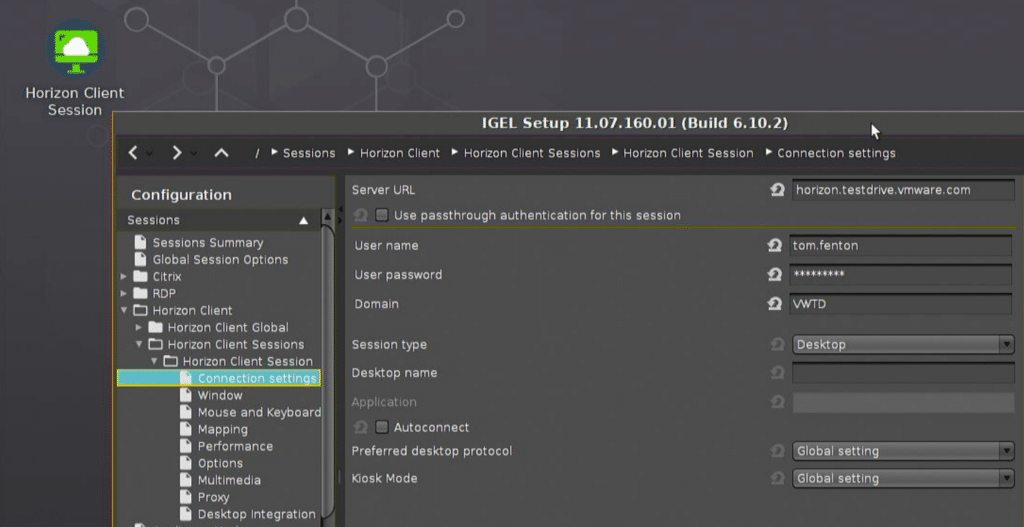
Konfiguracja urzadzenia
Przed przeprowadzeniem testów użytkowania chcieliśmy lepiej poznać kompletność IGEL, eksplorując jego menu. Najpierw uzyskaliśmy dostęp do ustawień urządzenia, klikając ikonę ustawień (klucza) w lewym dolnym rogu paska narzędzi.
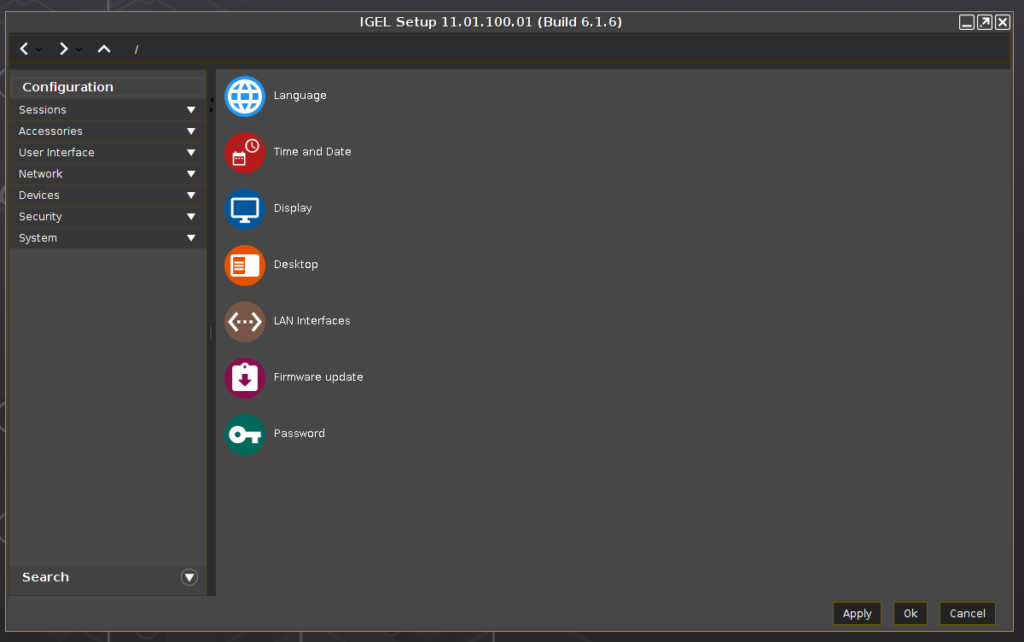
Panel konfiguracji zawiera wiele różnych menu rozwijanych, w tym Sesje (do konfiguracji połączeń VDI), Akcesoria, Interfejs użytkownika, Sieć, Urządzenia, Zabezpieczenia i System. Przyjrzeliśmy się niektórym z tych obszarów i zauważyliśmy, że system działa w wersji IGEL 11.07.160.01.
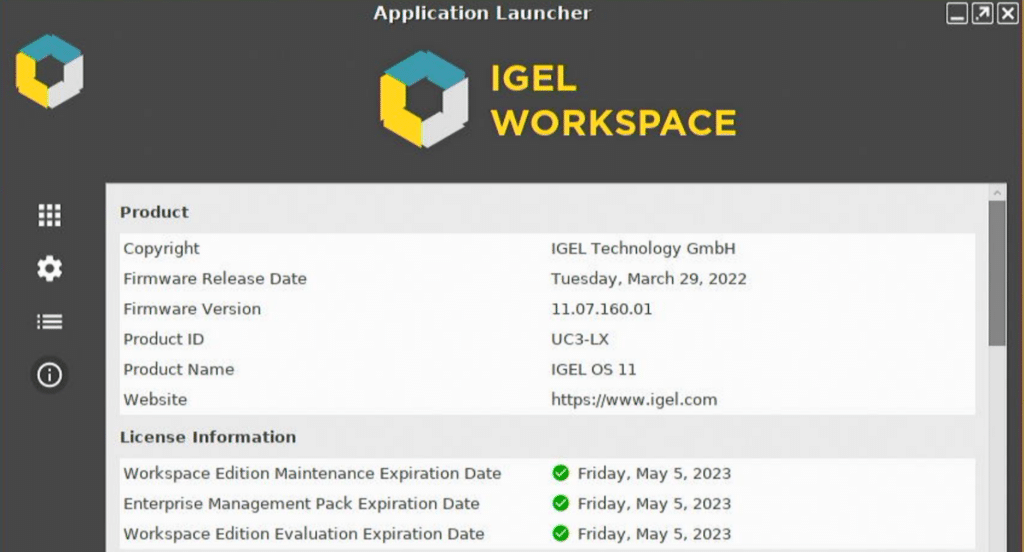
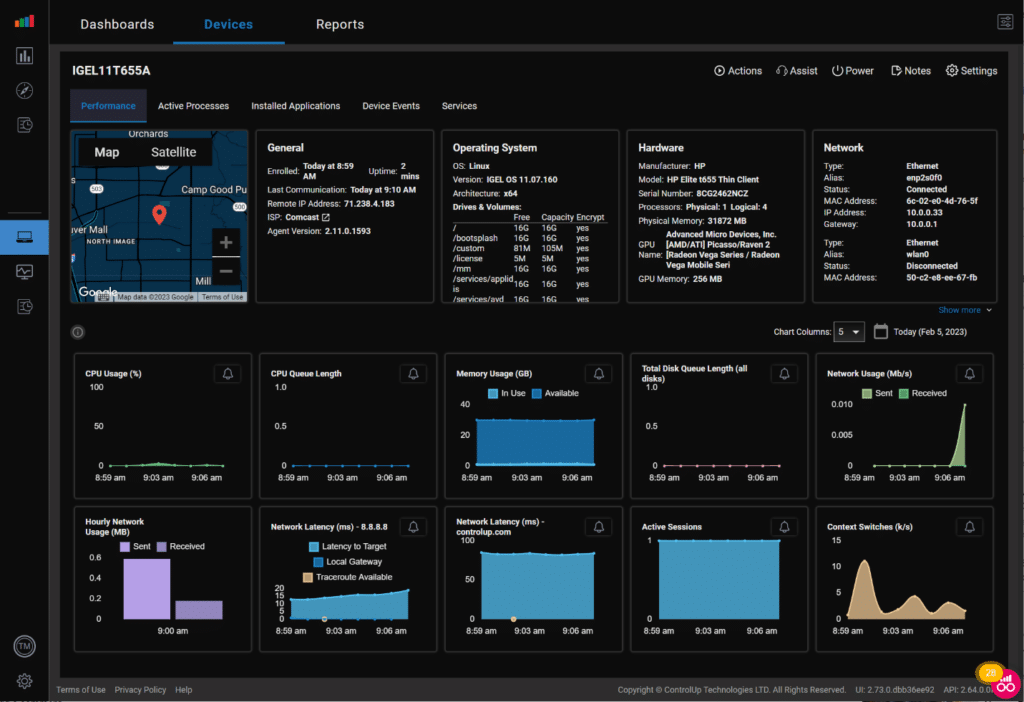
Chcieliśmy sprawdzić, jak dobrze działają integracje z rozwiązaniami innych firm z IGEL. Ponieważ musieliśmy monitorować wydajność urządzenia i uzyskiwać do niego zdalny dostęp podczas testów, zainstalowaliśmy na nim agenta ControlUp Edge DX. Zrobiliśmy to z menu dostosowywania IGEL. Po skonfigurowaniu urządzenie pojawiło się w portalu Edge DX.
Testowanie wirtualnego pulpitu opartego na chmurze i obsługującego GPU
Na początku istnienia VDI, jego użytkownicy składali się głównie z pracowników wykonujących zadania, którzy korzystali z jednej lub dwóch aplikacji biurowych. Obecnie obserwujemy firmy korzystające z aplikacji wymagających procesorów graficznych (GPU). Aby sprawdzić, jak dobrze one działają, użyliśmy VMware TestDrive do połączenia się z komputerem stacjonarnym z procesorem graficznym (GPU), a następnie uruchomiliśmy aplikacje intensywnie wykorzystujące wideo.
Odtwarzaliśmy wideo wysokiej rozdzielczości z przeglądarki internetowej na wirtualnych pulpitach.
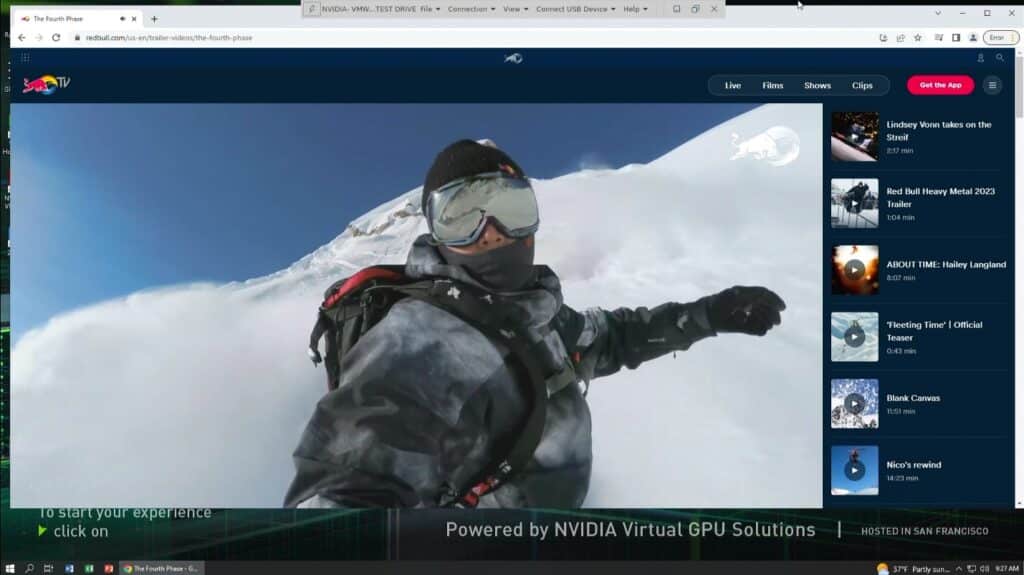
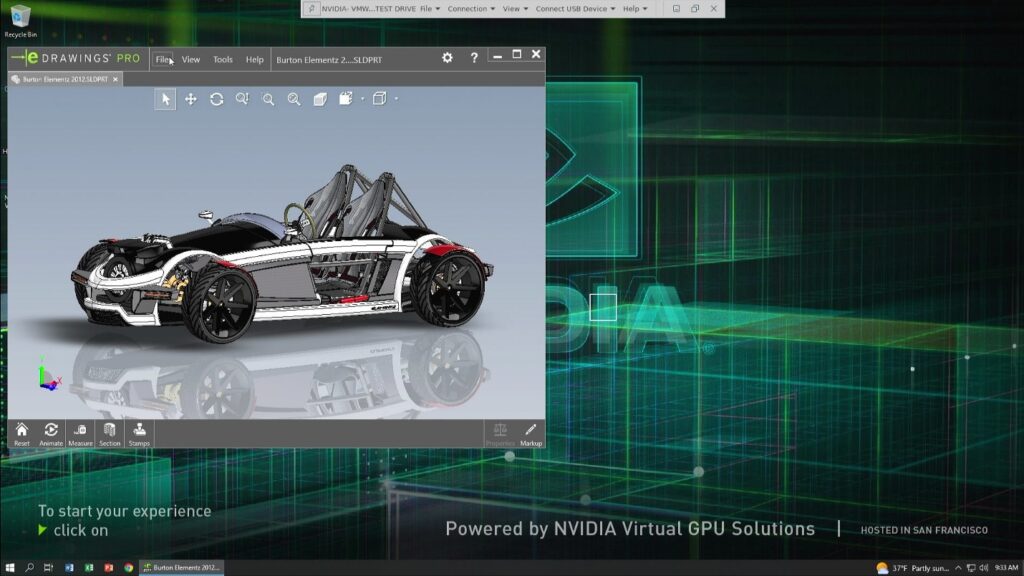
Procesor klienta osiągnął 11% obciążenia, a transfer danych wynosił około 1.5 Mb/s. Dźwięk i obraz odtwarzały się bez zarzutu, a mimo że monitor obsługuje tylko rozdzielczość QHD (2560 x 1440), obraz na monitorze HP wyglądał fantastycznie.
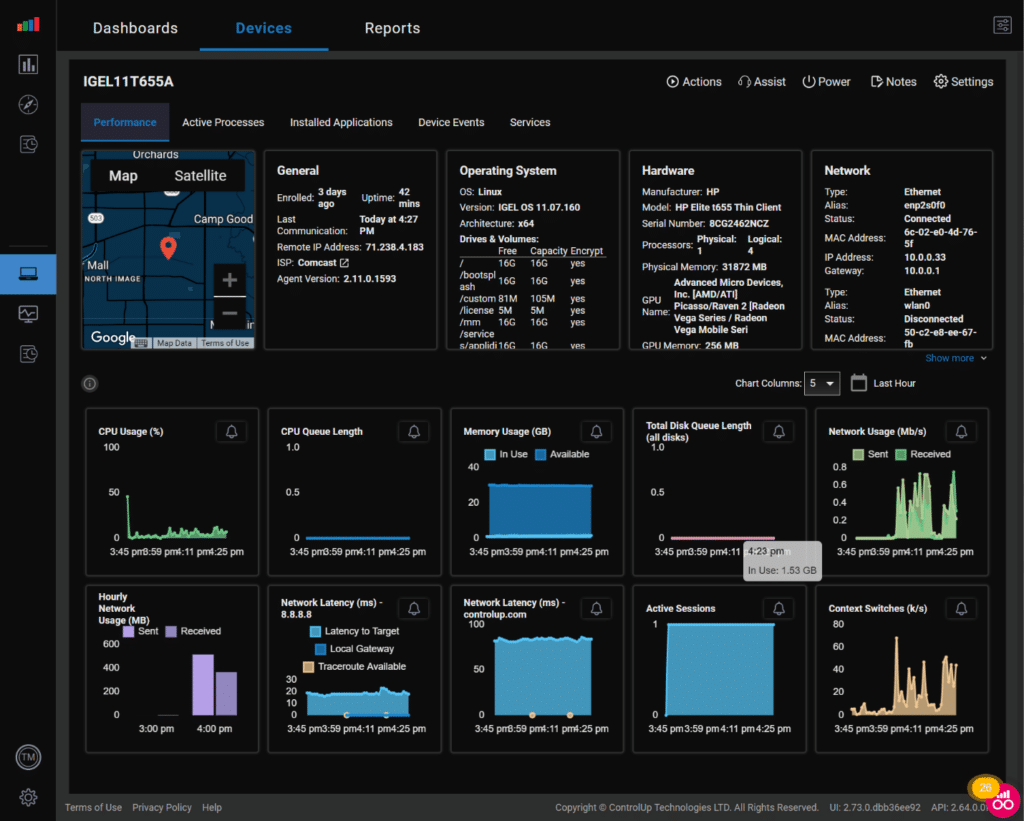
Następnie uruchomiliśmy model CAD silnika w Dassault eDrawings PRO. Mogliśmy nim manipulować, obracać i dzielić w czasie rzeczywistym, bez przerw i zakłóceń. Użycie procesora wynosiło mniej niż 5%, ale sieć osiągnęła 5 Mb/s.
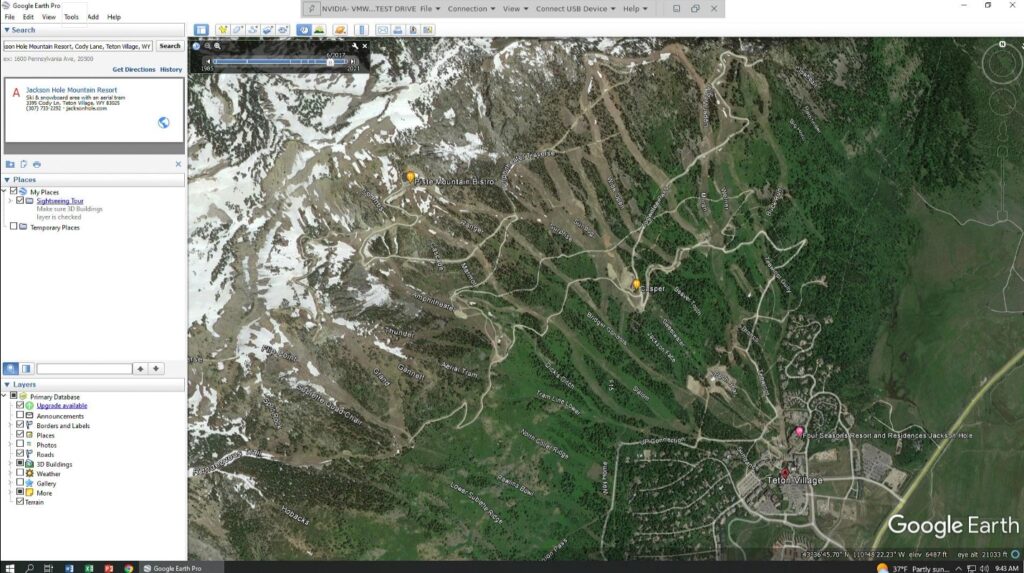
W naszym ostatnim teście GPU użyliśmy Google Earth Pro. Obciążenie procesora wyniosło 3%, a przepustowość sieci 8 Mb/s. Korzystanie z Google Earth na komputerze klienckim przyniosło takie same rezultaty, jak w systemie lokalnym.
Użyteczność
Jak wspomniano, przez dwa tygodnie korzystaliśmy z klienta jako osobistego komputera stacjonarnego, aby przetestować jego użyteczność. Poniżej znajduje się przegląd testów przeprowadzonych w tym czasie oraz najważniejsze wyniki.
Podczas testów korzystaliśmy z wirtualnego pulpitu z systemem Windows 10 (2004) hostowanego na lokalnym serwerze vSphere. Posiadał on 2 procesory wirtualne (vCPU), 8 GB pamięci RAM i 50 GB pamięci masowej NVMe. Do testów ustawiliśmy rozmiar ekranu wirtualnego pulpitu na natywną rozdzielczość monitora HP, QHD.
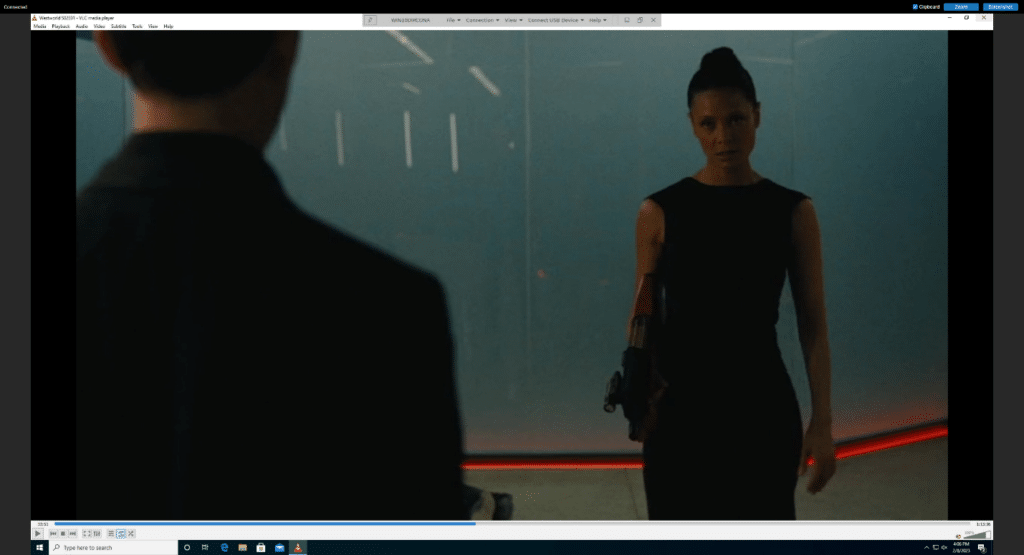
Najpierw użyliśmy programu VLC do odtworzenia filmu (1720×720 @24 fps) zapisanego na pulpicie wirtualnym w trybie pełnoekranowym. Film odtwarzał się z niewielkimi drganiami. Edge DX wykazał, że obciążenie procesora urządzenia wynosiło około 8%, a pamięć RAM 1.25 GB, podczas gdy pulpit wirtualny wykorzystywał ponad 90% swojego procesora. Oznaczało to, że drgania pochodziły z pulpitu wirtualnego, a nie z klienta, i że klient mógł obsłużyć duże obciążenie pulpitu wirtualnego bez obciążania swoich zasobów.
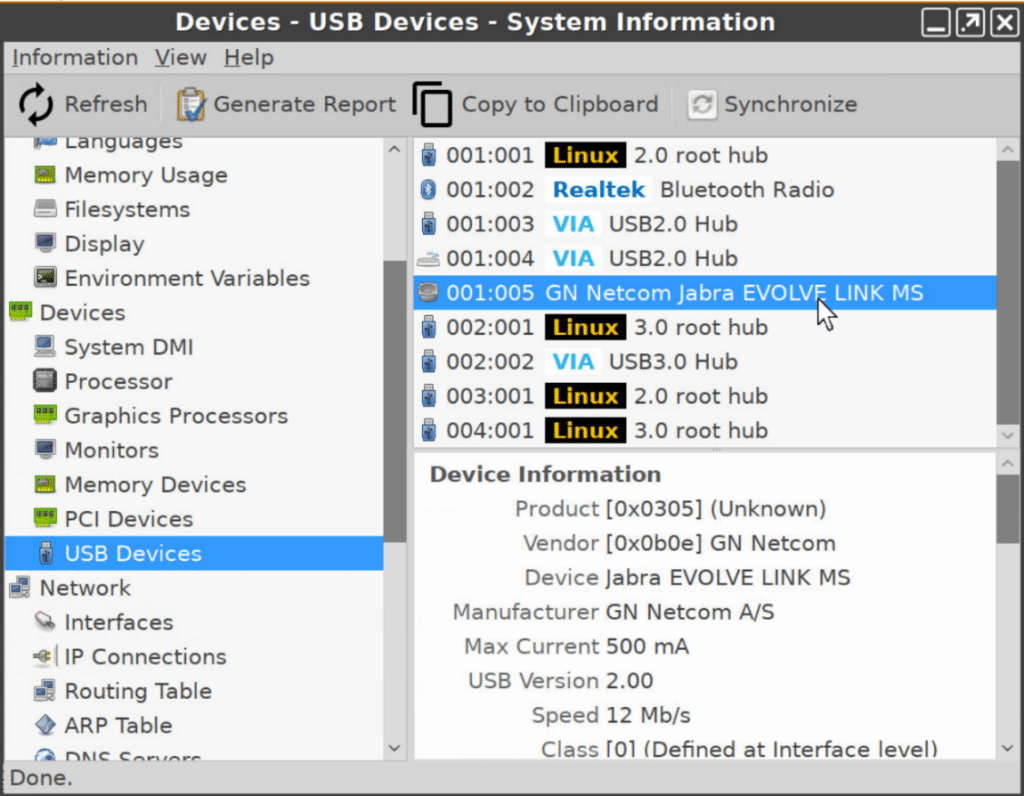
Podłączyliśmy zestaw słuchawkowy Jabra Voice 150 USB, aby przetestować urządzenie. Został on wykryty przez wirtualny pulpit i działał zgodnie z oczekiwaniami.
Przez dwa tygodnie urządzenie było używane do codziennych czynności, takich jak korzystanie z aplikacji Microsoft Office, przeglądarki Chrome, strumieniowe przesyłanie muzyki i innych typowych zadań. W tym czasie urządzenie działało bez żadnych problemów.
Konfiguracja dwóch monitorów
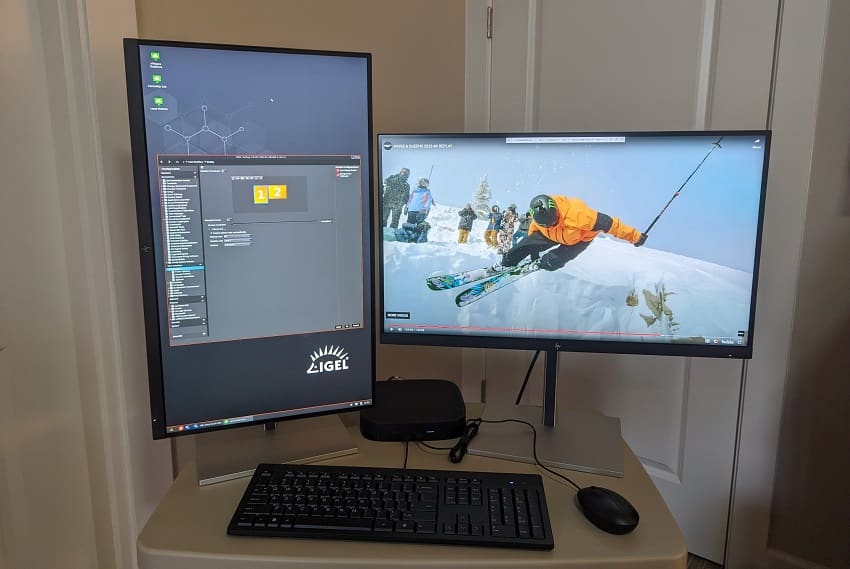
Użytkownicy często korzystają z wielu monitorów. Aby sprawdzić, jak urządzenie radzi sobie z konfiguracją z dwoma monitorami, podłączyliśmy monitor HP 27u G5 do komputera klienckiego przez DisplayPort. IGEL natychmiast rozpoznał monitor i skonfigurowaliśmy drugi wyświetlacz w trybie pionowym.
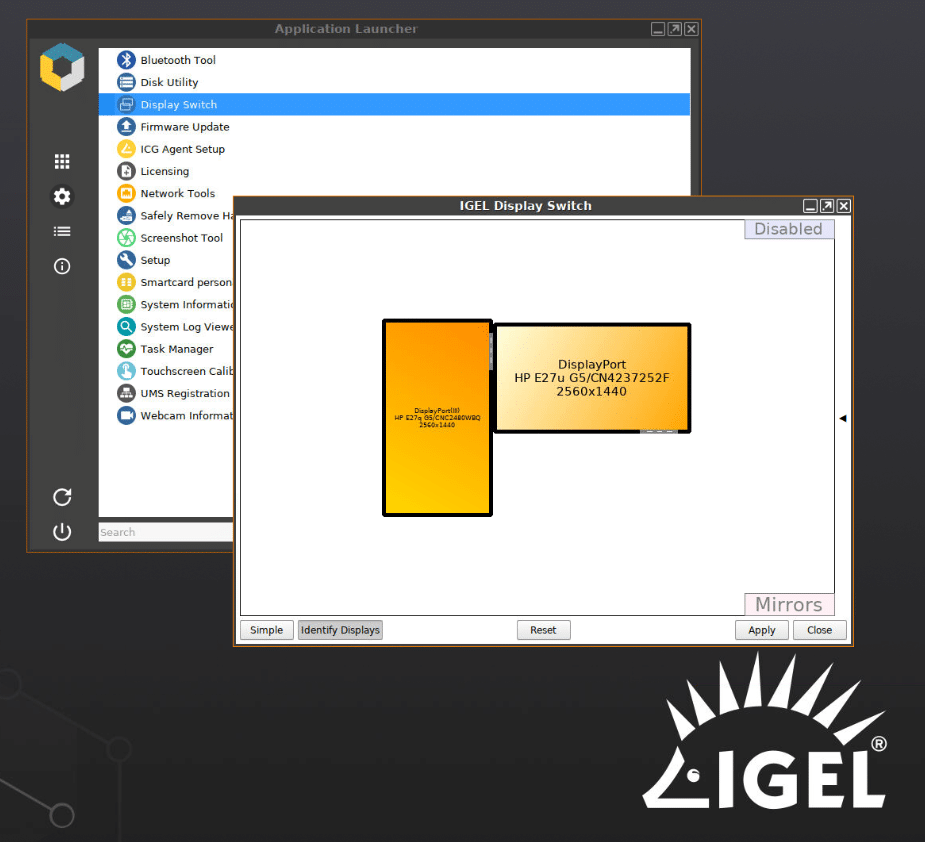
Na monitorze w orientacji pionowej wyświetlaliśmy pulpit VMware TestDrive Horizon, a na drugim nasz lokalny wirtualny pulpit Horizon. Odtwarzaliśmy jednocześnie różne filmy na każdym z monitorów w trybie półskalowym. Oba filmy odtwarzały się bez żadnych drgań, a Edge DX wykazał, że wykorzystane było tylko około 12% mocy obliczeniowej procesora klienta i 1.3 GB pamięci RAM.
IGEL UCC
IGEL obsługuje aplikacje UCC, takie jak Zoom, WebEx i inne produkty do komunikacji audio/wideo, na trzy różne sposoby: można je uruchomić natywnie na urządzeniu, na pulpicie wirtualnym lub przekierować z pulpitu wirtualnego do uruchomienia natywnie na kliencie. Diagram IGEL wyjaśnia, jak działa przekierowanie.
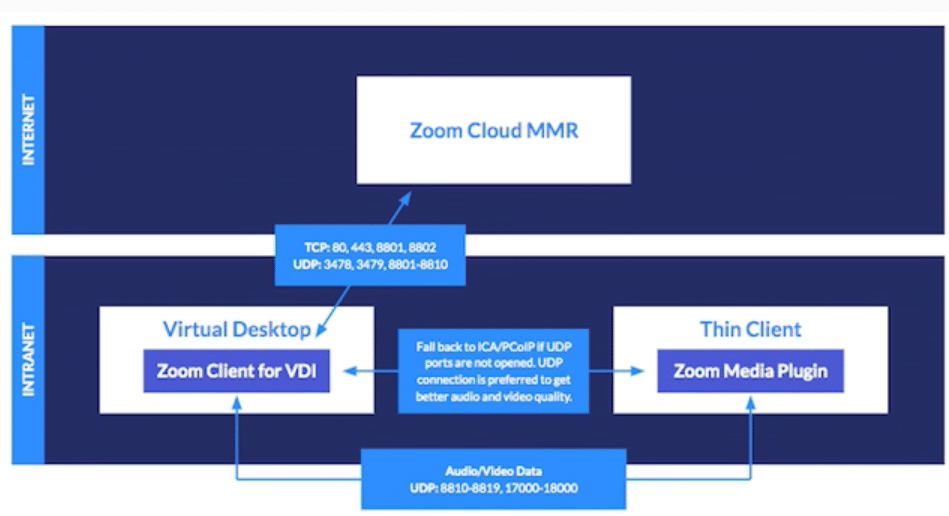
Należy pamiętać, że IGEL obsługuje przekierowanie dla UCC i innych aplikacji, takich jak przeglądarki internetowe.
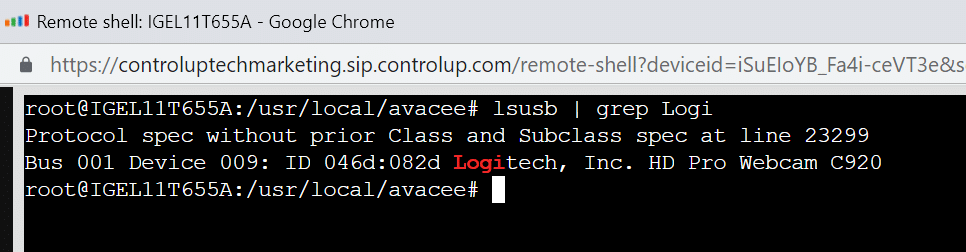
Przetestowaliśmy przekierowanie UCC za pomocą Zoom. Podłączyliśmy kamerę Logitech C920 do portu USB. Wprowadziliśmy polecenie lsusb z powłoki pilota Edge DX; to pokazało, że urządzenie zostało znalezione.
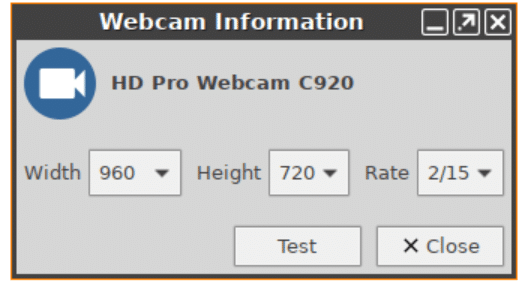
Następnie uruchomiliśmy narzędzie IGEL Webcam Tool i ustawiliśmy rozdzielczość oraz liczbę klatek na sekundę kamery.
Musieliśmy zainstalować Zoom dla VDI na pulpicie wirtualnym, aby korzystać z przekierowania w Zoom. Pakiet przekierowania Zoom dla IGEL jest preinstalowany.
Następnie zainicjowaliśmy sesję Zoom i uzyskaliśmy takie same rezultaty, jak w przypadku korzystania z Zoom na samodzielnym systemie.
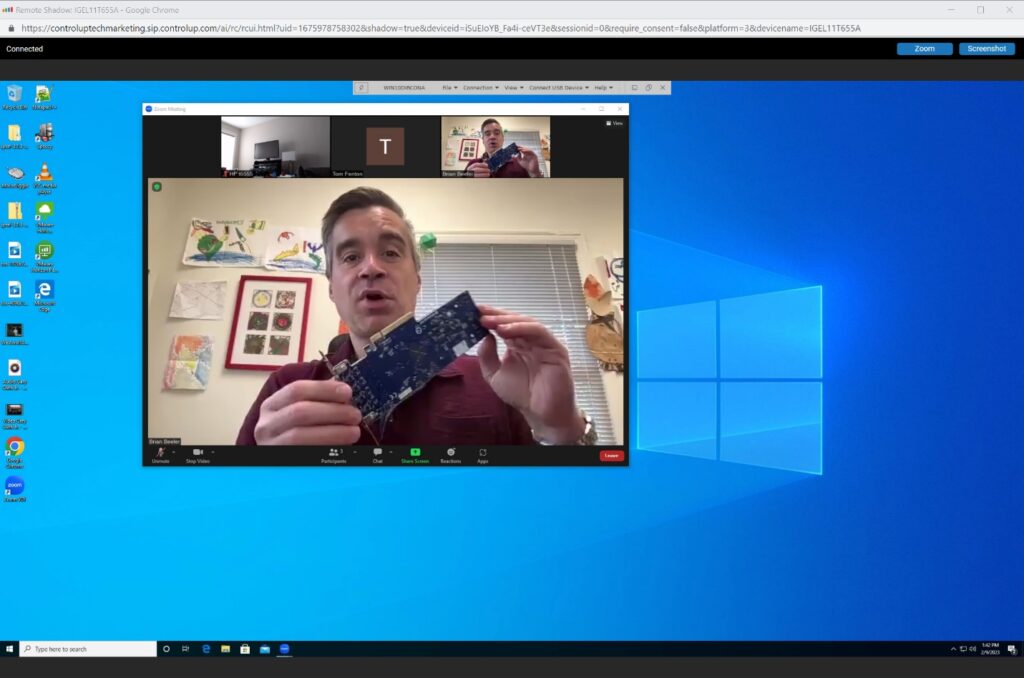
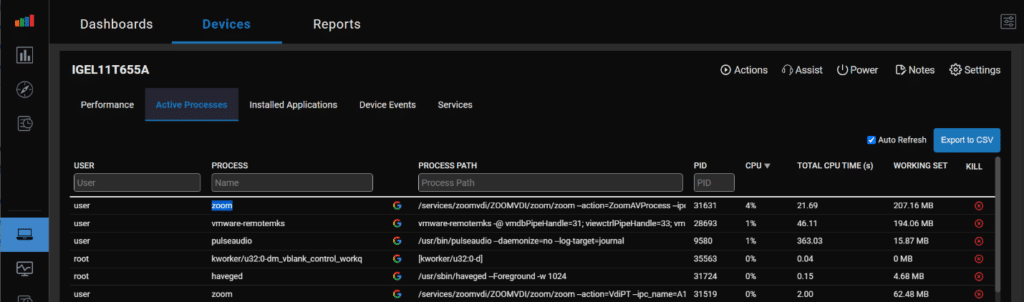
Wyświetlenie listy aktywnych procesów potwierdziło, że spotkanie Zoom zostało przekierowane i działało na kliencie HP, a nie na pulpicie wirtualnym, i korzystało z jego zasobów.
Edge DX nie wykazał żadnych problemów, gdy monitorowaliśmy połączenie w czasie rzeczywistym.
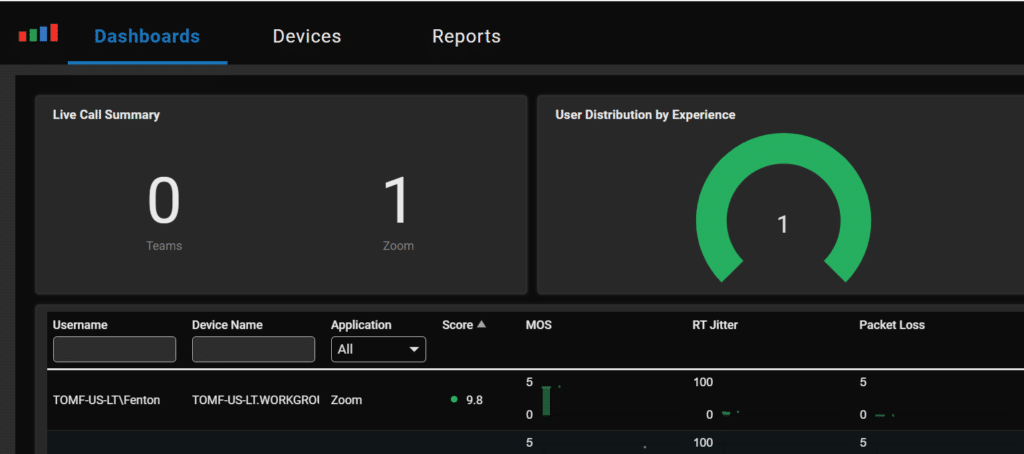
Panel Edge DX UC pokazał, że wydajność t655 podczas połączenia była znakomita.
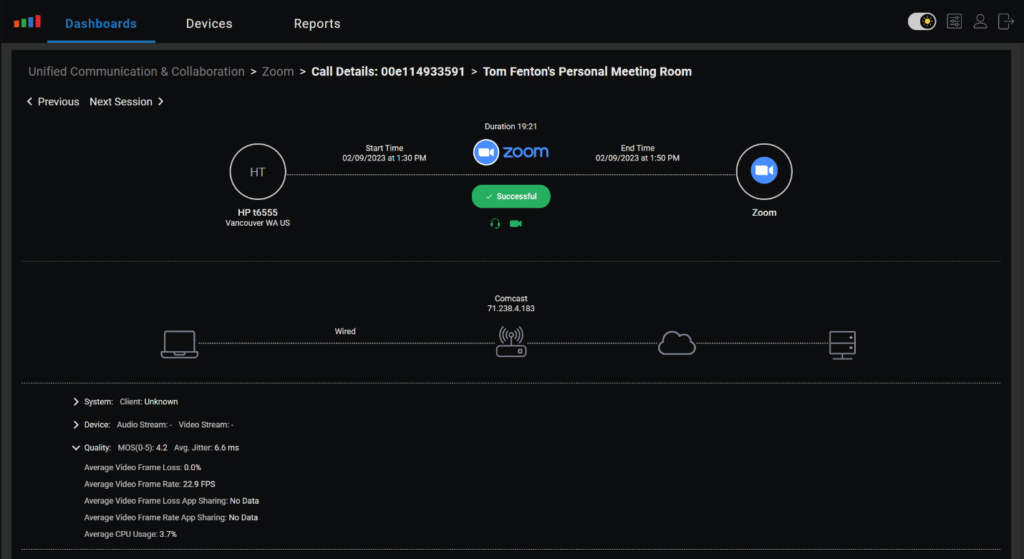
Chociaż aplikacje UCC stają się podstawą dla pracowników, mogą być one zasobochłonne. Jednak dzięki przekierowaniu, używany jest procesor klienta cienkiego, a nie pulpitu wirtualnego. Wymaga to oprogramowania obsługującego tę funkcję oraz procesora wystarczająco wydajnego, aby obsłużyć dodatkowe obciążenie. IGEL mógł odciążyć proces bez żadnych problemów, a procesor klienta był więcej niż wystarczająco wydajny, aby sobie z tym poradzić.
Przekierowanie powoduje, że host, na którym znajduje się pulpit wirtualny, zużywa mniej zasobów, co przekłada się na większą gęstość pulpitów wirtualnych na hoście.
Inne protokoły zdalne
IGEL reklamuje urządzenie jako współpracujące z VMware Horizon Blast, CITRIX HDX, PCoIP i RDP. Mimo to odkryliśmy, że po dodaniu połączenia dostępna była szeroka gama innych protokołów, w tym Azure Virtual Desktop (AVD) i Amazon WorkSpaces.
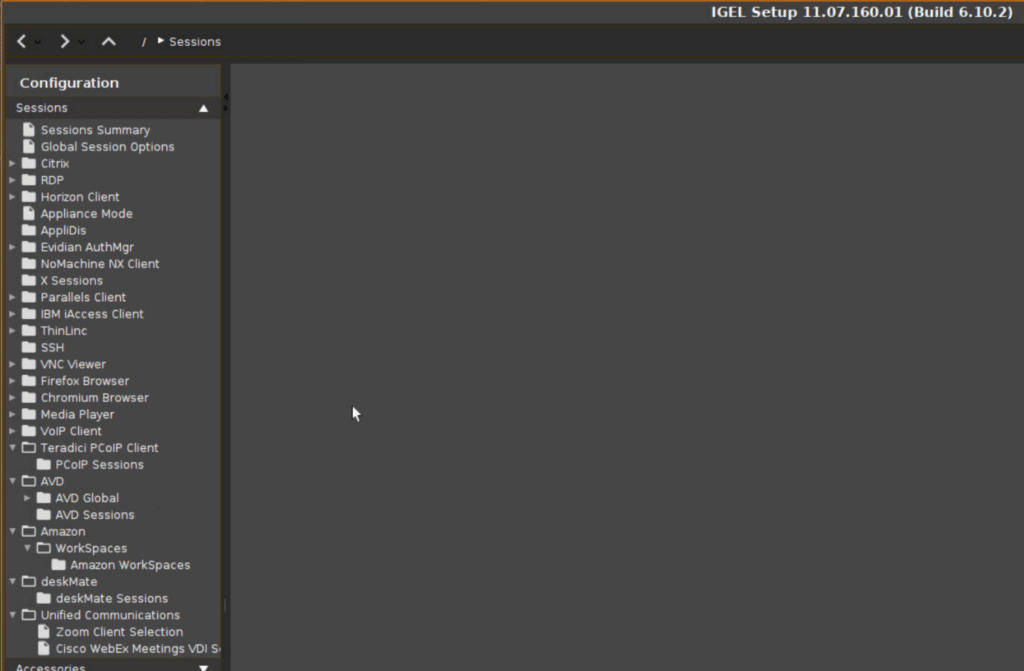
Bez problemu nawiązaliśmy połączenie z systemami Linux i Windows 10 za pomocą protokołu SSH, a z systemem Windows 10 za pomocą protokołu RDP.
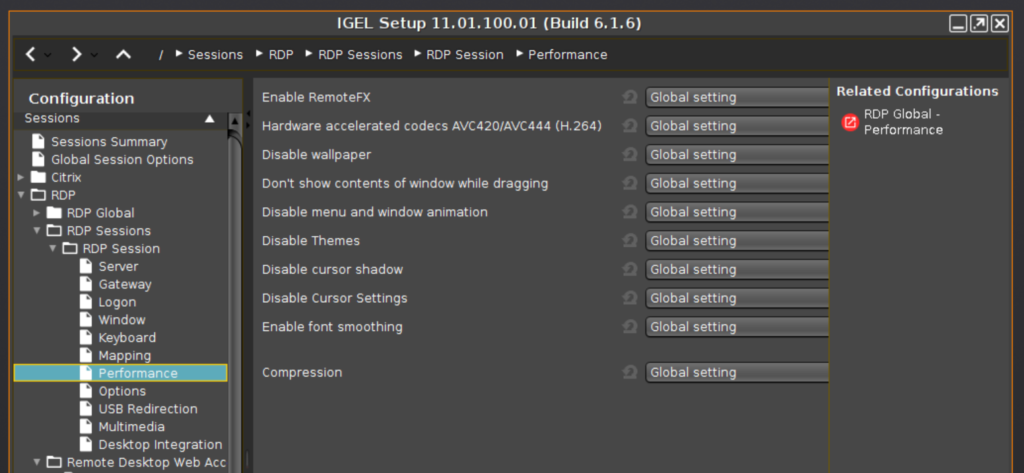
Cieniowanie ekranu
Funkcja cieniowania ekranu to cenna funkcja, ponieważ pozwala zobaczyć dokładnie to, co użytkownik widzi na swoim urządzeniu. Jest to niezwykle pomocne dla personelu wsparcia IT podczas rozwiązywania problemów.
IGEL umożliwia tworzenie kopii zapasowej ekranu za pośrednictwem VNC. Wykorzystaliśmy tę funkcję do wykonania wielu zrzutów ekranu użytych w tej recenzji. Aby uniknąć negatywnego wpływu na wydajność klienta, nie korzystaliśmy z kopii zapasowej ekranu podczas monitorowania responsywności urządzenia.
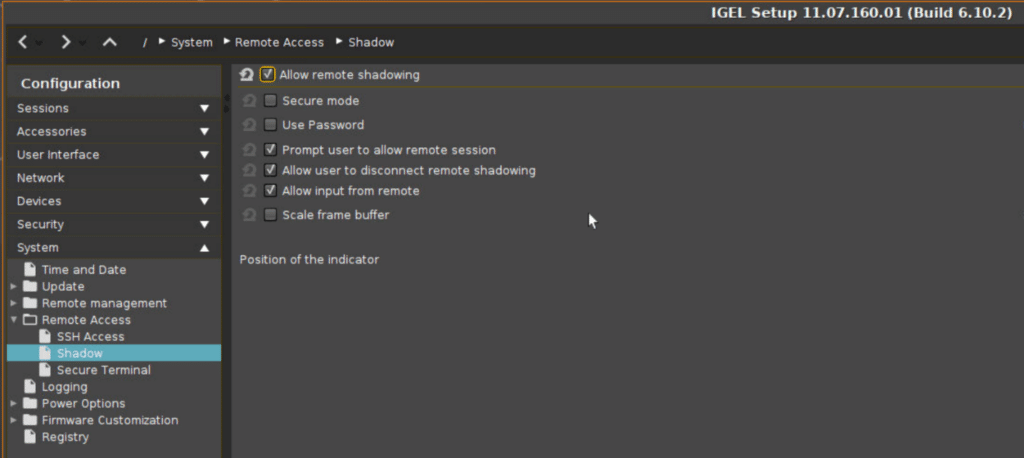
Włączyliśmy cieniowanie ekranu, wybierając kolejno Ustawienia IGEL > System > Dostęp zdalny > Cień.
Zarządzanie urządzeniem
Urządzenie można używać z programem HP Device Manager (HPDM) do scentralizowanego, serwerowego administrowania cienkimi klientami HP. Korzystanie z HPDM wykracza jednak poza zakres niniejszej recenzji.
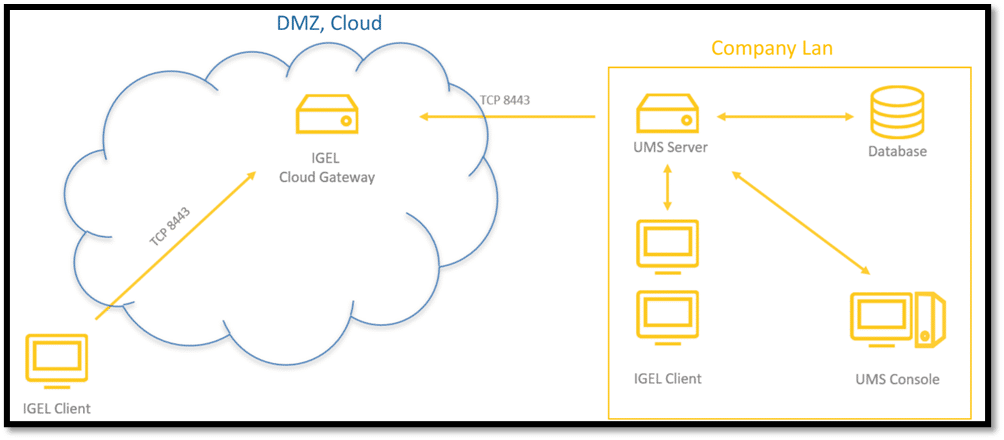
Urządzenia z systemem operacyjnym IGEL OS mogą być używane z pakietem IGEL Universal Management Suite (UMS), narzędziem do zarządzania wieloma klientami VDI z poziomu jednego portalu. UMS umożliwia zarządzanie i kontrolę ponad 300 000 urządzeń IGEL z poziomu jednego panelu. UMS obsługuje IGEL Cloud Gateway (ICG), funkcję umożliwiającą współpracę z urządzeniami IGEL niezależnie od tego, czy są one podłączone bezpośrednio do sieci korporacyjnej. Ponieważ coraz więcej firm przyjmuje filozofię „pracy z dowolnego miejsca”, ICG stanowi ogromną przewagę.
Jednakże wykorzystanie UMS wykracza poza zakres niniejszej analizy.
Wniosek
Firma HP podjęła wiele mądrych decyzji, projektując cienkiego klienta nowej generacji, t655. Aby sprostać rosnącym wymaganiom, jakie stawiamy cienkim klientom, HP wyposażyło model t655 w 4-rdzeniowy procesor AMD Ryzen Embedded R2314, 32 GB pamięci RAM DDR4 oraz dysk NVMe do trwałej pamięci masowej. Dzięki temu urządzenie może obsługiwać zarówno obecne, jak i przyszłe obciążenia, w tym aplikacje UCC i intensywnie przetwarzające dane wideo. Dopasowanie i wykończenie urządzenia są najwyższej klasy, a dbałość HP o szczegóły była widoczna.
Wypróbowaliśmy urządzenie i odkryliśmy, że poradziło sobie ze wszystkim, co mu rzuciliśmy. Korzystanie z aplikacji wirtualnego pulpitu opartych na chmurze, obsługujących GPU, oraz dodatkowy monitor 2K nie stanowiły dla niego problemu. Odkryliśmy, że możemy wykorzystać lokalne zasoby (procesor i pamięć RAM) komputera t655 do natywnego uruchamiania aplikacji UCC. Zapewnia to użytkownikowi lepsze wrażenia, a jednocześnie pozwala na większą gęstość wirtualnych pulpitów na hostach.
Mając na uwadze zrównoważony rozwój, klient i monitor zostały wysłane w opakowaniu z tektury nadającej się do recyklingu, bez użycia piankowych podkładek. Obudowa klienta jest wykonana w 45% z plastiku pochodzącego z recyklingu, a plastikowa obudowa monitorów HP w 90% z plastiku pochodzącego z recyklingu. Gdy urządzenie nie będzie już potrzebne, użytkownicy mogą wziąć udział w programie HP Device Recovery, aby zapewnić jego prawidłową utylizację.
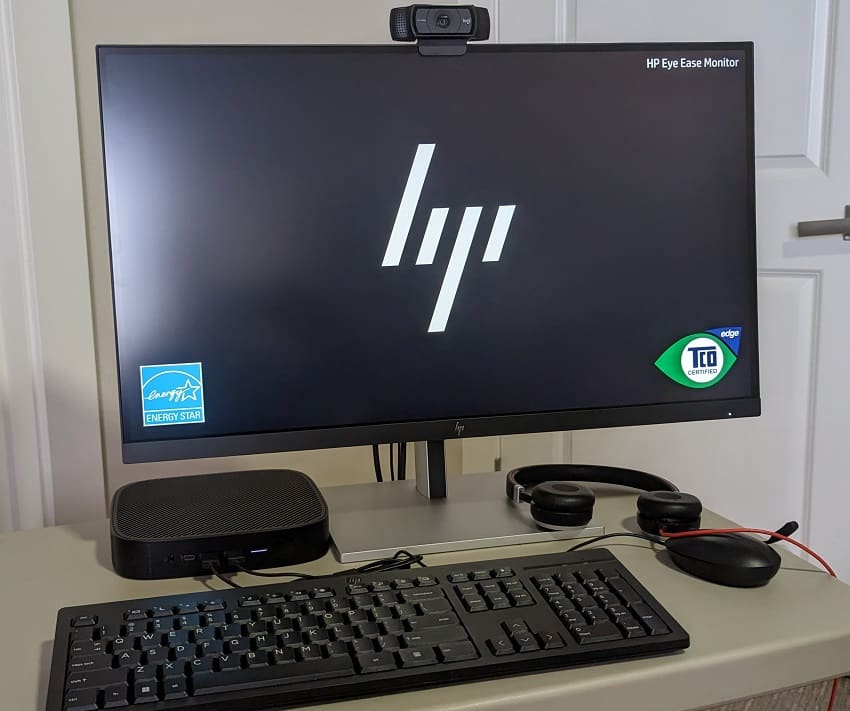
Zagrożenia bezpieczeństwa są powszechne w dzisiejszym miejscu pracy. Aby temu zaradzić, HP i IGEL wyposażyły to urządzenie w funkcje bezpieczeństwa, takie jak technologia AMD Memory Guard Secure Run, która szyfruje dane w pamięci głównej, moduł TPM w wersji 2.0 z certyfikatem TCG oraz system UEFI (BIOS). Systemy operacyjne te i IGEL plasują ten system w czołówce bezpiecznych klientów.
IGEL cieszy się ugruntowaną reputacją i lojalną bazą użytkowników. Cieszymy się, że IGEL jest preinstalowany na cienkich klientach HP, ponieważ zmniejsza to obciążenie firm, które chcą z niego korzystać.
Podsumowując, t655 to bardzo wydajny klient, a IGEL obsługuje wszystkie główne protokoły VDI, a także niektóre niszowe i nowe. Podczas naszych najcięższych testów urządzenie spisywało się znakomicie. Będzie doskonałym klientem VDI dla użytkowników o krytycznym znaczeniu w służbie zdrowia, finansach i innych branżach, w których użytkownicy mają wiele monitorów 4K i często korzystają z wymagających aplikacji.
– Tom Fenton jest również pracownikiem ControlUp.


 Amazon