

Rodzina Intel NUC 11 dzieli się na kilka kategorii: Enthusiast (Phantom Canyon), Performance (Panther Canyon), Pro ( Tiger Canyon ) i Compute Element (Elk Bay). Każda z nich jest wyjątkowa i zaprojektowana do innego celu. Na przykład, Pro jest przeznaczony do przetwarzania brzegowego i zastosowań biurowych i jest dostępny w małej, kwadratowej obudowie. Z kolei Enthusiast jest przeznaczony do gier i tworzenia treści i ma prostokątny kształt. W tej recenzji przyjrzymy się bliżej Intel NUC 11 Compute Element, aby dowiedzieć się więcej o jego przeznaczeniu i możliwościach.
Komputery NUC występują w różnych formatach i są wykorzystywane do wielu celów, takich jak kina domowe czy laboratoria domowe. Nie są one jednak przeznaczone wyłącznie dla użytkowników domowych; przedsiębiorstwa wykorzystują je do tak różnych celów, jak graficzne stacje robocze, urządzenia brzegowe, klienci VDI i węzły infrastruktury hiperkonwergentnej (HCI). Wcześniej konfigurowaliśmy i recenzowaliśmy komputery NUC pod kątem różnych zastosowań, od stosunkowo energooszczędnego komputera NUC7CJYS do uruchamiania środowiska IGEL Workspace po uruchamianie ESXi na komputerze NUC 9 Pro.
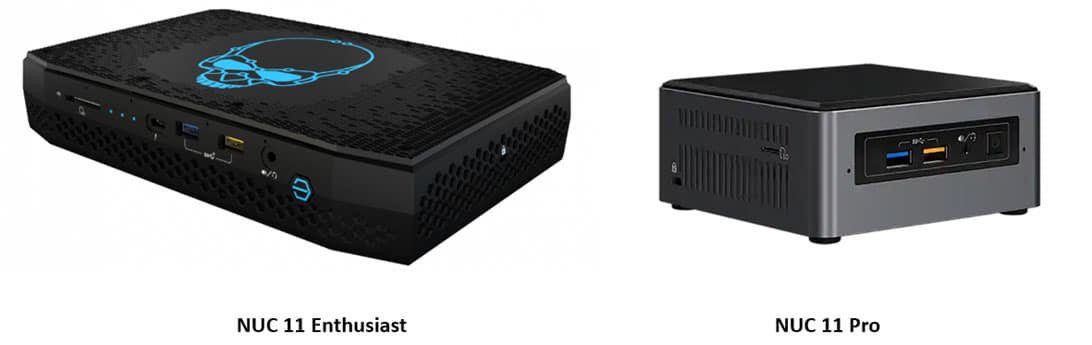
Z kolei Intel NUC 11 Compute Element to całkiem interesująca konstrukcja. Składający się z elementu obliczeniowego, elementu płyty głównej i elementu obudowy, ten komputer NUC został zaprojektowany z myślą o konstruktorach systemów, ponieważ jest w zasadzie modułowym modułem, który pomaga im szybko tworzyć niestandardowe rozwiązania. Dzięki temu modułowemu formatowi, Intel lub firmy zewnętrzne mogą szybko i sprawnie montować te trzy komponenty do różnych zastosowań.
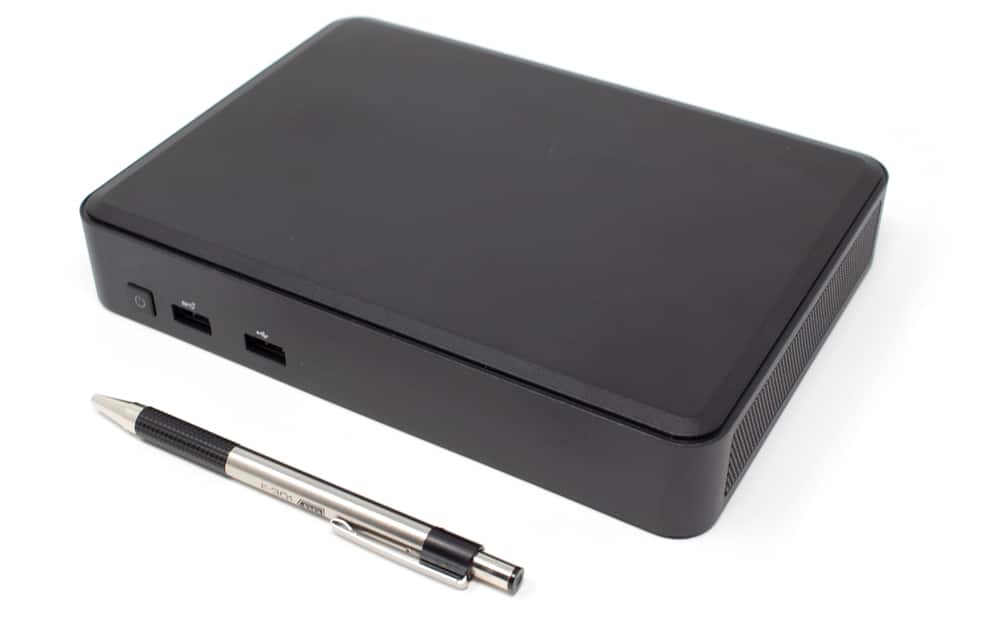
Moduł obliczeniowy zawiera „mózg” komputera: procesor i pamięć RAM. NUC 11 Compute Elements może być wyposażony w procesor Intel Celeron 6305 z 4 GB pamięci RAM lub procesor Intel Core i7 z 16 GB pamięci RAM. Pełną ofertę modułów komputerowych można znaleźć tutaj.
Nasz Intel NUC 11
Otrzymany przez nas komputer NUC 11 miał obudowę CMCM2FBAV Intel NUC Chassis Element (Fort Beach) z modułem CM11EBv716W Intel Compute Element (Elk Bay), który zawierał mobilny procesor Intel Tiger Lake Core i7-11857G7 11. generacji i 16 GB pamięci RAM. Jest to jeden z najszybszych mobilnych procesorów Intela, wyposażony w nowy zintegrowany procesor graficzny (iGPU). Procesor ten jest również stosowany w notebookach ultra-premium. Ten procesor CPU/iGPU powinien być tylko nieznacznie mniej wydajny niż dyskretny procesor graficzny z niższej półki.
Nasz NUC miał obudowę CMCM2FBAV, która różni się od modelu CMCM2FB tym, że ma wbudowaną kartę przechwytywania multimediów, składającą się z portu przejściowego i wejściowego HDMI oraz oddzielnych gniazd wejściowych i wyjściowych audio.
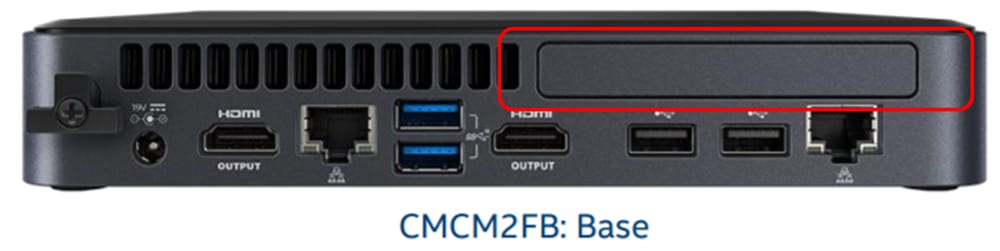
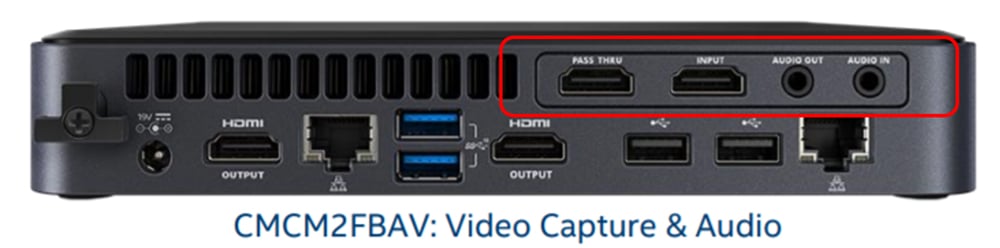
Dzięki tym elementom obudowy i obliczeniowym ten komputer NUC jest przeznaczony dla zaawansowanych kin domowych, graczy, którzy mniej więcej potrzebują systemu z oddzielnym procesorem graficznym do swojej stacji roboczej (choć nie do końca). Ten iGPU ma 96 jednostek wykonawczych (EU) i kartę przechwytującą wideo z wbudowanym procesorem H.264.
Specyfikacja Intel NUC 11
Poniżej przedstawiamy specyfikacje komputera Intel NUC, który będziemy recenzować:
- Producent: Intel
- Model: CM11EBv716W
- Sugerowana cena detaliczna: N/A
- Współczynnik kształtu: Mini
- Element obliczeniowy Intel: CM11EBv716W
- Element obudowy Intel NUC: CMCM2FBAV
- Zainstalowany system operacyjny: Windows 10 Pro
- Obsługiwane systemy operacyjne: Windows 10 (64-bitowy), Windows 10 IoT Enterprise, Red Hat Linux, Ubuntu 20.04 LTS
- Procesor: Intel Core i7-1185G7
- Rdzenie 4, wątki 8
- Pamięć podręczna 12M
- 3.0 GHz przy 28 W ~1.2 GHz przy 15 W, do 4.8 GHz Turbo
- Jednostka przetwarzania obrazu (IPU)
- Wbudowany procesor graficzny: Intel Iris Xe Graphics (do 1.35 GHz i 96 EU)
- Pamięć: 16 GB lutowanej, dwukanałowej pamięci LPDDR4X
- Opcje pamięci wewnętrznej:
- 1x PCIe x3 SATA/NVMe (z dyskiem SSD Crucial SATA o pojemności 500 GB)
- 1x PCIe x4 Gen4 NVMe (puste)
- 1x PCIe x1 Gen 3 (puste)
- Pokaz:
- 2x HDMI
- 1x HDMI – przelotowe
- 1x HDMI – Wejście
- Przechwytywanie wideo: AVerMedia CO513EC
- Pobór mocy: 19 V, 90 W AC-DC Zasilacz zewnętrzny
- Porty:
- 3 x USB 3.2 Gen 2 Typ A
- 3 x USB 2.0 Typ A
- Multimedia:
- Gniazdo wejściowe audio 3.5 mm
- Gniazdo wyjściowe audio 3.5 mm
- Łączność sieciowa:
- 1 Gb przez połączenie Intel Ethernet I219-LM
- 1 Gb przez połączenie Intel Ethernet I211-LM
- Karta Intel Wi-Fi 6 AX201 wlutowana w 802.11ax
- 2.4 Gb/s Obsługuje 802.11a/b/g/n/ac/ax
- Bluetooth v5.1
- Rozmiar fizyczny: 200 x 150 x 35 mm
- Waga fizyczna: N/D
- Czarny kolor
- Zgodność ze standardami: produkt spełnia liczne normy bezpieczeństwa, EMC/RF i normy środowiskowe
- Zawartość opakowania: NUC 11, zasilacz, różne prowadnice, płytka montażowa VESA
- 3-letnia gwarancja
Firma Intel podjęła kilka interesujących decyzji projektowych, wprowadzając przewodową sieć i złącza USB w tym komputerze NUC. Na przykład, chociaż Intel oferuje karty sieciowe 2.5 GbE w cenie zbliżonej do 1 GbE, zdecydowała się na karty 1 GbE. Ponadto, zamiast rzadko spotykanych portów USB-C, firma zdecydowała się na USB-A. Porty obsługują prędkości 3.2 Gen 2, ale coraz częściej pojawiają się akcesoria z kablami USB-C.
Obsługa systemu operacyjnego Intel NUC 11
Ten model NUC 11 obsługuje różne wersje systemów Windows 10 i Linux, ale niestety nie obsługuje systemów Windows Server ani ESXi.
Projekt i budowa komputera Intel NUC 11
Otrzymaliśmy nasz NUC 11 w czarnym pudełku wysyłkowym o wymiarach 12.5” x 10.5” x 8.5”. Pomiędzy czterema piankowymi nóżkami w kształcie litery L znajdowało się jasnoniebieskie pudełko z napisem „Intel Nuc Element” na górze. Po zdjęciu górnej części pudełka znaleźliśmy NUC 11.
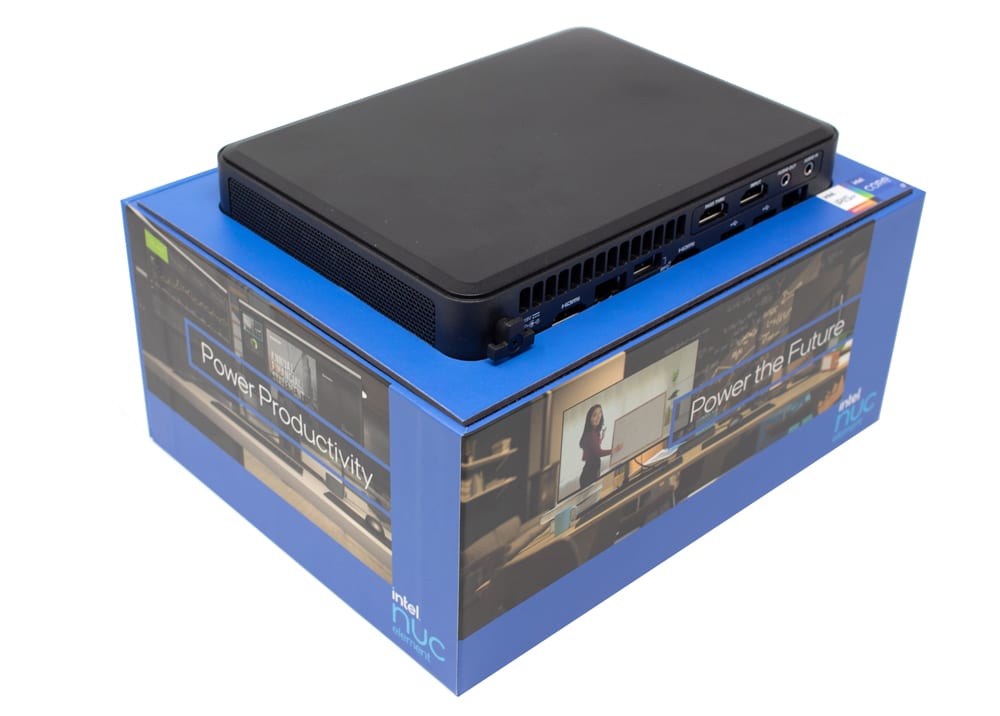
Odkryliśmy również szufladę z boku pudełka, w której znajdowała się płyta montażowa ze śrubami, zewnętrzny zasilacz, a także skrócona instrukcja obsługi, instrukcje dotyczące regulacji i instrukcje bezpieczeństwa.
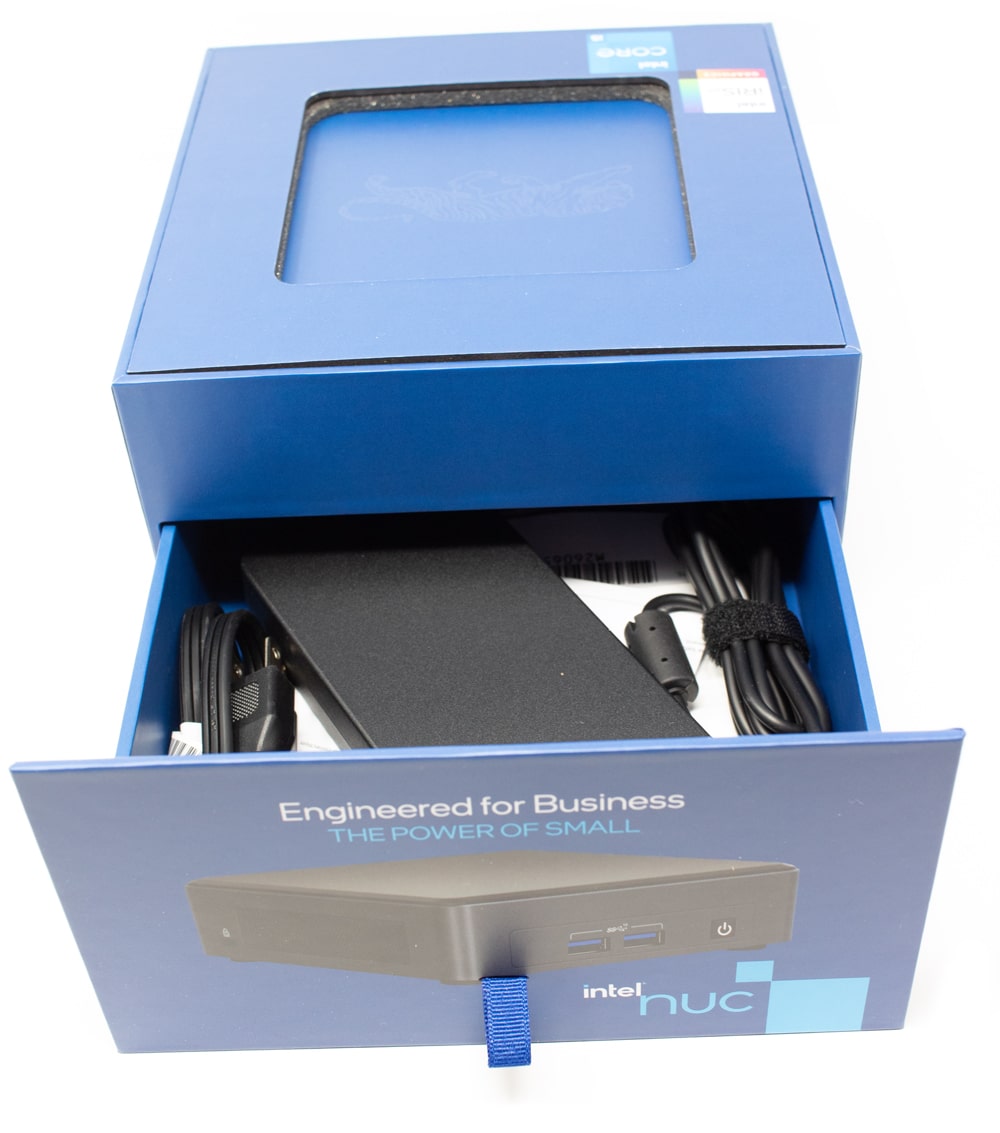
W skróconej instrukcji zamieszczono instrukcje dotyczące montażu systemu z tyłu monitora oraz schemat portów systemu.
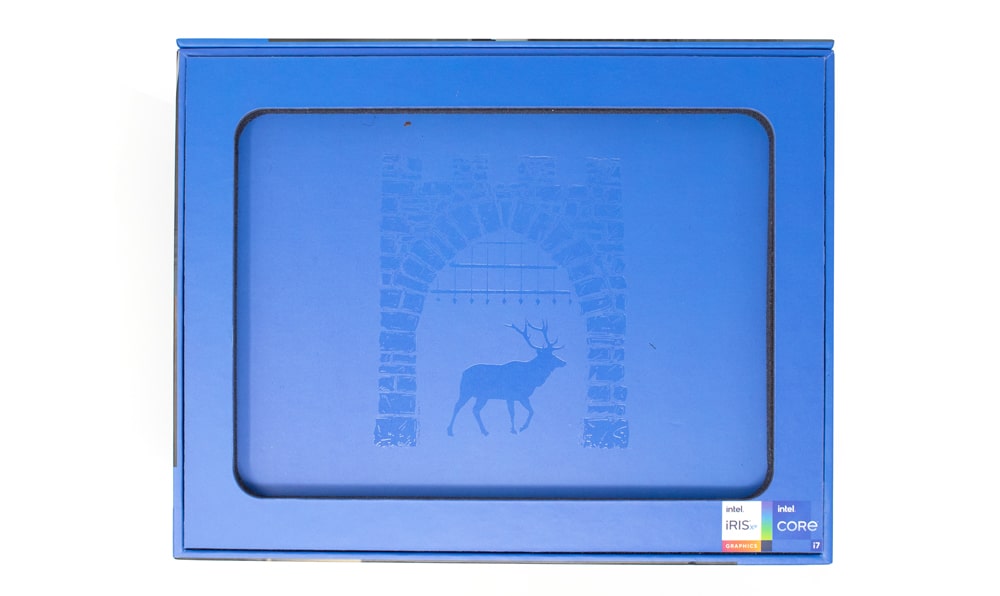
Kiedy wyjęliśmy urządzenie z pudełka, znaleźliśmy wytłoczony wizerunek łosia w gawronie zamkowym w gnieździe. Byliśmy pod wrażeniem dbałości, z jaką Intel zadbał o opakowanie urządzenia.
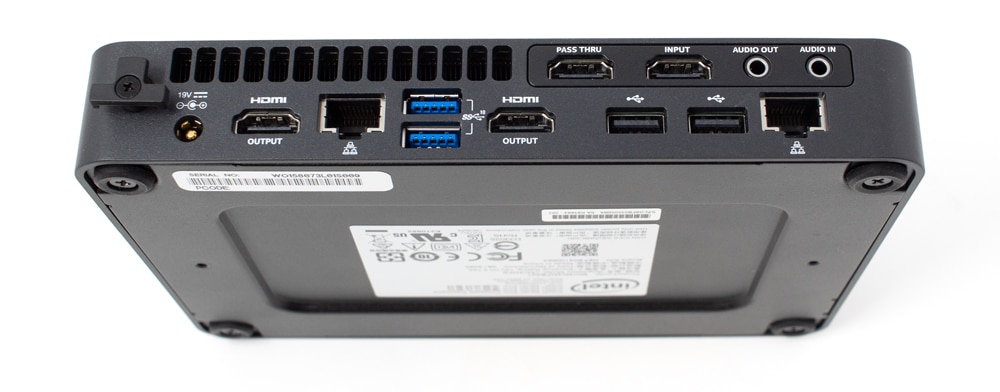
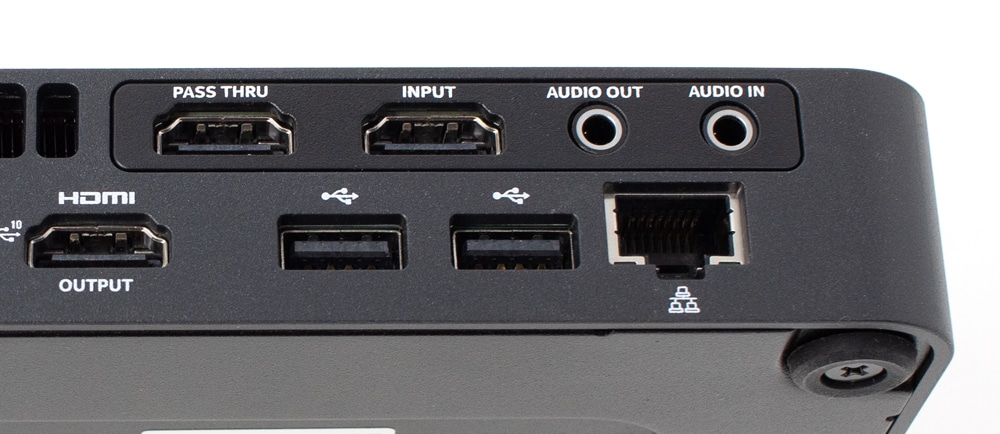
Z tyłu urządzenia znajduje się ramię z blokadą kabla, gniazdo zasilania, 2 porty HDMI, 2 porty USB 3, 2 porty RJ45 i 2 porty USB 2.0. Podobnie jak w przypadku obudowy AV, urządzenie posiadało również porty przelotowe i wejściowe HDMI oraz złącza audio 3.5.
Na przedniej ściance urządzenia znajduje się przycisk zasilania/dioda LED, port USB 3 i port USB 2.
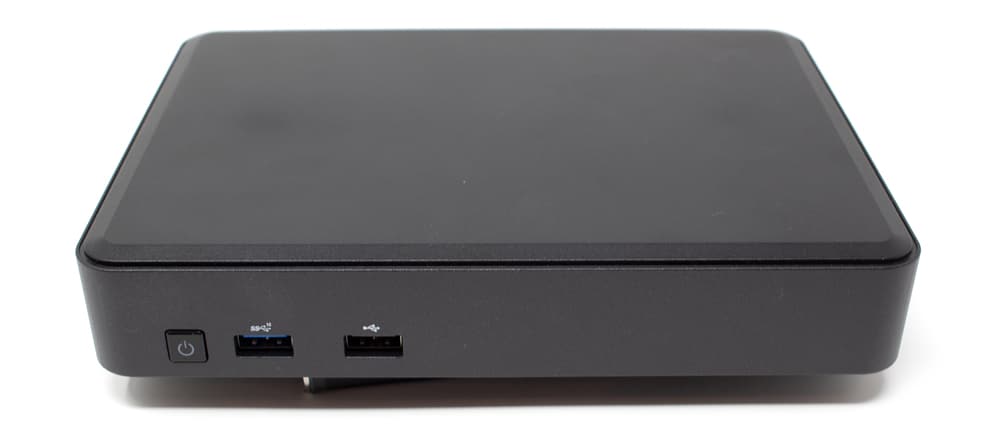
Lewa strona urządzenia posiada otwór na klucz zabezpieczający przed kradzieżą. Zarówno lewa, jak i prawa strona posiadają otwory wentylacyjne. Spód obudowy wykonany jest z metalu, a reszta z tworzywa sztucznego. Cały system jest matowo-czarny. Ogólnie rzecz biorąc, obudowa jest atrakcyjna i bardzo trwała; powinna dobrze sprawdzić się w domu, biurze lub centrum danych.
Spód obudowy jest przymocowany czterema śrubami krzyżakowymi. Odkręcenie tych śrub umożliwiło zdjęcie spodu obudowy, odsłaniając elementy obliczeniowe i płyty głównej NUC 11. Płyta główna miała dwa gniazda na urządzenia M.2: jedno ze śrubą do montażu dysku M.2 o pełnej długości, a drugie z otworem na urządzenie M.2 o pełnej lub połowie długości. Dysk M.2 o pełnej długości (2280) został wyposażony w dysk SSD Crucial MX500 SATA.
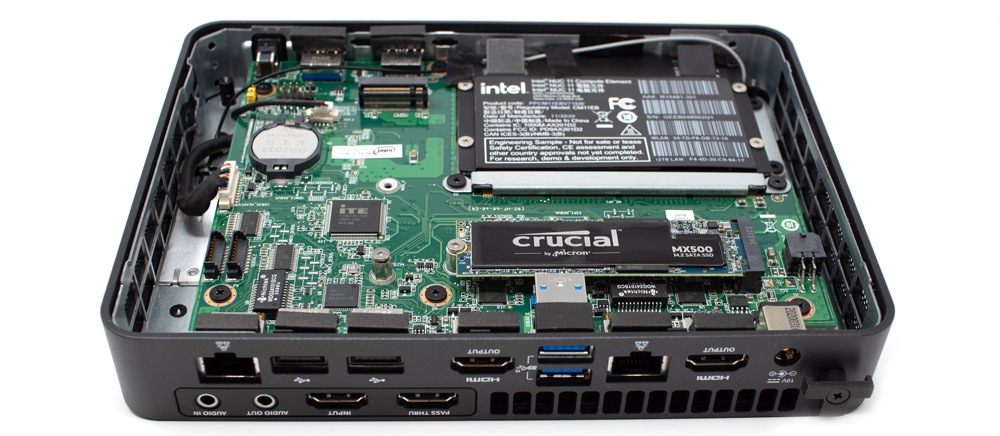
Aby usunąć element Compute Element, musielibyśmy zdemontować płytkę Element Board, czego zrezygnowaliśmy. Pamięć RAM znajduje się w elemencie Compute Element i nie można jej wymienić ani zaktualizować. Ścieżki lutownicze na płycie systemowej były bardzo czyste, a sama płyta systemowa była solidna, ale uporządkowana. To jedna z najczystszych płyt, jakie widzieliśmy do tej pory.
Jednostka bazuje na module NUC 11 Compute Element, który jest w zasadzie kartą PCI Express zawierającą procesor i inne komponenty typowe dla płyt głównych, takie jak pamięć RAM. Moduł Compute Element pozwala na zmniejszenie gabarytów systemu i ułatwia jego rozbudowę.
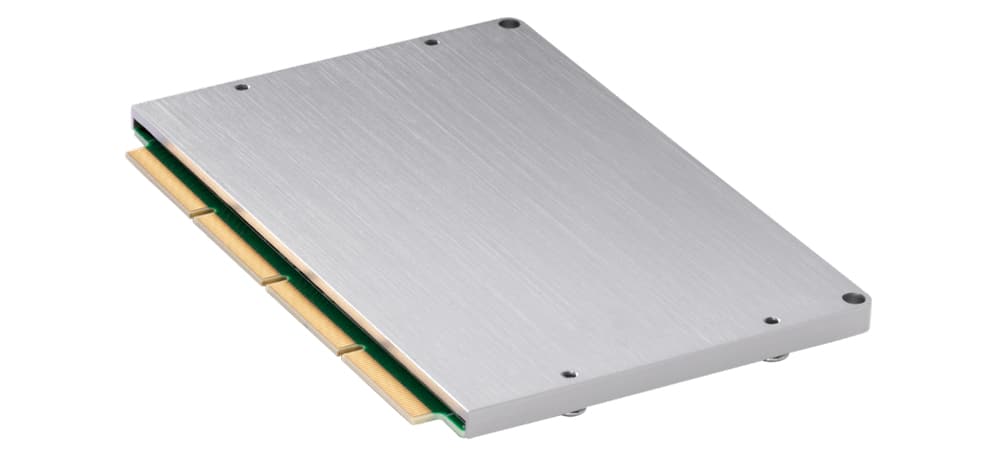
Elementem obliczeniowym w naszym urządzeniu był procesor CM11EBv716W z serii U. Posiada on pojedynczy procesor Intel Core i7-1165G7 o nazwie kodowej Tiger Lake. Ten procesor to 64-bitowy, czterordzeniowy, mobilny mikroprocesor x86 z 320 KB pamięci podręcznej L1, 5 KB pamięci L2 i 16 KB pamięci podręcznej L3. Obsługuje technologię Hyper-Threading, co oznacza, że jednocześnie może działać łącznie osiem wątków. Procesor pracuje z nominalną częstotliwością 3.0 GHz, z możliwością zwiększenia do 4.8 GHz w trybie Turbo Boost. Jego nominalna moc obliczeniowa (TDP) wynosi 28 W, a TDP w dół 12 W. Strona Intel Ark dotycząca tego procesora znajduje się tutaj.
Procesor posiada zintegrowaną kartę graficzną Intel Iris Xe, która działa z częstotliwością 400 MHz i częstotliwością taktowania 1.35 GHz. Procesor graficzny (GPU) posiada 96 jednostek wykonawczych (EU). TDP i pamięć RAM są współdzielone przez procesor i procesor graficzny.
Procesor posiada zintegrowaną jednostkę przetwarzania obrazu (IPU), która jest koprocesorem, pierwotnie zaprojektowanym w celu poprawy jakości obrazu i przechwytywania wideo. Ostatnio aplikacje AI i ML wykorzystują jednostki IPU w celu zwiększenia wydajności.
Moduł WLAN to Intel Wi-Fi 6 AX201, który umożliwia transfer danych z prędkością do 2.4 Gb/s. Moduł jest wlutowany i nie można go wymienić. Strona Intel Ark dotycząca Wi-Fi znajduje się tutaj.
Wbudowana karta przechwytywania wideo Intel NUC 11
Jedną z ciekawszych funkcji tego systemu jest karta przechwytująca wideo AVerMedia CO513EC, która zajmuje gniazdo rozszerzeń AV z tyłu obudowy. Karta ta obsługuje skalowanie oprogramowania i produkty takie jak Microsoft Teams, Zoom, GoToMeeting, OBS Studio i inne programy, które mogą wykorzystywać przechwytywanie wideo jako wejście. Co ciekawe, oprogramowanie AVerMedia RECentral nie jest obsługiwane.
Karty przechwytujące są szeroko wykorzystywane przez graczy do strumieniowego przesyłania rozgrywki, a także przez pracowników biurowych, twórców treści i innych użytkowników, którzy muszą przechwytywać i przechowywać lub strumieniować sygnał z monitora. My w StorageReview.com używamy kart przechwytujących wideo do tworzenia zrzutów ekranu podczas instalacji, jeśli nie mamy możliwości wygenerowania zrzutu ekranu za pomocą zainstalowanego oprogramowania.
Aby użyć karty przechwytującej, należy podłączyć kabel HDMI do urządzenia (np. komputera, serwera, konsoli do gier itp.), a następnie za pomocą innego kabla połączyć wyjście karty przechwytującej z monitorem. Następnie można użyć oprogramowania do oglądania, przechwytywania lub strumieniowania wideo przesyłanego z urządzenia do monitora; my korzystaliśmy z OBS Studio, ale każde oprogramowanie obsługujące karty przechwytujące również powinno z nim działać.
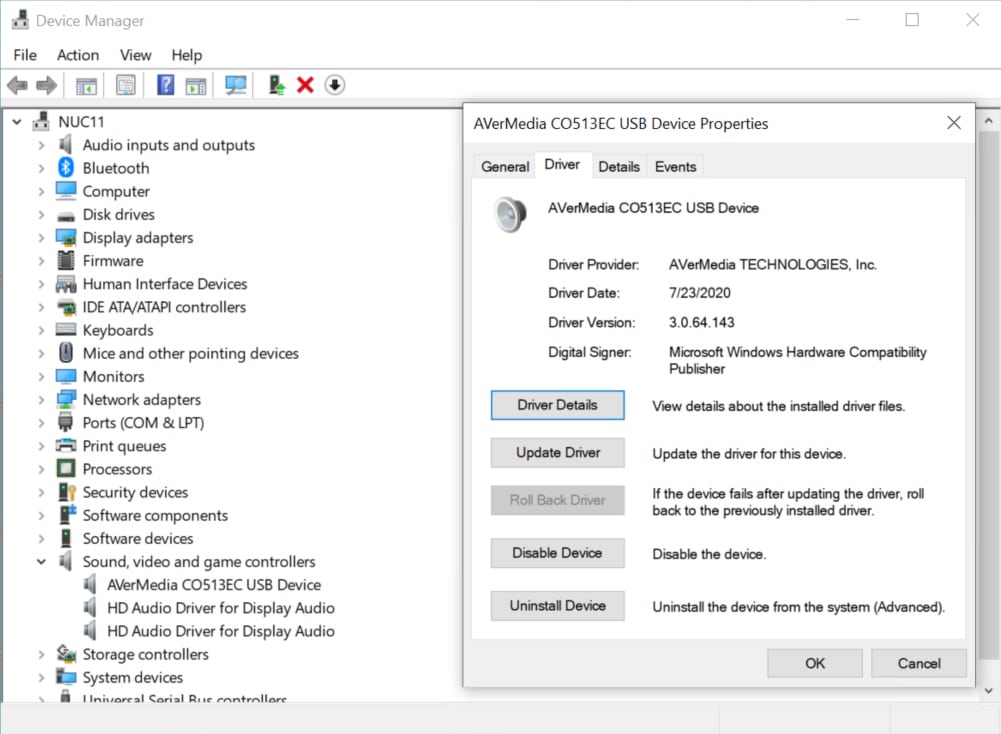
Aby przetestować kartę przechwytującą wideo, pobraliśmy i zainstalowaliśmy sterownik ( AVCARD_Win10_64_3.0.64.143.exe ) od Intela i OBS Studio. Po zainstalowaniu sterownika Menedżer urządzeń systemu Windows wyświetlił go jako urządzenie USB w folderze Kontrolery dźwięku, wideo i gier.
Następnie podłączyliśmy laptopa do portu wejściowego, a monitor do portu przelotowego w komputerze NUC. Uruchomiliśmy OSB Studio na komputerze NUC i skonfigurowaliśmy je do połączenia z kartą przechwytującą. Nagraliśmy kilka minut strumieniowego przesyłania wideo z laptopa, a następnie porównaliśmy przechwycony materiał z materiałem oryginalnym i nie wykryliśmy żadnej różnicy.
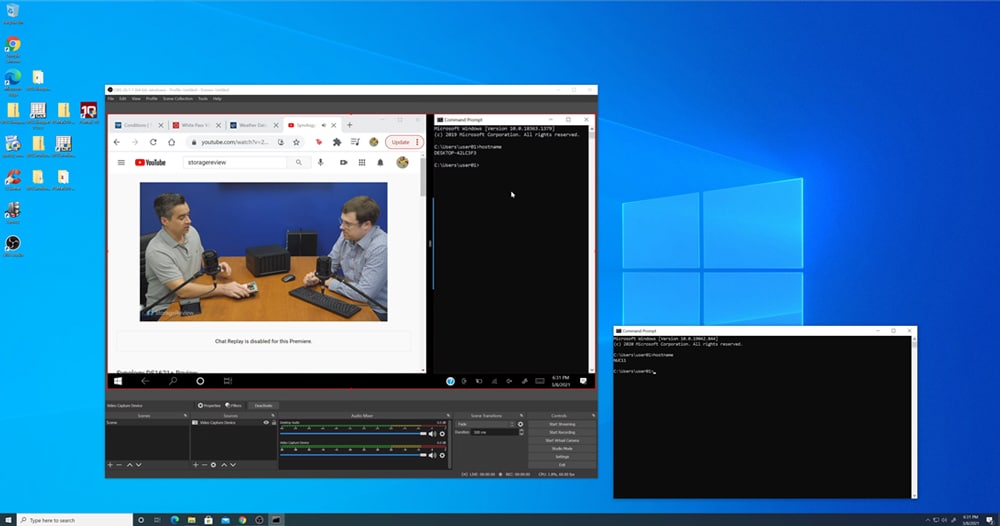
Następnie użyliśmy serwera ESXi jako źródła i ponownie nie znaleźliśmy żadnej różnicy między przechwyconymi danymi a oryginalną zawartością.
Wydajność Intel NUC 11
Aby ocenić wydajność urządzenia, przeprowadziliśmy test porównawczy SPECworkstation 3, a następnie porównaliśmy wyniki z innymi testowanymi przez nas systemami NUC. Pełną recenzję tego drugiego systemu NUC można znaleźć tutaj , tutaj i tutaj.
Stacja robocza SPEC 3
SPECworkstation 3 to specjalistyczny test przeznaczony do analizy porównawczej kluczowych aspektów wydajności stacji roboczej, wykorzystujący ponad 30 obciążeń do testowania procesora, grafiki, wejścia/wyjścia i przepustowości pamięci. Obciążenia dzielą się na siedem szerokich kategorii: media i rozrywka, rozwój produktu, nauki przyrodnicze, energetyka, usługi finansowe, operacje ogólne i obliczenia GPU. Poniżej przedstawiamy wyniki dla szerokich kategorii, które stanowią średnią dla wszystkich indywidualnych obciążeń w każdej kategorii.
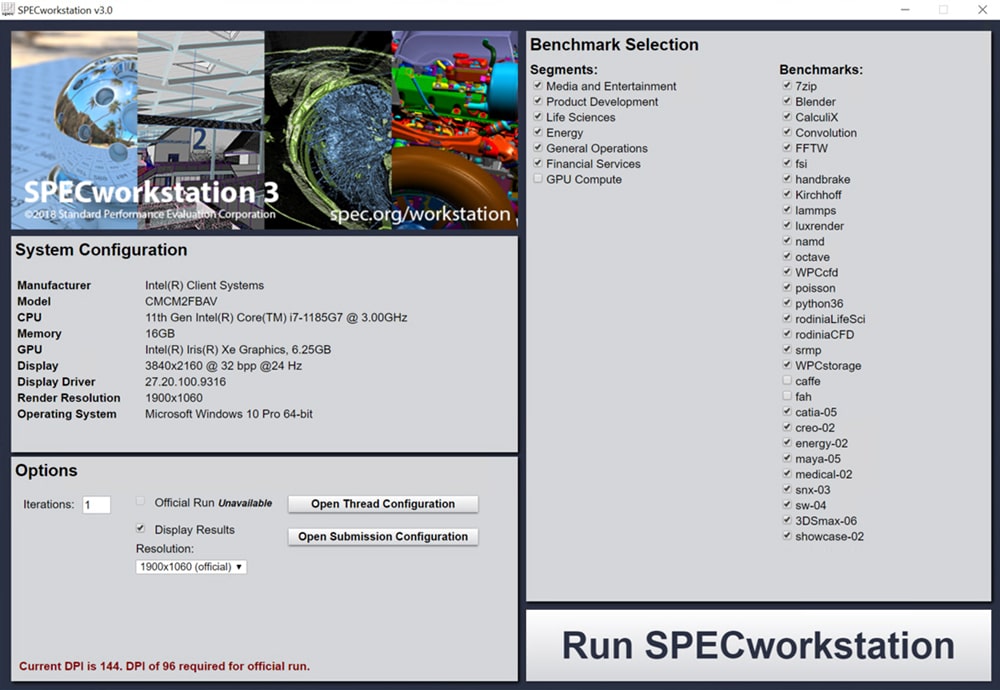
Wyniki naszych testów (Tabela 1) wskazują, że NUC 11 charakteryzował się nieco niższą szybkością działania niż system NUC10i7FNH (z sześciordzeniowym procesorem Intel i7-10710U) i był nieco szybszy niż system NUC8i7BEH (z czterordzeniowym procesorem). System NUC9VXQNX z ośmiordzeniowym procesorem Xeon E-2286M i dedykowaną kartą graficzną działał około dwukrotnie szybciej niż NUC 11. Ogólnie rzecz biorąc, wyniki są zgodne z naszymi oczekiwaniami, ponieważ zarówno NUC 10, jak i NUC 11 miały więcej rdzeni, a ten benchmark nie obciążał ich możliwości graficznych.
| Stacja robocza SPEC 3 | ||||
| NUC8i7BEH | NUC10i7ZFNH | NUC9VXQNX | CM11EBv716W | |
| MNIE | 0.93 | 1.34 | 2.12 | 1.1 |
| ProdDev | 1.09 | 1.42 | 2.04 | 1.36 |
| ŻycieSci | 0.78 | 1.40 | 2.30 | 1.12 |
| Wartość energetyczna | 0.70 | 0.70 | 1.25 | 0.77 |
| Usługi finansowe | 1.04 | 1.40 | 2.12 | 1.17 |
| Operacje ogólne | 1.38 | 1.38 | 1.82 | 1.41 |
| Obliczenia GPU | N / A | 0.46 | 1.63 | N / A |
Tabela 1 – SPECworkstation3
SPECviewperf 12.1
Następnie przeprowadziliśmy test porównawczy SPECviewperf 12 na komputerze NUC 11. SPECviewperf 12, uważany za światowy standard pomiaru wydajności grafiki w profesjonalnych aplikacjach, przeprowadza 9 testów porównawczych, zwanych zestawami widoków , które przedstawiają zawartość graficzną i zachowanie rzeczywistych aplikacji, i obejmują kategorie takie jak: 3D Max, CATIA, Creo, Energy, Maya, Medical, Showcase, Siemens NX i Solidworks.
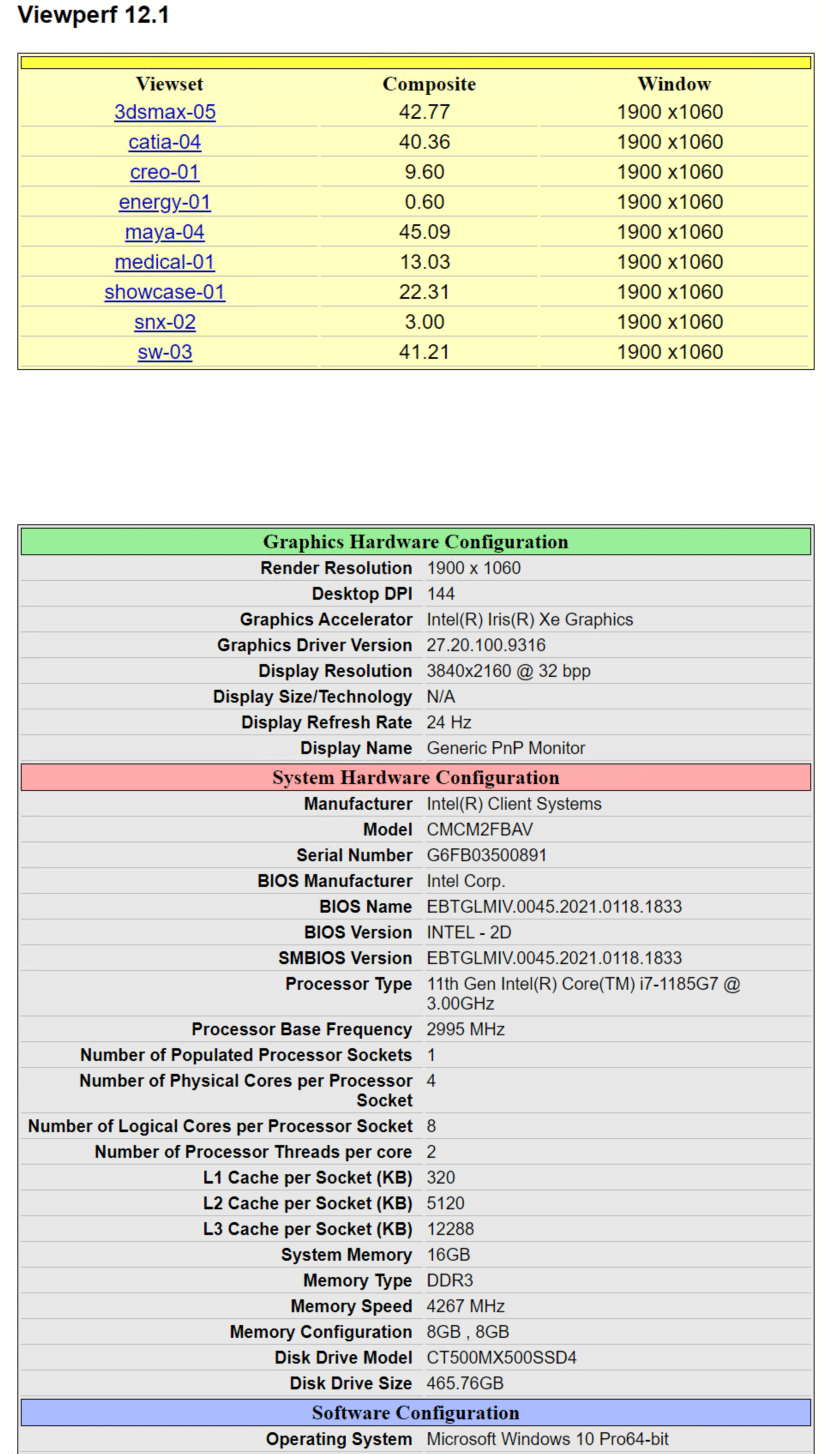
Ten test naprawdę uwydatnia 96 EU w iGPU NUC 11, ponieważ był on o około 50% wydajniejszy niż NUC 8 i 3 razy wydajniejszy niż NUC 10, ponieważ mają one słabsze iGPU. Miał on o jedną trzecią wydajności pełnoprawnego GPU w NUC 9.
| SPECviewperf 12.1 | ||||
| Zestawy widoków | NUC8i7BEH | NUC10i7FNH | NUC9VXQNX | CM11EBv716W |
| 3dsmax-06 | 20.74 | 11.84 | 115.24 | 32.77 |
| catia-05 | 21.33 | 14.12 | 119.64 | 40.36 |
| creo-02 | 17.57 | 13.01 | 110.72 | 9.6 |
| energia-02 | 0.39 | 0.28 | 9.13 | 0.60 |
| Maja-05 | 24.55 | 13.05 | 99.23 | 45.09 |
| medyczny-02 | 5.32 | 2.79 | 41.33 | 13.03 |
| prezentacja-02 | 12.68 | 7.16 | 54.65 | 22.31 |
| snx-03 | 2.96 | 2.75 | 106.68 | 3.00 |
| SW-04 | 35.13 | 22.44 | 128.45 | 41.21 |
Tabela 2 Porównanie SPECviewperf
PCMark 10
Przeprowadziliśmy test porównawczy PCMark 10, aby sprawdzić, jak dobrze systemy radzą sobie z typowymi aplikacjami biurowymi. Wiele z tych aplikacji nie zostało zoptymalizowanych pod kątem wykorzystania potencjału wielordzeniowych procesorów lub układów GPU, w które wyposażone są współczesne systemy. Widać to wyraźnie w wynikach testu Essentials , gdzie NUC 9 z 8-rdzeniowym procesorem nieznacznie pokonał 4-rdzeniowego NUC 11. Wyniki w kategorii Produktywność i Tworzenie Treści Cyfrowych faworyzowały NUC 9, ponieważ mógł on wykorzystać potencjał swojego procesora i układu GPU. Mimo to NUC 11 radził sobie wyjątkowo dobrze, mając połowę rdzeni NUC 9 i zintegrowaną kartę graficzną (iGPU) zamiast oddzielnego układu GPU.
| PCMark 10 | |||
| NUC10i7FNH Dysk SSD / HDD |
NUC9VXQNX | CM11EBv716W | |
| Całkowity wynik | 4,268 / 4,093 | 6,187 | 5,112 |
| Niezbędniki | 8,472 / 7,405 | 9,392 | 9,624 |
| System | 6,837 / 6,657 | 9,052 | 7,080 |
| Tworzenie treści cyfrowych | 3,643 / 3,775 | 7,549 | 5,321 |
NUC10i7FNH vs. NUC8i7BEH vs. NUC9VXQNX vs. NUC 11 CM11EBv716W
Nowy NUC 11 firmy Intel będzie niezmiennie porównywany z poprzednikiem, NUC 8, ponieważ oba modele NUC zostały zaprojektowane do podobnych zastosowań. Poniżej znajduje się porównanie kluczowych komponentów sprzętowych tych systemów, a także modeli NUC 10 i NUC 9, które recenzowaliśmy wcześniej.
Jak pokazuje ten wykres i jak potwierdzają wyniki naszych testów, NUC 11 z 4 rdzeniami i zaawansowanym procesorem graficznym iGPU to bardzo wydajny komputer, ustępujący pod względem wydajności jedynie modelowi NUC 9, który ma oddzielną kartę graficzną przeznaczoną do intensywnych zadań graficznych.
| Cecha | NUC8i7BEH | NUC10i7FNH | NUC9VXQNX | CM11EBv716W |
| Procesor | i7-8559U
4 rdzeni / 8 wątków Prędkość zegara 2.7/4.5 GHz Maksymalne TDP 28 W |
i7-10710U
6 rdzeni / 12 wątków Prędkość zegara 1.1/4.7 GHz Maksymalne TDP 15 W |
Xeon E-2286M
8 rdzeni, 16 wątków, Prędkość taktowania 2.4 do 5.00 GHz MAX TDP 45 W |
i7-1185G7
4 rdzeni / 8 wątków Prędkość taktowania 3.0 GHz do 4.8 GHz MAX TDP 28 W |
| iGPU | Grafika Iris Plus 655
48 jednostek wykonawczych |
Intel UHD Graphics 620
24 jednostek wykonawczych |
Intel UHD Graphics 630
24 jednostek wykonawczych |
Grafika Intel Iris Xe
96 jednostek egzekucyjnych |
| Dyskretny procesor graficzny | N / A | N / A | NVIDIA Quadro P2200 | N / A |
| RAM | 2 x DDR4 2400
Obsługa 32 GB |
2 x DDR4 2666
Obsługa 64 GB |
2 x DDR4 2666 ECC
Obsługa 64 GB |
16 GB lutowanej, dwukanałowej pamięci LPDDR4X |
| Wi-Fi | Intel Wireless AC 9560
Maksymalna prędkość 1.73 Gbps |
Intel AX 201
Maksymalna prędkość 2.4 Gbps |
Intel AX 200
Maksymalna prędkość 2.4 Gbps |
Intel Wi-Fi 6 AX 201 Maksymalna prędkość 2.4 Gb/s |
| Internet przewodowy | 1 x 1 GBP | 1 x 1 Gb/s | 2 x 1 Gbps z zarządzaniem poza granicami | 2 x 1 Gbps z zarządzaniem poza granicami |
Wniosek
Testowany przez nas komputer Intel NUC 11 został zaprojektowany do domowej rozrywki, okazjonalnego grania i jako lekka stacja robocza. Dla okazjonalnych graczy iGPU w tym systemie jest wystarczające, ale jeśli jesteś graczem wymagającym dużej mocy, stacja robocza będzie potrzebowała oddzielnej karty graficznej. Mimo to, iGPU Iris Xe w NUC 11 z 96 jednostkami EU zapewniło wyjątkową wydajność i jest prawdopodobnie najmocniejszym obecnie dostępnym iGPU, co najmniej dorównującym wydajnością niektórym procesorom graficznym średniej klasy. Intel podjął kilka interesujących decyzji projektowych, stosując karty sieciowe 1 GbE i złącza USB-A. Do tworzenia treści, domowej rozrywki i gier, iGPU w tym systemie w połączeniu z wbudowaną kartą przechwytującą wideo będzie więcej niż wystarczające.
Więcej informacji na temat zestawu NUC 11 można znaleźć tutaj . Narzędzie Intel Product Compatibility Tool dla zestawu NUC 11 można znaleźć tutaj.
Niedawno nagraliśmy także podcast z Kristin Brown z firmy Intel, poświęcony komputerom NUC ( tutaj możesz go znaleźć ), którego możesz posłuchać.


 Amazon